 Desktop Note
 与 ColorNote 对比:换到 iPhone 后,如何继续使用彩色便签?
从 Android 换到 iPhone,比较 Desktop Note 与 ColorNote 的彩色便签、主屏幕小组件、iCloud 和备份导入,了解迁移前需要保留的功能与数据。
从 Android 换到 iPhone 后,很多 ColorNote 用户会寻找一款既能延续彩色便签习惯,又能处理已有笔记的应用。
首先需要明确:ColorNote 官方目前说明其应用仅支持 Android,没有官方 iPhone 版本。因此,这篇比较主要面向准备迁移到 iPhone 的用户:Desktop Note 能保留哪些熟悉的使用方式,又有哪些地方与 ColorNote 不同?
相同功能:文字便签、清单、颜色和主屏幕展示
两款应用都支持记录文字、创建待办清单,并通过颜色区分内容。它们也都提供主屏幕展示方式,只是运行平台不同:ColorNote 面向 Android,Desktop Note 面向 iPhone 和 iPad。两者都有同步能力,但使用的是不同的服务体系。
所以,如果你喜欢 ColorNote 的原因是“快速写一张便签,再把它放到经常看见的位置”,这种使用习惯可以在 Desktop Note 中继续建立。
Desktop Note 的优势之一,是为 iPhone 提供便签和照片小组件
你可以把需要反复查看的内容放到主屏幕,也可以使用照片小组件。
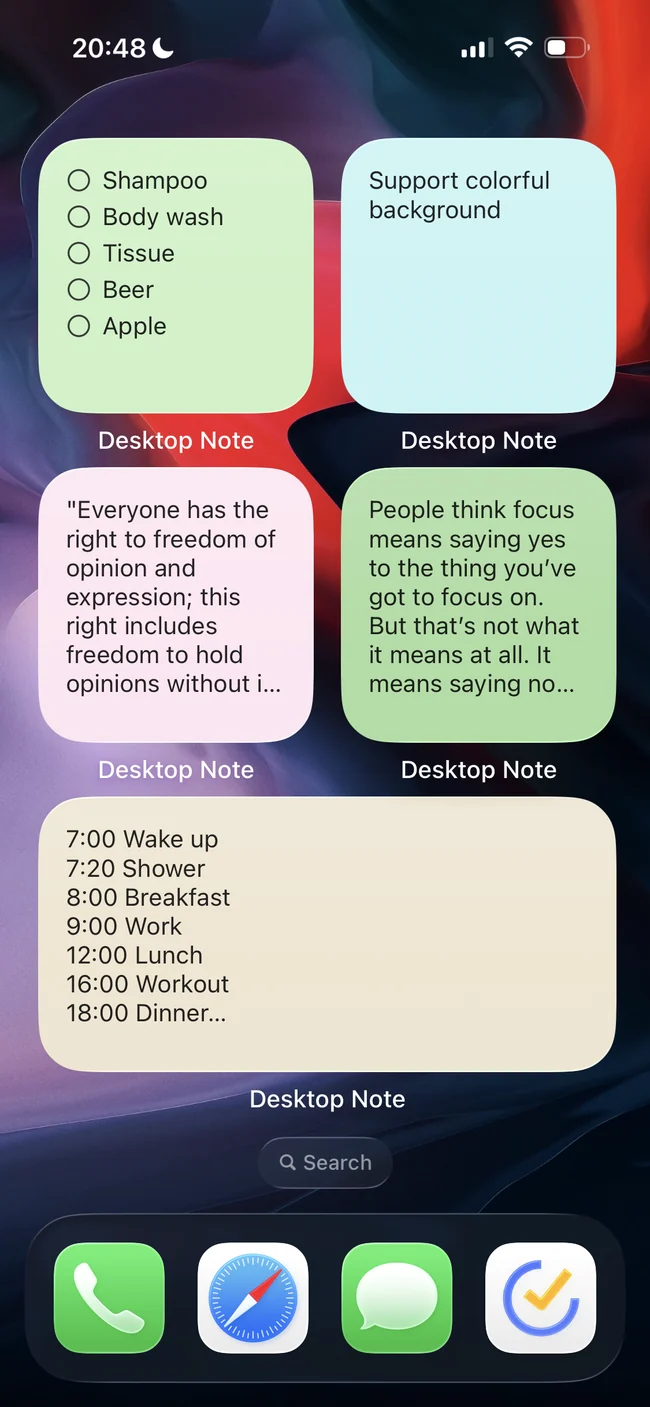
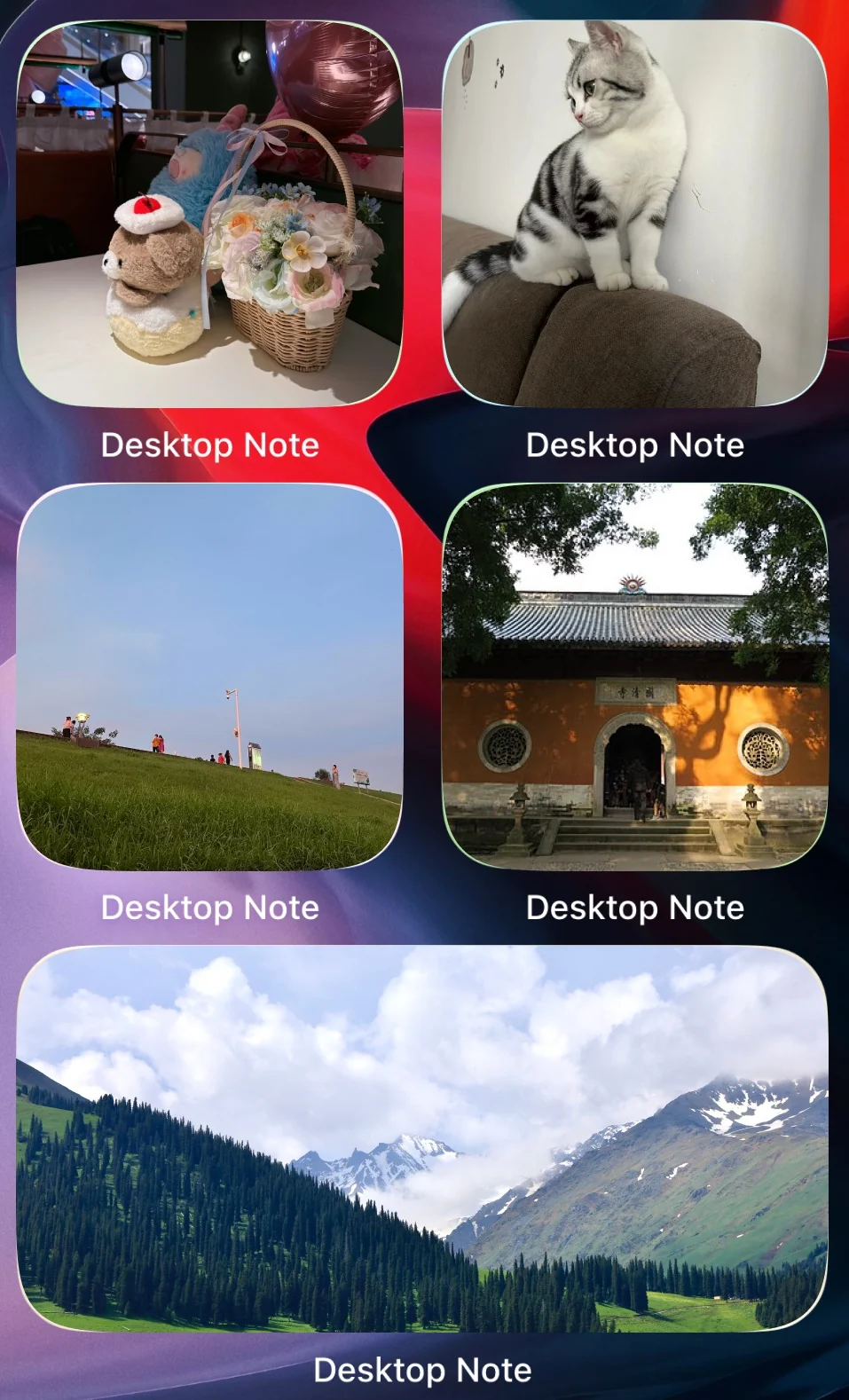
多彩背景、插画背景和文字样式
多彩背景、插画背景和文字样式,则让便签能够按照个人喜好调整。
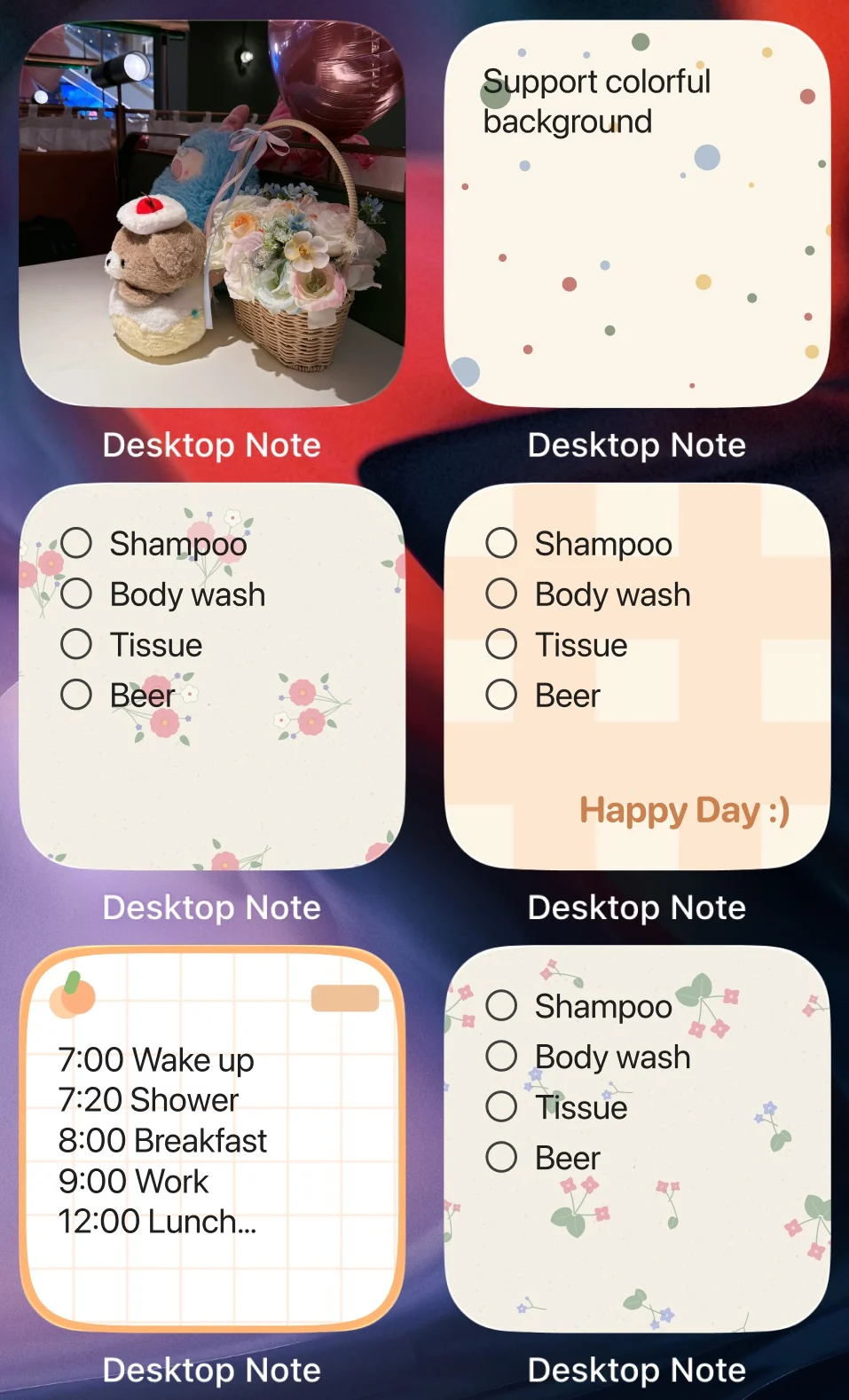
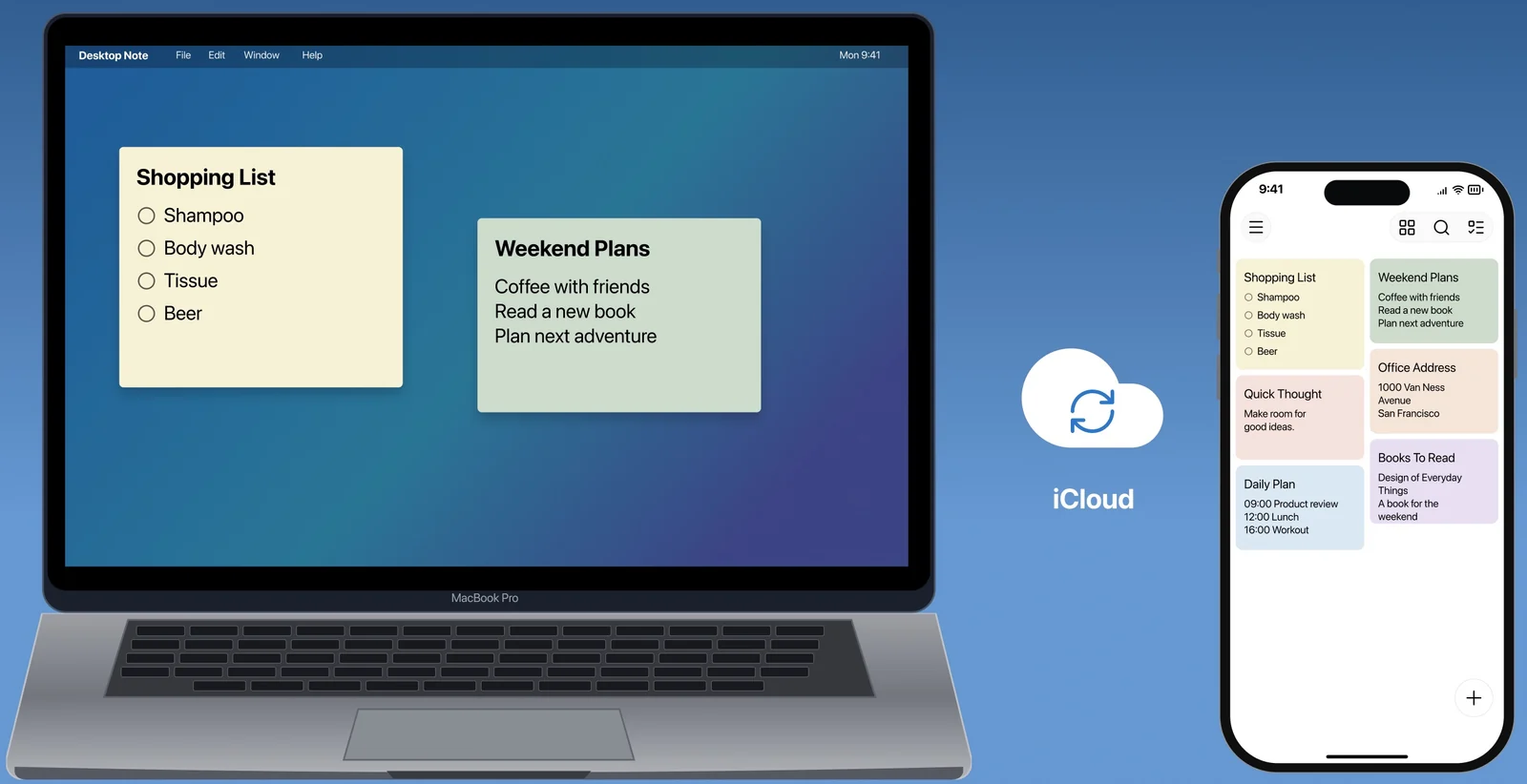
另一个优势,是与 Mac 配合使用
Desktop Note 提供 macOS 客户端,笔记可通过 iCloud 在自己的 Apple 设备之间同步。这样,原本只在手机上查看的内容,也可以放到 Mac 桌面上,或在工作时保持在其他窗口前方。对已经转向 iPhone 与 Mac 组合的用户,这是一条比较连贯的使用路径。
对于已有 ColorNote 笔记的用户,Desktop Note 还提供本地备份导入
在 Android 上准备 ColorNote 设备备份,将文件传到 iPhone,再通过 Desktop Note 的导入入口选择文件、查看预览并确认导入。这为迁移已支持的文字笔记和清单提供了路径,不必把所有内容逐篇重新输入。
Desktop Note 的限制,需要在迁移前了解
导入不是完整复制 ColorNote:当前导入器会跳过锁定笔记、垃圾箱内容和空清单;提醒与 Android 小组件不会迁移,颜色也只是近似对应。部分备份格式或密码可能存在兼容问题,应保留原始备份并核对导入结果。这些是 Desktop Note 导入器的边界,不能当作 ColorNote 本身的缺点。
导入完成后,也不会继续与 Android 上的 ColorNote 双向同步。如果你仍然需要两边持续编辑同一份笔记,单次备份迁移不能满足这个需求。
ColorNote 的优势,是 Android 上完整的便签、提醒与日历功能
除了记录和清单,ColorNote 还提供提醒、内置日历及重复提醒。对于已经把日程和日常提醒放在 ColorNote 中的用户,这些功能是迁移前需要重点考虑的部分。
ColorNote 也支持使用主密码锁定笔记,并提供云备份和设备本地备份。如果你仍以 Android 为主要设备,而且依赖这些功能,继续使用 ColorNote 有明确的理由。
ColorNote 对 iPhone 用户最直接的限制,是缺少官方 iOS 客户端
它的官方跨系统迁移说明提供了通过邮件发送笔记的方法;如果你希望在 iPhone 中继续把内容作为便签管理,就需要选择新的应用,并确认迁移方式能够保留自己最重要的数据。
如果你已经换到 iPhone,希望继续使用彩色便签、主屏幕小组件,并与 Mac 配合,Desktop Note 值得尝试。可以先创建一张笔记确认使用习惯,再按照迁移指南处理 ColorNote 备份,核对内容后逐步建立新的笔记库。