 Desktop Note
如何把 ColorNote 笔记迁移到 iPhone
通过 ColorNote 本地备份导入 Desktop Note,了解预览步骤、支持文件、跳过内容与备份密码限制。
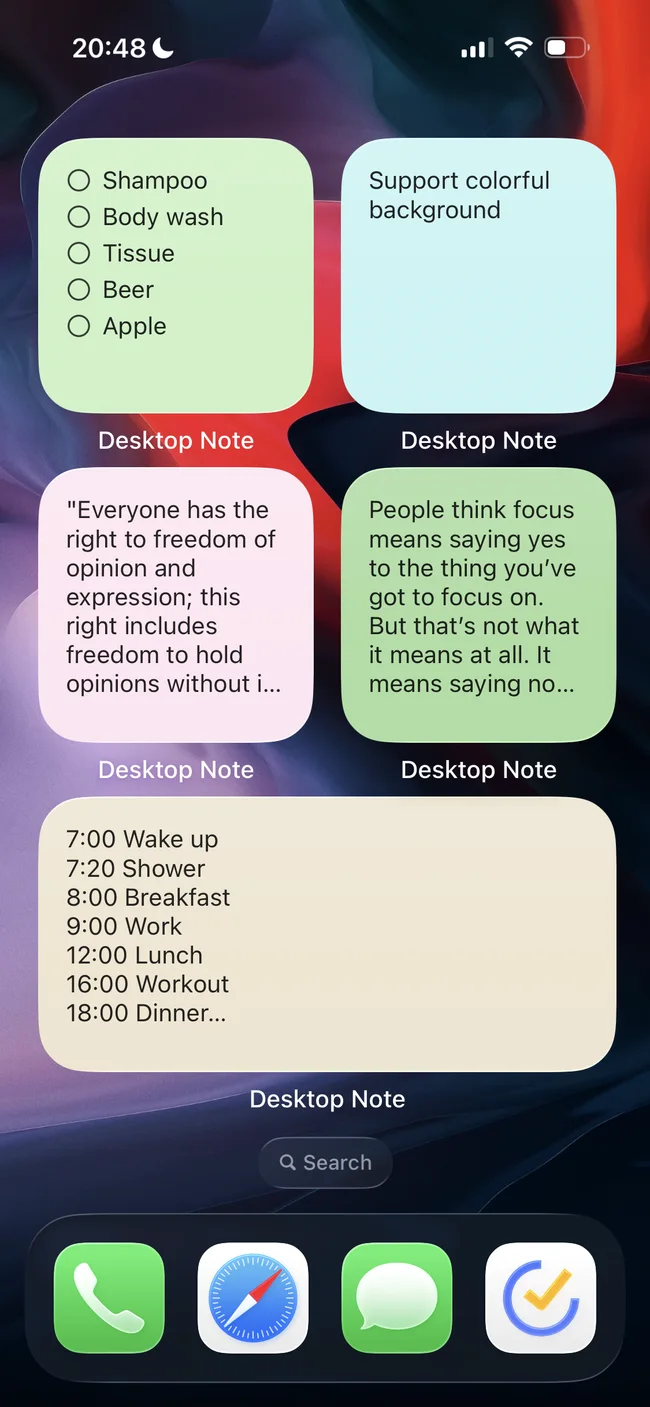
Desktop Note 的 iPhone 版本可以导入 ColorNote 设备备份。这是把文件内容迁入另一款应用,不是登录 ColorNote 云账户,也不会继续与 Android 保持双向同步。确认结果以前,请保留原手机上的笔记和原始备份。
导出、传输、预览与确认
- 在 Android 的 ColorNote 中打开备份页面。已测试的新版本通常是“更多 → 设置 → 备份 → 备份笔记”;旧版可能是“备份 → 设备 → 备份笔记”。以实际界面为准。
- 创建设备备份,记住该次备份使用的密码。从备份列表选择发送,将原文件转移并保存到 iPhone 的“文件”应用。
- 在 Desktop Note 打开“设置 → 从 ColorNote 导入”,选择备份文件。已测试后缀包括
.backup和历史.doc;这里的.doc不是 Word 文档。 - 输入创建备份时的密码;未设置备份密码时可留空,然后选择预览导入。
- 检查待导入数量和跳过项目,再确认导入。完成后抽查正文、清单勾选和归档笔记,不只检查标题。
可以保留什么
导入器处理支持的文字笔记和清单,保留任务完成状态及归档状态,颜色会映射到相近的 Desktop Note 背景。锁定笔记、回收站内容和空清单会跳过;提醒和 Android 小组件不会转移。重复导入会跳过已有来源标识,不覆盖你已经修改的笔记。
文件与密码的已知边界
截至 2026 年 11 月 13 日核对,真实样本覆盖 ColorNote 3.11.16、4.6.8、4.8.8、4.9.4,不代表所有备份或未来版本都能读取。含中文、重音字符或 emoji 的备份密码存在已知兼容问题。遇到此情况,可在原应用新建一份使用只含英文字母、数字和常见英文符号的新密码的备份,保留旧备份后重试。改后缀不能转换文件格式。
备份读取和密码处理发生在 iPhone 本机,导入后的笔记可能继续通过你的 iCloud 同步。先确认迁移内容完整满足需求,再安排小组件和检查 Mac 上的显示效果。