 Desktop Note
Cómo pasar notas de ColorNote a un iPhone
Importa una copia local de ColorNote en Desktop Note y conoce los archivos probados, los elementos omitidos y las limitaciones de contraseña.
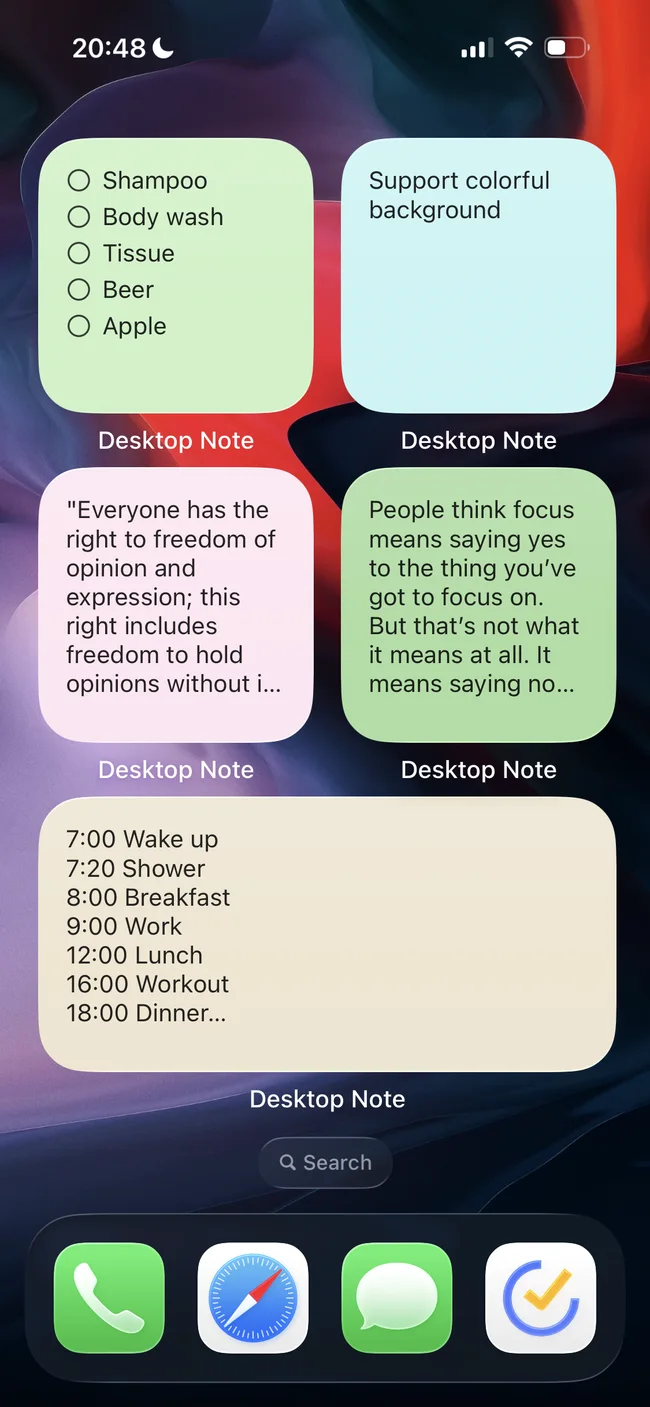
Desktop Note para iPhone puede importar una copia de seguridad del dispositivo creada por ColorNote. Es una migración de archivos a otra aplicación, no un acceso a la nube de ColorNote ni una sincronización continua con Android. Conserva las notas y la copia originales hasta comprobar el resultado.
Prepara e importa la copia
- Abre la pantalla de copias de ColorNote en Android. Las versiones recientes probadas utilizan More → Settings → Backup → Backup Notes; una disposición antigua utiliza Backup → Device → Backup Notes.
- Crea una copia del dispositivo y conserva su contraseña. Usa Send desde la lista de copias y guarda el archivo original en Archivos del iPhone.
- En Desktop Note, abre Ajustes → Importar desde ColorNote y selecciona el archivo
.backupo el antiguo.docprobado. Este.docno es un documento de Word. - Introduce la contraseña de la copia; déjala vacía si no configuraste ninguna. Pulsa la opción de previsualización.
- Revisa los recuentos y las omisiones antes de confirmar la importación. Abre varias notas y comprueba también una lista y su estado de tareas.
Qué se conserva
El importador procesa textos y listas compatibles, incluidas las tareas completadas y el estado de archivo. Los colores se aproximan a fondos de Desktop Note. Omite notas bloqueadas, papelera y listas vacías. No transfiere recordatorios ni widgets. Los identificadores ya importados se omiten sin sobrescribir tus cambios.
Compatibilidad y contraseñas
La comprobación del 13 de noviembre de 2026 incluye muestras de ColorNote 3.11.16, 4.6.8, 4.8.8 y 4.9.4, no todos los archivos posibles. Las contraseñas con caracteres no ASCII tienen un problema de compatibilidad conocido. Si te afecta, crea otra copia en ColorNote con una nueva contraseña ASCII, con letras sin acentos, números y puntuación básica y conserva la original. Cambiar la extensión no convierte el archivo.
El archivo y la contraseña se procesan en el iPhone. Después, las notas importadas pueden sincronizarse mediante tu cuenta de iCloud. Comprueba el contenido antes de organizar widgets o revisar su presentación en el Mac.