 Desktop Note
Cómo añadir un widget de notas a la pantalla de inicio del iPhone
Elige una nota o lista de Desktop Note para tu pantalla de inicio y comprueba la selección y las actualizaciones del widget.
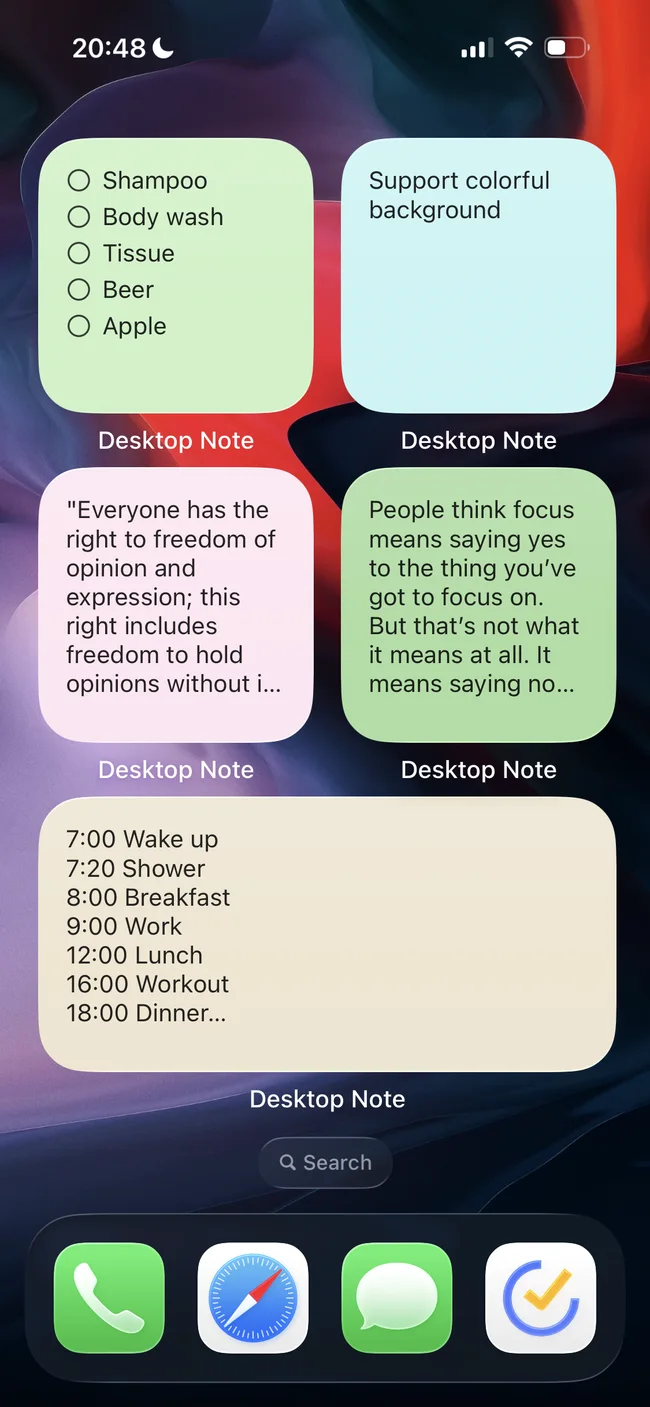
El widget de Desktop Note muestra una nota o lista seleccionada en la pantalla de inicio del iPhone. Es una forma práctica de tener a mano la compra, una pregunta de estudio o las tareas del día. Prepara primero el contenido en la aplicación y después selecciona esa nota en el widget.
Añade el widget y elige su contenido
- Abre Desktop Note, crea una nota y guárdala con un título fácil de reconocer. Si es una lista, añade las tareas antes de continuar.
- Entra en el modo de edición de la pantalla de inicio y abre la galería de widgets. Los nombres de los botones pueden variar según la versión de iOS.
- Busca Desktop Note, elige el widget de notas y el tamaño adecuado, y añádelo a la pantalla.
- Mantén pulsado el widget, selecciona Editar widget y elige la nota guardada. Si todavía no has seleccionado ninguna, puede aparecer una indicación para hacerlo.
- Sal del modo de edición y comprueba el título y el texto. Colócalo en una página de inicio que consultes habitualmente.
Aprovecha el espacio disponible
Coloca la información esencial al principio. Utiliza un tamaño mayor para listas largas y deja los detalles completos dentro de la aplicación. Si lo que necesitas tener visible es una imagen, utiliza el widget de fotos independiente en lugar del de notas.
Cuando falta contenido
Comprueba primero que la nota existe y está activa en Desktop Note. Revisa después la selección en Editar widget, especialmente tras importar o reorganizar notas. Si el contenido procede del Mac, espera a que aparezca en la aplicación del iPhone antes de revisar el widget. La sincronización y la actualización del widget son procesos distintos y no garantizan una entrega instantánea.
Esta guía corresponde a la pantalla de inicio, no a widgets de pantalla bloqueada. La edición del contenido sigue realizándose en la aplicación. Prueba con una nota breve y sin información sensible antes de configurar el resto de tu pantalla.