 Desktop Note
Ein Notiz-Widget auf dem iPhone-Home-Bildschirm einrichten
Wähle eine Desktop-Note-Notiz oder Aufgabenliste aus und prüfe fehlende Inhalte oder eine verzögerte Widget-Aktualisierung.
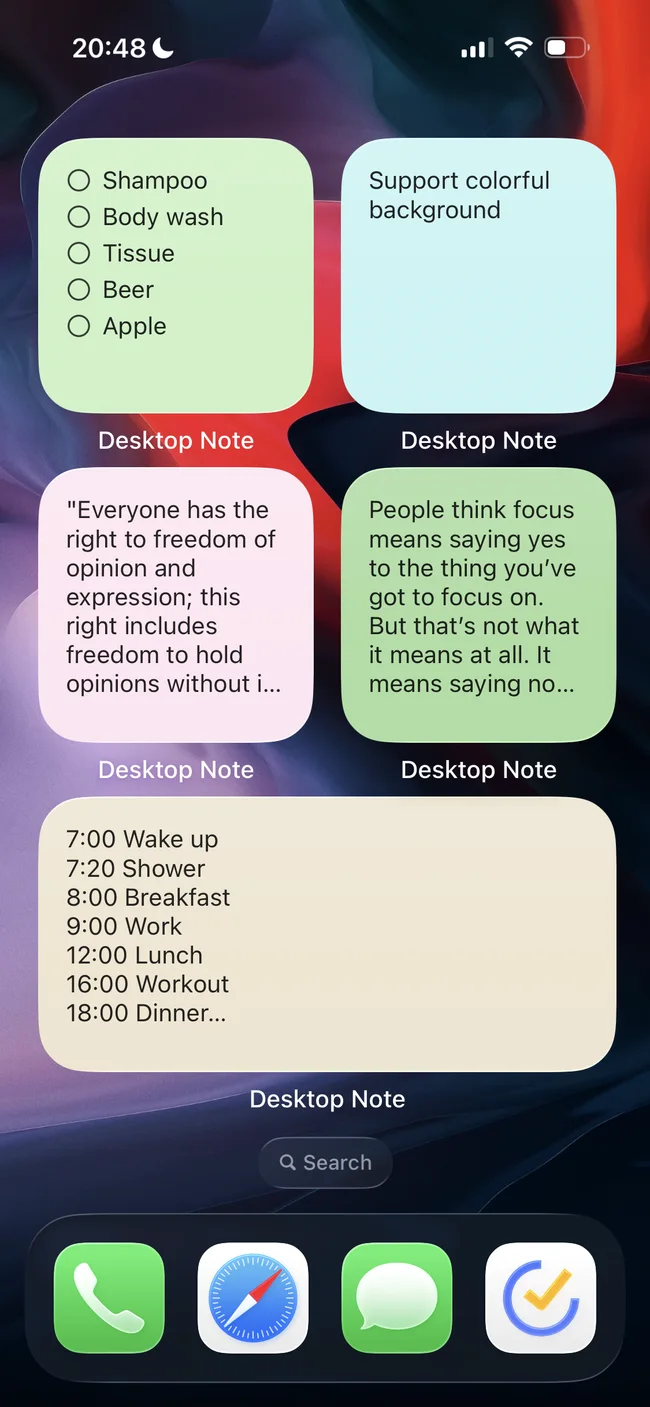
Ein Desktop-Note-Widget zeigt eine ausgewählte Notiz oder Aufgabenliste auf dem Home-Bildschirm deines iPhones. Eine Einkaufsliste, eine Lernfrage oder wenige Tagesaufgaben bleiben so leicht erreichbar. Erstelle zuerst den Inhalt in der App und ordne ihn danach dem Widget zu.
Widget hinzufügen und Inhalt auswählen
- Öffne Desktop Note und speichere eine Notiz mit einem erkennbaren Titel. Lege bei einer Aufgabenliste zuerst die einzelnen Einträge an.
- Wechsle in den Bearbeitungsmodus des Home-Bildschirms und öffne die Widget-Auswahl. Die genaue Beschriftung der Schaltflächen hängt von der iOS-Version ab.
- Suche Desktop Note, wähle das Notiz-Widget und eine passende Größe und füge es hinzu.
- Halte das Widget gedrückt, öffne Widget bearbeiten und wähle die gespeicherte Notiz aus. Ohne Auswahl kann das Widget zum Auswählen einer Notiz auffordern.
- Beende die Bearbeitung, kontrolliere Titel und Inhalt und verschiebe das Widget auf eine häufig verwendete Home-Bildschirm-Seite.
Den verfügbaren Platz sinnvoll nutzen
Schreibe die wichtigste Information an den Anfang. Für längere Listen eignet sich eine größere Darstellung; ausführliche Details bleiben in der App. Ein Widget muss nicht ein ganzes Dokument ersetzen. Wenn du stattdessen ein Bild sehen möchtest, verwende das separate Foto-Widget.
Fehlende oder falsche Inhalte prüfen
Kontrolliere zuerst, ob die Notiz in Desktop Note vorhanden und aktiv ist. Prüfe dann erneut die Auswahl unter Widget bearbeiten, besonders nach Importen oder einer Neuordnung. Stammt der Inhalt vom Mac, sollte er zunächst in der iPhone-App erscheinen. Erst danach ist die Widget-Darstellung zu prüfen. Synchronisierung und Widget-Aktualisierung sind getrennte Vorgänge und keine Garantie für sofortige Änderungen.
Diese Anleitung betrifft Home-Bildschirm-Widgets, keine Sperrbildschirm-Widgets. Den Text bearbeitest du weiterhin in der App. Teste zunächst eine kurze Notiz ohne vertrauliche Informationen, damit Größe und Sichtbarkeit zu deinem Alltag passen.