 Desktop Note
ColorNote-Notizen auf das iPhone übertragen
Importiere eine ColorNote-Gerätesicherung in Desktop Note und beachte Vorschau, übersprungene Inhalte und Passwortgrenzen.
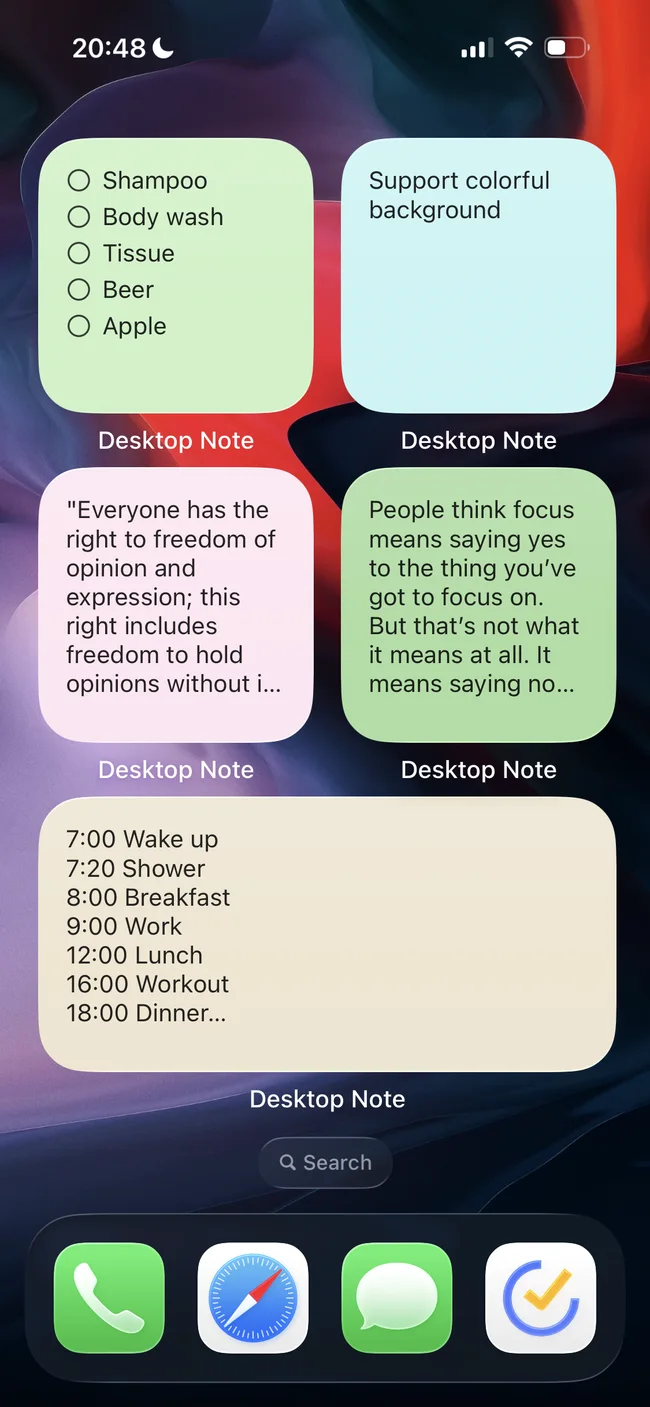
Desktop Note auf dem iPhone kann eine ColorNote-Gerätesicherung importieren. Dabei werden Dateiinhalte in eine andere App übernommen. Es handelt sich nicht um eine Anmeldung bei der ColorNote-Cloud oder eine dauerhafte Android-Synchronisierung. Bewahre die ursprünglichen Notizen und Sicherungen auf, bis du das Ergebnis geprüft hast.
Sicherung erstellen und importieren
- Öffne die Sicherungsansicht in ColorNote auf Android. Neuere getestete Versionen verwenden More → Settings → Backup → Backup Notes; eine ältere Oberfläche verwendet Backup → Device → Backup Notes.
- Erstelle eine Gerätesicherung und merke dir deren Passwort. Übertrage die Originaldatei mit Send aus der Sicherungsliste und speichere sie in Dateien auf dem iPhone.
- Öffne in Desktop Note Einstellungen → Aus ColorNote importieren und wähle die Datei. Getestet sind
.backupsowie ältere.doc-Sicherungen; letztere sind keine Word-Dokumente. - Gib das Sicherungspasswort ein oder lasse es leer, wenn keines eingerichtet wurde. Öffne anschließend die Importvorschau.
- Kontrolliere Anzahl und übersprungene Einträge, bestätige den Import und öffne danach verschiedene Notizen und Aufgabenlisten.
Inhalt und Grenzen
Unterstützte Texte und Listen einschließlich Erledigt- und Archivstatus werden übernommen. Farben werden ähnlichen Desktop-Note-Hintergründen zugeordnet. Gesperrte Notizen, Papierkorbinhalte und leere Listen werden übersprungen. Erinnerungen und Android-Widgets werden nicht übertragen. Bereits importierte Kennungen werden übersprungen, ohne vorhandene Änderungen zu überschreiben.
Dateien und Passwörter
Die Prüfung vom 13. November 2026 umfasst Sicherungsbeispiele aus ColorNote 3.11.16, 4.6.8, 4.8.8 und 4.9.4, nicht jede mögliche Datei. Passwörter mit Nicht-ASCII-Zeichen können wegen eines bekannten Kompatibilitätsproblems scheitern. Erstelle gegebenenfalls in ColorNote eine neue Sicherung mit einem neuen Passwort aus ASCII-Buchstaben, Ziffern und einfachen Satzzeichen und behalte die alte Kopie. Umbenennen ändert kein Dateiformat.
Sicherung und Passwort werden auf dem iPhone verarbeitet. Anschließend können importierte Notizen über deinen iCloud-Account synchronisiert werden. Prüfe den Inhalt zuerst, bevor du Widgets einrichtest oder die Darstellung auf dem Mac kontrollierst.