 Desktop Note
Notizen zwischen iPhone und Mac mit iCloud synchronisieren
Richte Desktop Note auf deinen Apple-Geräten ein und prüfe die Synchronisierung mit einer kleinen Testnotiz.
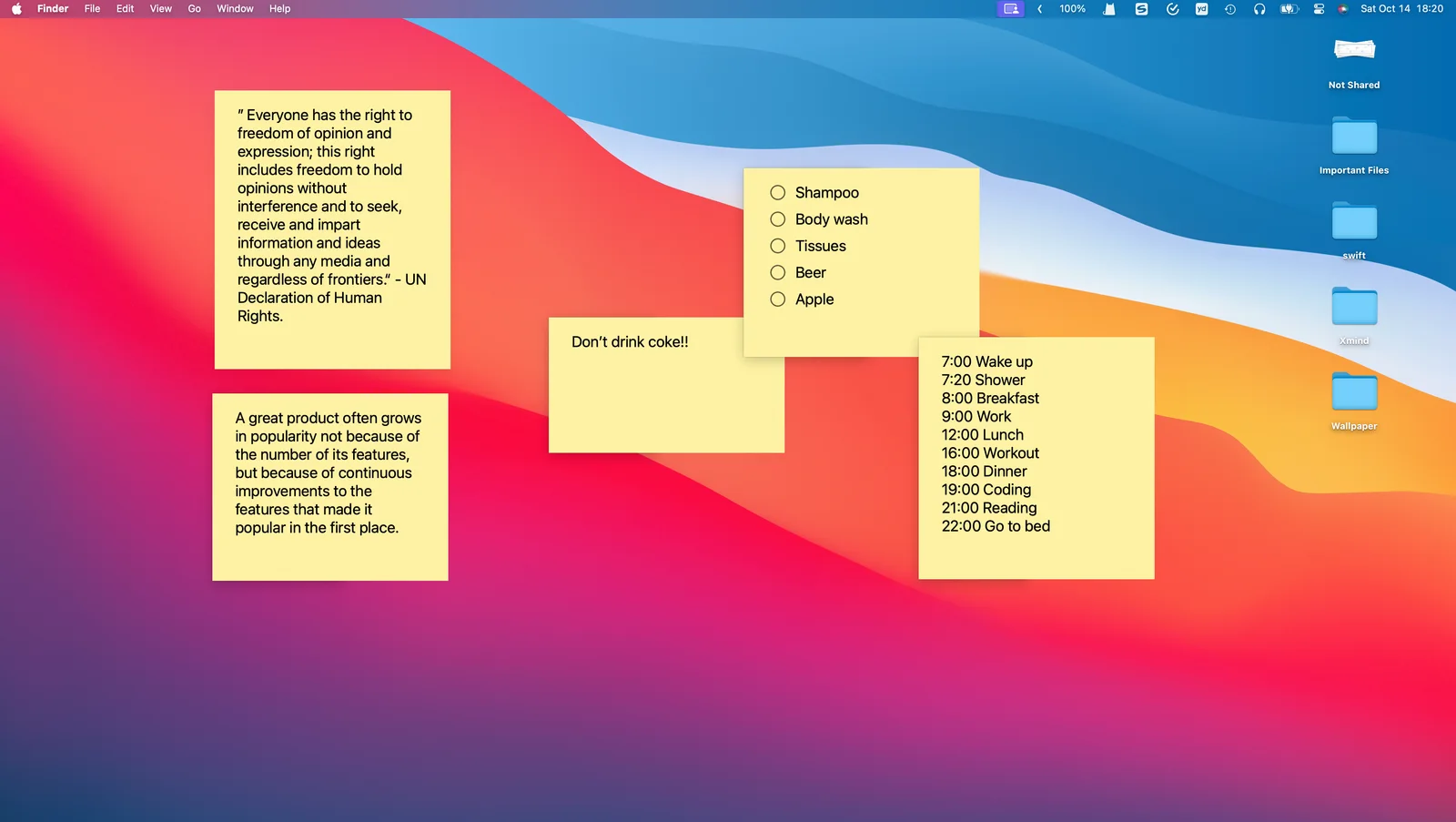
Desktop Note synchronisiert Notizen und Fotos über iCloud zwischen iPhone, iPad und Mac. Du kannst am Rechner einen Tagesplan vorbereiten und ihn unterwegs auf dem Telefon lesen. Derselbe Inhalt bedeutet allerdings nicht dasselbe Layout: Mac-Schreibtisch und iPhone-Widgets werden getrennt eingerichtet.
Mit einer kleinen Prüfung beginnen
- Installiere Desktop Note auf beiden Geräten und melde dich in den Systemeinstellungen mit demselben Apple Account an.
- Prüfe den iCloud-Zugriff der App, ausreichend freien iCloud-Speicher und eine funktionierende Internetverbindung auf beiden Geräten.
- Erstelle auf einem Gerät eine neue Testnotiz mit eindeutigem Namen. Verändere dafür keine wichtigen bestehenden Inhalte.
- Öffne Desktop Note auf dem anderen Gerät und warte auf die Synchronisierung. Auf dem iPhone kannst du über Aktualisieren in der Seitenleiste eine Aktualisierung anfordern; auf dem Mac über die Synchronisierungsschaltfläche links unten im Hauptfenster.
- Sobald die Notiz erscheint, ändere einige Wörter und kontrolliere das Ergebnis auf dem ersten Gerät.
Den richtigen Bereich untersuchen
Fehlt die Notiz bereits innerhalb der App, überprüfe Account, Verbindung und Speicher. Ist sie in der App vorhanden, aber nicht im Widget, prüfe dessen Notizauswahl und lasse Zeit für die Aktualisierung. Ist sie in der Mac-App vorhanden, aber nicht auf dem Schreibtisch, kontrolliere die Schreibtischanzeige. Diese drei Situationen erfordern unterschiedliche Schritte.
Was Synchronisierung nicht verspricht
Sie ist weder eine garantierte Echtzeitverbindung noch ein gemeinsamer Teamarbeitsbereich oder eine Android-Anbindung. Bewahre wichtige Originale während der Fehlersuche auf. Vor einer umfangreichen Migration ist eine unabhängige Exportkopie sinnvoll; kontrolliere danach verschiedene Textnotizen und Aufgabenlisten auf jedem Gerät.
Ein einfacher Alltagstest: Erstelle morgens auf dem Mac eine Aufgabenliste, prüfe sie auf dem iPhone und wähle genau diese Liste für ein Home-Bildschirm-Widget aus. So bleibt der Inhalt unterwegs zugänglich, während jedes Gerät seine passende Darstellung behält. Verlasse dich erst nach dieser Prüfung auf eine größere Sammlung.