 Desktop Note
Haftnotizen auf dem Mac-Schreibtisch sichtbar halten
Erstelle eine Desktop-Note-Notiz, halte sie über anderen Fenstern und passe Transparenz und Spaces an.
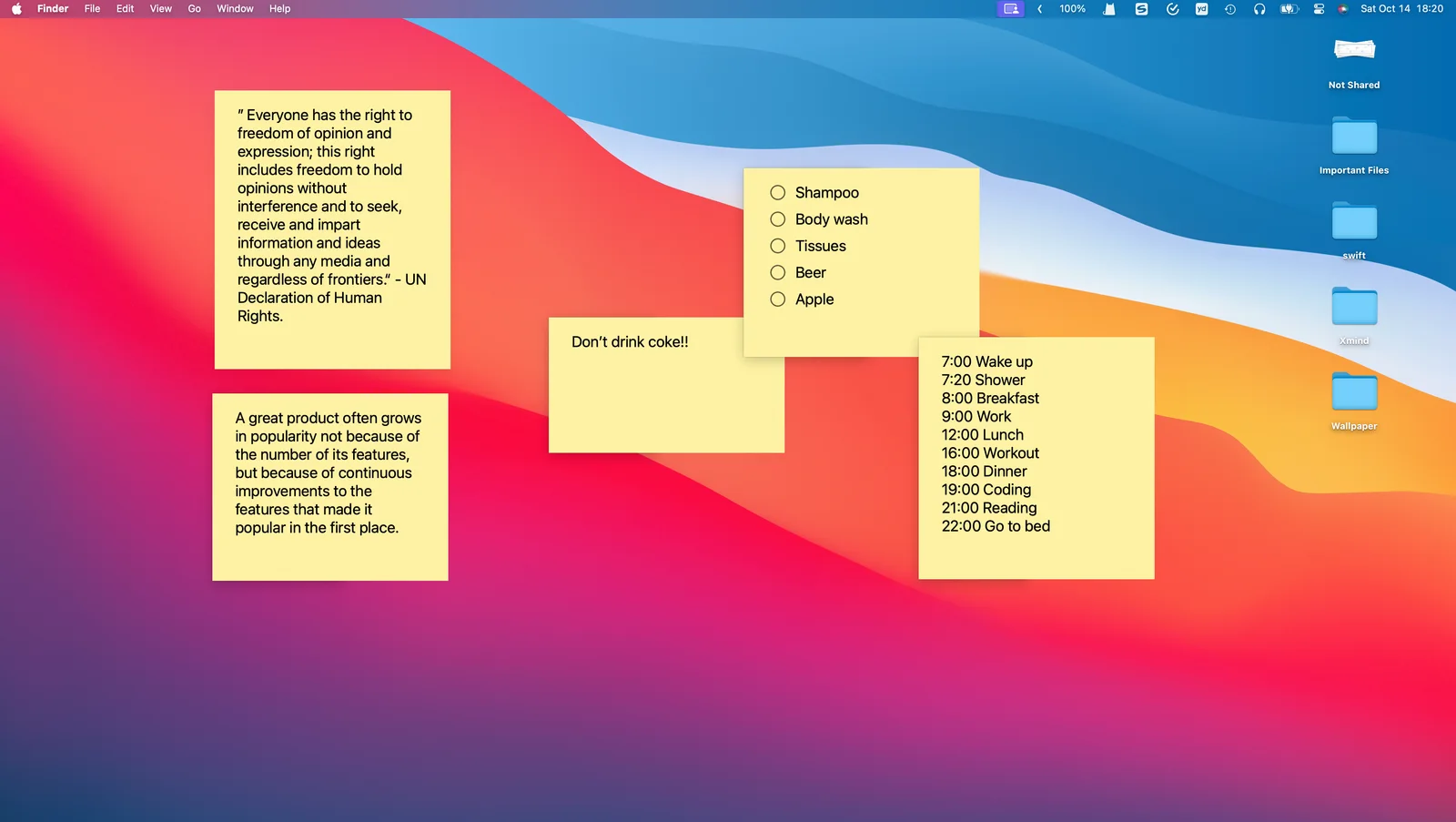
Desktop Note zeigt Notizen und Aufgabenlisten auf dem Mac-Schreibtisch an. Das eignet sich für Gesprächspunkte neben einer Videokonferenz, Arbeitsschritte neben einem Dokument oder kurze Informationen neben dem Browser. Beginne mit einer einzelnen Notiz und prüfe, wo sie deinen Arbeitsablauf tatsächlich unterstützt.
Die erste Schreibtischnotiz einrichten
- Öffne Desktop Note und erstelle über Neue Notiz eine Notiz. Wähle einen eindeutigen Titel und einen kurzen Text; für getrennt abhakbare Schritte eignet sich eine Aufgabenliste.
- Prüfe, ob die Notiz auf dem Schreibtisch erscheint. Bei selektiver Anzeige verwendest du Auf dem Schreibtisch anzeigen. Wenn die Einstellungen bereits alle Notizen anzeigen, ist dieser einzelne Schalter möglicherweise nicht sichtbar.
- Verwende die Stecknadel, um die Notiz über anderen Fenstern zu halten. Eine sichtbare Schreibtischnotiz liegt ohne diese Einstellung möglicherweise hinter dem gerade verwendeten Programm.
- Passe Farbe, Skalierung und Schreibtischtransparenz an. Kontrolliere den Kontrast vor deinem eigenen Hintergrundbild; zu viel Transparenz erschwert das Lesen.
- Aktiviere in den Einstellungen In allen Spaces anzeigen, wenn du zwischen Arbeitsbereichen wechselst, und überprüfe das Verhalten in deinen üblichen Spaces.
Weniger Notizen, klarerer Überblick
Eine Notiz mit den drei wichtigsten Tageszielen reicht als Einstieg. Lege die einzelnen Schritte eines Projekts in einer separaten Liste ab. Archiviere Informationen, die nicht mehr ständig sichtbar sein müssen. Auch Fotos lassen sich anzeigen, sollten aber die wichtigen Texte nicht verdrängen.
Grenzen der Darstellung
Eine angeheftete Notiz ist ein Programmfenster und keine Systembenachrichtigung oder zeitgesteuerte Erinnerung. Fensterposition und Transparenz gehören zur Mac-Darstellung und werden nicht als identisches Layout auf das iPhone übertragen. Für denselben Inhalt auf dem Telefon richtest du iCloud ein und wählst die Notiz anschließend separat in einem Home-Bildschirm-Widget aus.
Prüfe vor dem Download die aktuellen Systemvoraussetzungen und Kaufoptionen im App Store. Teste zunächst einen normalen Arbeitstag mit einer kurzen Notiz, bevor du deinen gesamten Schreibtisch neu organisierst.