 Desktop Note
如何把便签固定在 Mac 桌面上
使用 Desktop Note 创建桌面便签、置于其他窗口上方,并调整透明度与多桌面显示。
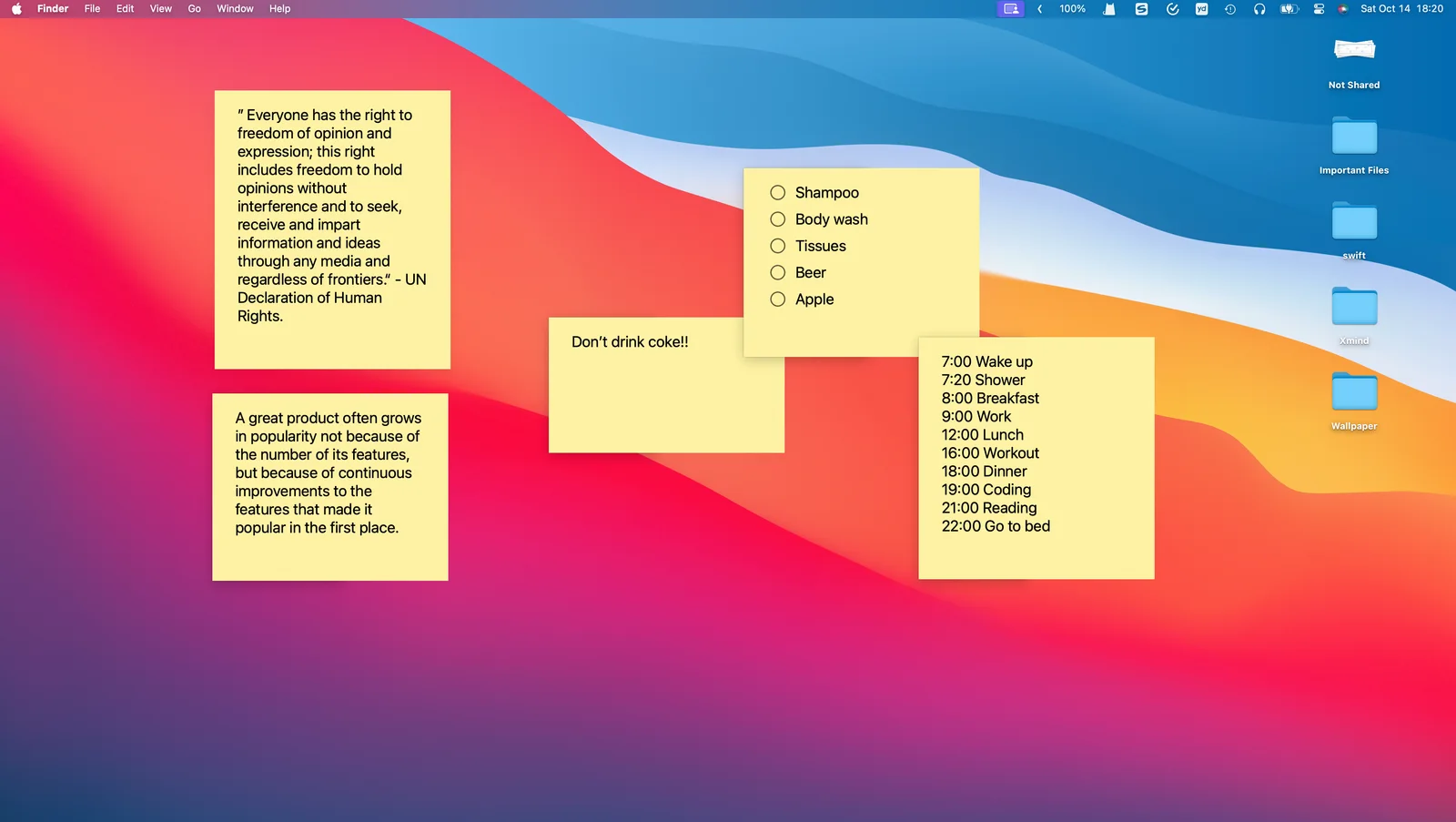
Desktop Note 可以把笔记和待办清单放在 Mac 桌面,并按需置于其他窗口上方。适合会议提纲、今天的三件要事,以及需要对照另一款应用查看的短信息。先从一张便签开始,比一次铺满桌面更容易找到适合自己的布局。
创建并显示第一张便签
- 打开 Desktop Note,使用新建笔记入口,填写容易辨认的标题和正文。需要逐项完成时,可以创建清单。
- 检查便签是否已显示在桌面。如果开启的是选择性显示,使用便签的“在桌面上显示”操作;如果设置已经显示全部便签,单张便签可能不会出现这个入口。
- 使用图钉按钮将便签置于其他窗口上方。“在桌面上显示”和“置顶”不是一回事:未置顶的便签仍可能被正在使用的应用遮住。
- 调整颜色、缩放和桌面透明度。请实际对照自己的壁纸检查文字,透明效果过强会让便签难以阅读。
- 如果常在多个工作空间切换,可以在偏好设置中开启“展示在所有 Space”,再检查常用空间中的显示效果。
怎样安排更有用
把当天最重要的事情放在一张短便签中,把具体项目的步骤放在另一张清单中。会议结束或项目完成后,归档不再需要随时看到的内容,给下一项工作留出位置。也可以显示照片,但重要文字最好保留足够的视觉空间。
使用边界
置顶便签是应用窗口,不等同于系统通知,也不能替代定时提醒。Mac 的窗口位置和透明度属于桌面呈现,不能假设会原样复制到 iPhone。需要在手机看到同一篇笔记时,先设置 iCloud 同步,再单独配置主屏幕小组件。下载前以 App Store 当前显示的系统要求和购买选项为准。