 Desktop Note
如何通过 iCloud 在 iPhone 和 Mac 之间同步便签
配置 Desktop Note 的 Apple 账户和 iCloud,完成小规模同步检查,并区分内容同步与桌面、小组件显示。
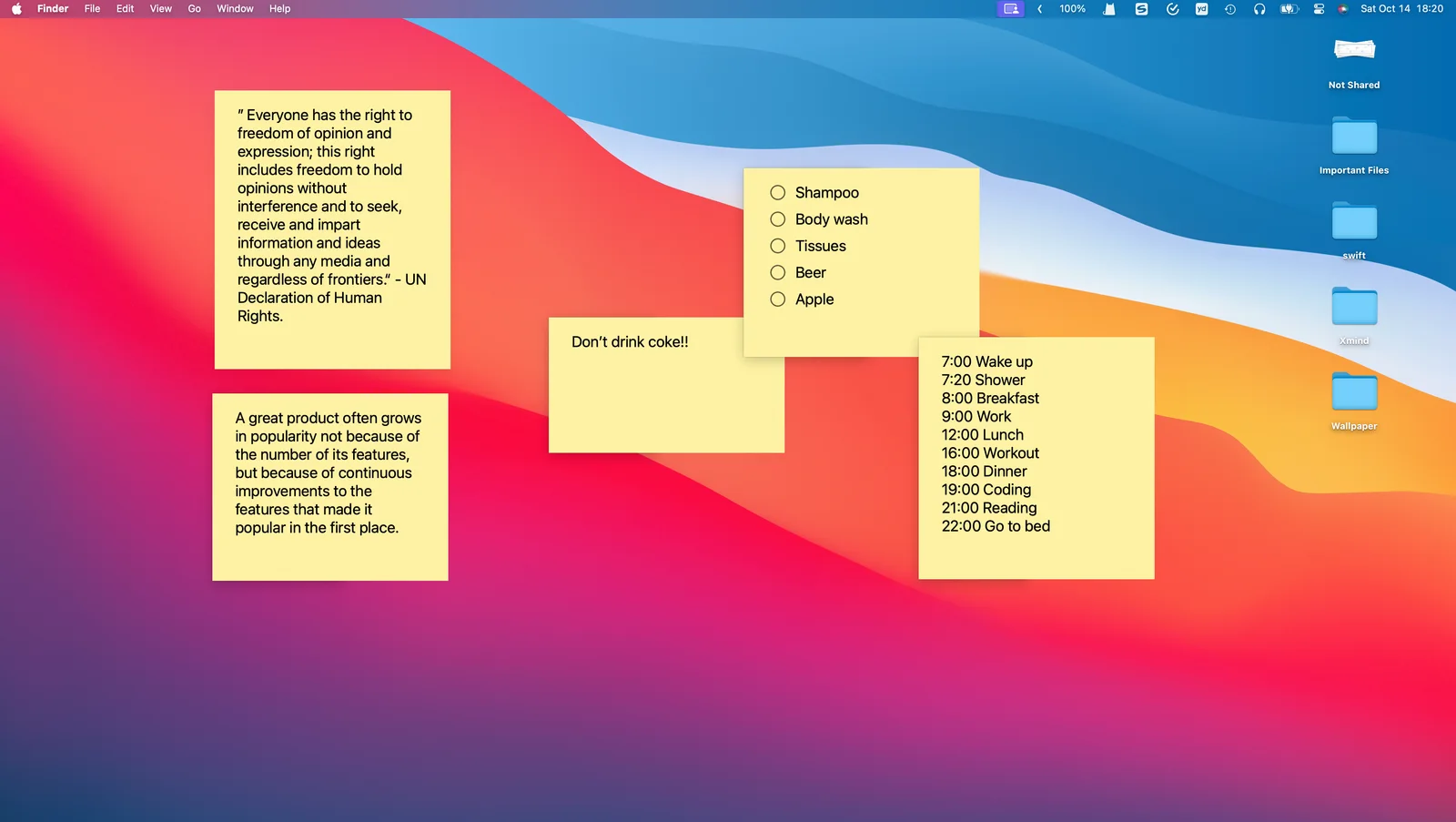
Desktop Note 通过 iCloud 在 iPhone、iPad 和 Mac 应用之间同步笔记及照片。你可以在电脑上写好当天计划,出门后在手机查看。同一份内容可以跨设备使用,但 Mac 桌面布局和 iPhone 主屏幕小组件需要分别设置。
先做一次小范围验证
- 在两台设备安装 Desktop Note,并在系统设置中登录同一个 Apple 账户。
- 确认应用可以使用 iCloud,账户有足够的可用空间,两台设备也都有正常网络连接。
- 在其中一台设备新建一篇名称独特的测试笔记。不要为了测试而覆盖重要的现有内容。
- 在另一台设备打开 Desktop Note,等待同步。iPhone 可以使用侧边栏的刷新入口;Mac 可以使用主窗口左下角的同步按钮请求更新。
- 笔记出现后修改一小段文字,再回到第一台设备检查结果。小范围验证完成后,再依赖这套配置使用更大的笔记集合。
区分三个不同问题
笔记在应用内完全没有出现时,先检查账户、网络和 iCloud 空间。笔记已经出现在应用内、却没有显示到主屏幕时,应检查小组件选中的笔记并等待刷新。笔记已在 Mac 应用中、但不在桌面上时,则应检查桌面显示设置。这些问题看起来都像“没同步”,实际处理位置不同。
同步不等于任何场景都即时一致
不要把它理解成实时协作空间、Android 同步服务或每次操作都立即送达的保证。排查期间保留重要原件,大规模迁移前另存一份独立导出。迁移后应在每台设备抽查文字笔记和清单,而不是只看列表中出现了标题就认为全部验证完成。
一个实用习惯是在 Mac 整理当天清单,在 iPhone 查看进度,再把主屏幕小组件固定到这张清单。这样能让内容随设备移动,也保留各个平台更适合自己的展示方式。