 Desktop Note
如何透過 iCloud 在 iPhone 和 Mac 之間同步便條
設定 Desktop Note 的 Apple 帳號和 iCloud,完成小規模同步檢查,並區分內容同步與桌面、小工具顯示。
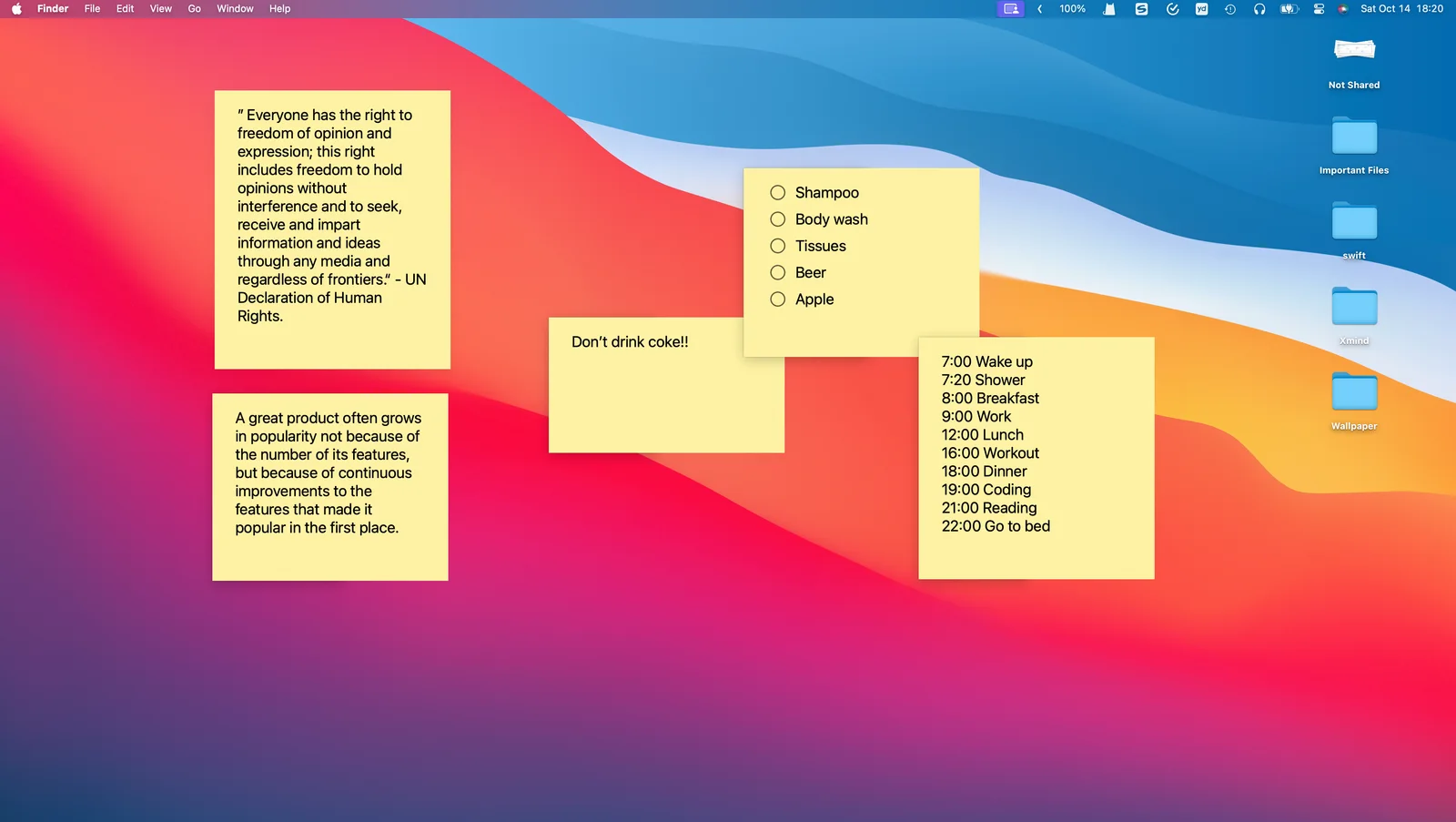
Desktop Note 透過 iCloud 在 iPhone、iPad 和 Mac App 之間同步筆記及照片。你可以在電腦上寫好當天計劃,出門後在手機查看。同一份內容可以跨裝置使用,但 Mac 桌面版面配置和 iPhone 主畫面小工具需要分別設定。
先做一次小範圍驗證
- 在兩台裝置安裝 Desktop Note,並在系統設定中登錄同一個 Apple 帳號。
- 確認 App 可以使用 iCloud,帳號有足夠的可用空間,兩台裝置也都有正常網路連接。
- 在其中一台裝置新增一篇名稱獨特的測試筆記。不要為了測試而覆蓋重要的現有內容。
- 在另一台裝置打開 Desktop Note,等待同步。iPhone 可以使用側邊欄的重新整理入口;Mac 可以使用主視窗左下角的同步按鈕請求更新。
- 筆記出現後修改一小段文字,再回到第一台裝置檢查結果。小範圍驗證完成後,再依賴這套設定使用更大的筆記集合。
區分三個不同問題
筆記在 App 內完全沒有出現時,先檢查帳號、網路和 iCloud 空間。筆記已經出現在 App 內、卻沒有顯示到主畫面時,應檢查小工具選中的筆記並等待重新整理。筆記已在 Mac App 中、但不在桌面上時,則應檢查桌面顯示設定。這些問題看起來都像“沒同步”,實際處理位置不同。
同步不等於任何場景都即時一致
不要把它理解成實時協作空間、Android 同步服務或每次操作都立即送達的保證。排查期間保留重要原件,大規模遷移前另存一份獨立匯出。遷移後應在每台裝置抽查文字筆記和清單,而不是只看列表中出現了標題就認為全部驗證完成。
一個實用習慣是在 Mac 整理當天清單,在 iPhone 查看進度,再把主畫面小工具固定到這張清單。這樣能讓內容隨裝置移動,也保留各個平台更適合自己的展示方式。