 Desktop Note
Come sincronizzare note tra iPhone e Mac con iCloud
Configura Desktop Note sui tuoi dispositivi Apple e verifica una piccola nota di prova prima di affidarti alla sincronizzazione.
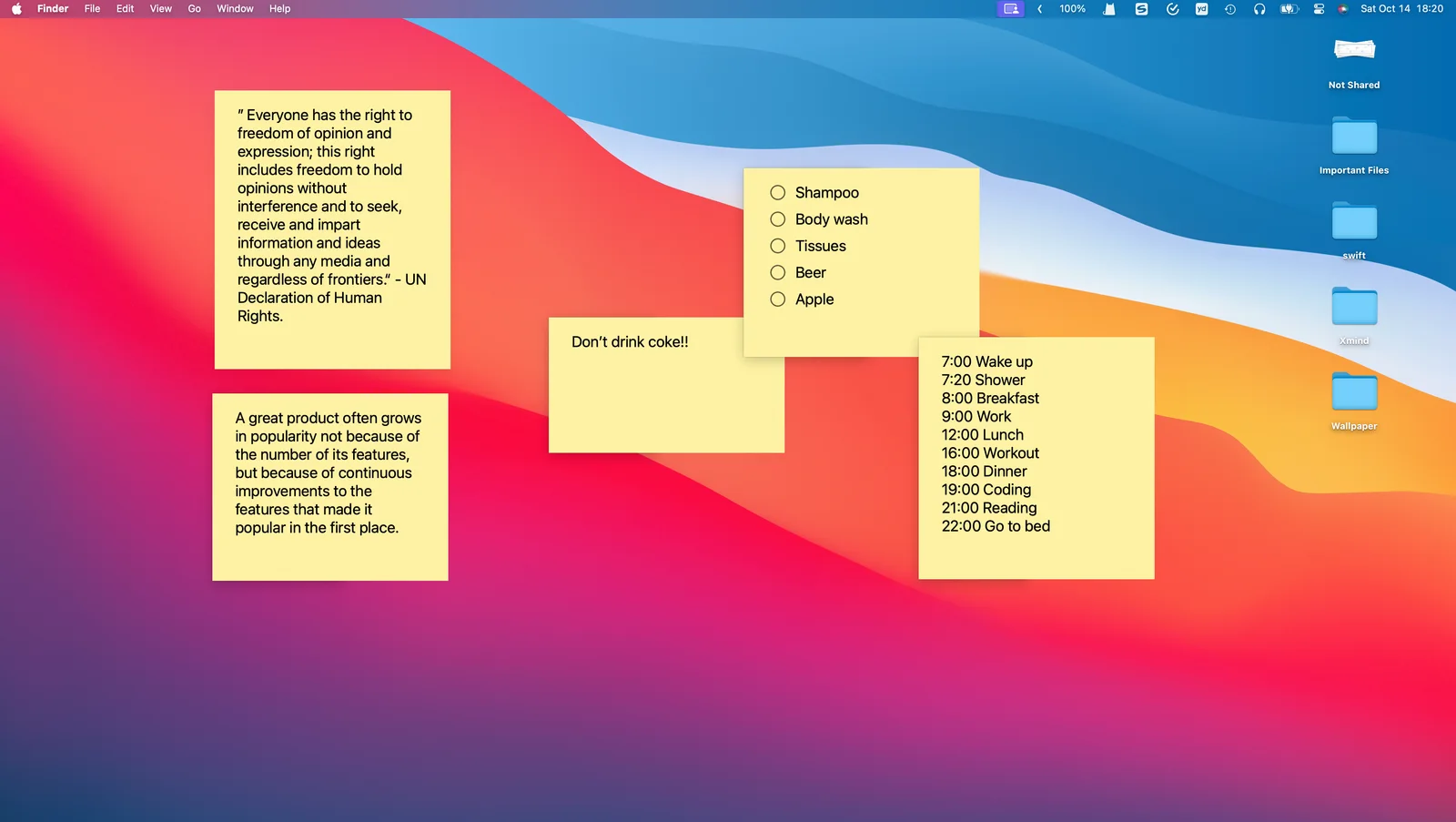
Desktop Note usa iCloud per sincronizzare note e foto tra le app per iPhone, iPad e Mac. Puoi preparare un programma al computer e consultarlo sul telefono quando esci. Il contenuto condiviso non comporta un layout identico: scrivania del Mac e widget di iPhone si configurano separatamente.
Parti da una piccola prova
- Installa Desktop Note su entrambi i dispositivi e accedi allo stesso Apple Account nelle impostazioni di sistema.
- Controlla che l’app possa usare iCloud, che ci sia spazio disponibile e che entrambi i dispositivi abbiano una connessione funzionante.
- Crea su un dispositivo una nuova nota di prova con un nome distintivo. Non sovrascrivere informazioni importanti per effettuare il controllo.
- Apri Desktop Note sull’altro dispositivo e lascia completare la sincronizzazione. Su iPhone puoi richiedere un aggiornamento con Aggiorna nella barra laterale; sul Mac usa il pulsante di sincronizzazione in basso a sinistra nella finestra principale.
- Quando compare la nota, modifica alcune parole e controlla il risultato sul primo dispositivo.
Individua il livello giusto
Se la nota non compare nell’app, verifica account, rete e spazio iCloud. Se è nell’app ma non nel widget, controlla la nota selezionata e attendi l’aggiornamento. Se è nell’app del Mac ma non sulla scrivania, controlla le impostazioni di visualizzazione. Sono problemi diversi anche quando sembrano un unico errore di sincronizzazione.
Aspettative e controlli
La sincronizzazione non è una connessione istantanea garantita, uno spazio collaborativo di squadra o un collegamento con Android. Conserva gli originali durante la risoluzione dei problemi. Prima di una migrazione importante prepara un’esportazione indipendente; dopo il trasferimento verifica testi ed elenchi rappresentativi su ogni dispositivo.
Una routine semplice consiste nel preparare l’elenco quotidiano sul Mac, consultarlo su iPhone e dedicarvi un widget Home. In questo modo il contenuto resta accessibile, mentre ogni dispositivo mantiene la propria presentazione. Affidati a una raccolta più ampia solo dopo aver verificato questa prova di base.