 Desktop Note
Come aggiungere un widget di note alla schermata Home di iPhone
Scegli una nota o un elenco Desktop Note e controlla selezione e aggiornamento del widget sulla schermata Home.
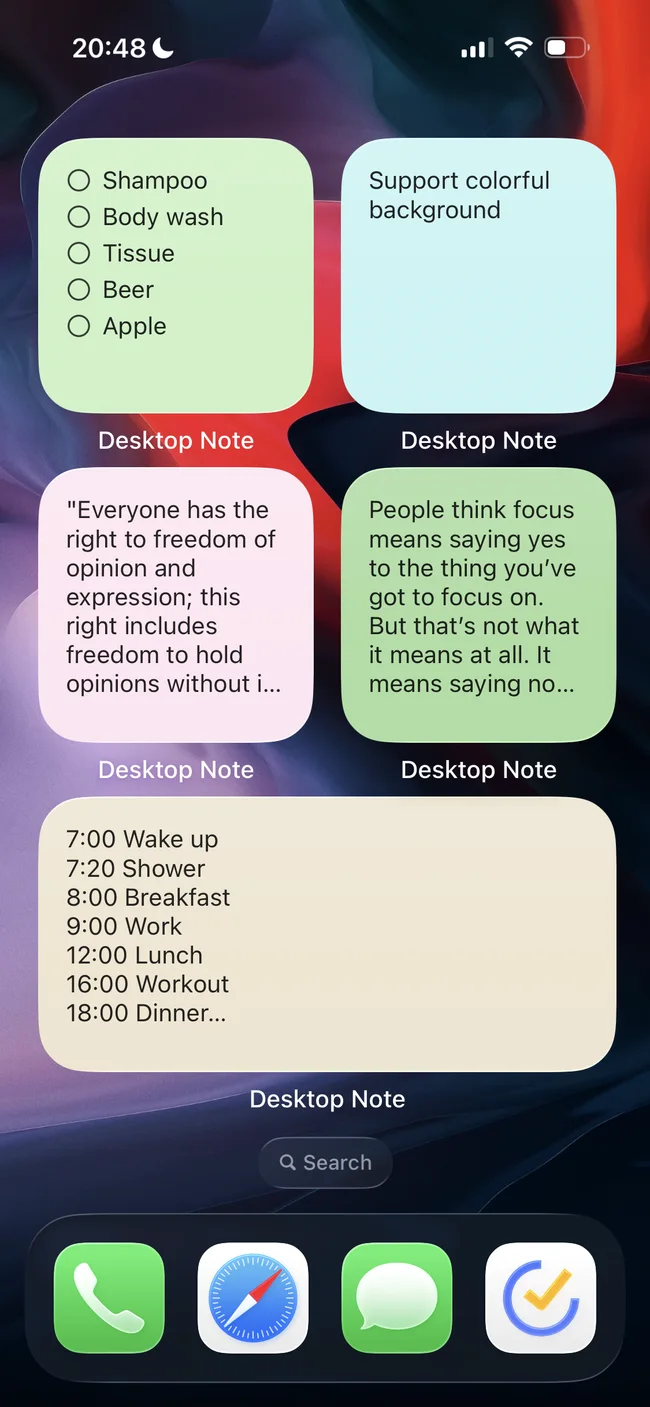
Il widget di Desktop Note mostra una nota o un elenco selezionato sulla schermata Home di iPhone. Può servire per la spesa, una domanda di ripasso o le attività della giornata. Prepara prima il contenuto nell’app e poi scegli quella nota nelle impostazioni del widget.
Aggiungi il widget e scegli la nota
- Apri Desktop Note, crea una nota e salvala con un titolo facilmente riconoscibile. Per un elenco, inserisci prima le singole attività.
- Entra nella modalità di modifica della schermata Home e apri la galleria dei widget. I nomi e la posizione dei pulsanti possono cambiare con la versione di iOS.
- Cerca Desktop Note, seleziona il widget delle note e una dimensione adeguata, quindi aggiungilo.
- Tieni premuto il widget, scegli Modifica widget e seleziona la nota salvata. Senza una selezione, il widget può invitarti a scegliere una nota.
- Esci dalla modalità di modifica, verifica titolo e testo e sposta il widget su una pagina Home che consulti spesso.
Usa bene lo spazio
Metti l’informazione essenziale all’inizio. Scegli un formato più grande per elenchi lunghi e lascia i dettagli completi nell’app. Un piccolo riquadro non deve sostituire un intero documento. Se vuoi mostrare un’immagine, usa il widget fotografico separato.
Se il contenuto manca o è sbagliato
Controlla prima che la nota esista e sia attiva in Desktop Note. Verifica di nuovo la selezione in Modifica widget, soprattutto dopo un’importazione o un riordino. Se il contenuto proviene dal Mac, attendi che compaia nell’app per iPhone prima di controllare il widget. La sincronizzazione dell’app e l’aggiornamento del widget sono passaggi distinti, senza una garanzia di immediatezza.
Questa guida riguarda la schermata Home, non i widget della schermata di blocco. Il testo continua a essere modificato nell’app. Inizia con una nota breve e non riservata, così puoi valutare dimensioni e visibilità prima di aggiungere altri contenuti.