 Desktop Note
如何在 iPhone 主畫面添加便條小工具
選擇 Desktop Note 筆記或清單放到主畫面,並檢查內容缺失、選錯筆記或更新延遲的問題。
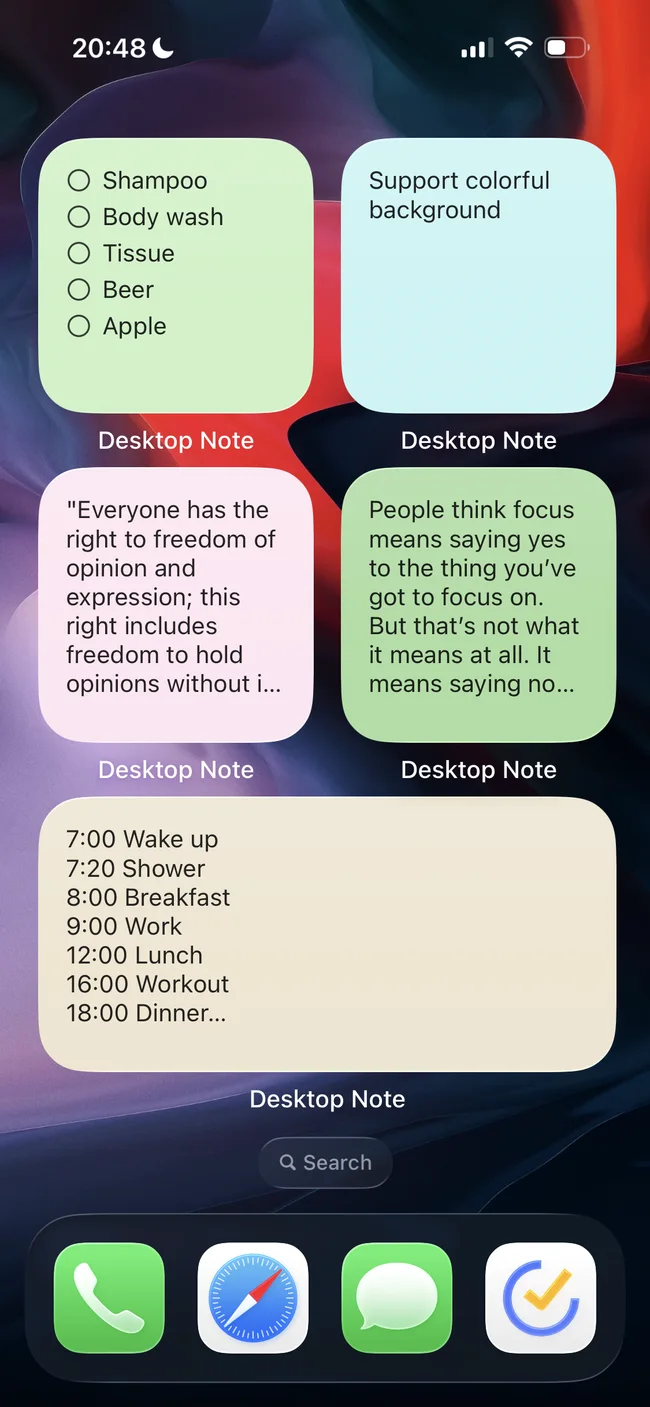
Desktop Note 的便條小工具可以在 iPhone 主畫面展示選定的筆記或清單。購物清單、復習提示和當天任務都適合這種隨手可見的入口。建議先在 App 中準備內容,再添加小工具,而不是期待小工具自動知道你想顯示哪篇筆記。
添加與選擇筆記
- 打開 Desktop Note,建立並保存一篇有明確標題的筆記。使用清單時,先添加需要顯示的任務。
- 進入 iPhone 主畫面編輯狀態,打開小工具圖庫。不同 iOS 版本的按鈕名稱和位置可能有所區別。
- 搜索 Desktop Note,選擇便條小工具和合適尺寸,將它添加到主畫面。
- 長按已添加的小工具,選擇“編輯小工具”,在筆記選項中指定需要顯示的內容。尚未選擇時,小工具可能提示你先選擇筆記。
- 退出編輯狀態,檢查標題和內文是否正確,再把小工具移到經常使用的主畫面頁面。
讓有限空間更好用
將最重要的資訊放在內文前面,較長清單可以選擇更大尺寸。完整細節保留在 App 中,不要把整篇長文擠進一個很小的方塊。想展示圖片時,可以使用單獨的照片小工具;它與便條小工具是不同的入口。
內容不對時先查什麼
先在 App 中確認筆記存在且處於可用狀態,再檢查小工具實際選中的筆記。匯入或整理筆記後,尤其需要核對這一步。如果內容來自 Mac,應先等待它在 iPhone App 中出現,再排查小工具。App 同步與小工具重新整理屬於兩個環節,都不應當作即時送達承諾。
本教程針對主畫面小工具,不代表提供鎖屏小工具。內文編輯仍在 App 內進行。首次嘗試可以選一篇不含敏感資訊的短筆記,確認大小和可見範圍符合日常使用習慣,再設定更多內容。