 Desktop Note
如何把 ColorNote 筆記遷移到 iPhone
透過 ColorNote 本地備份匯入 Desktop Note,瞭解預覽步驟、支持檔案、跳過內容與備份密碼限制。
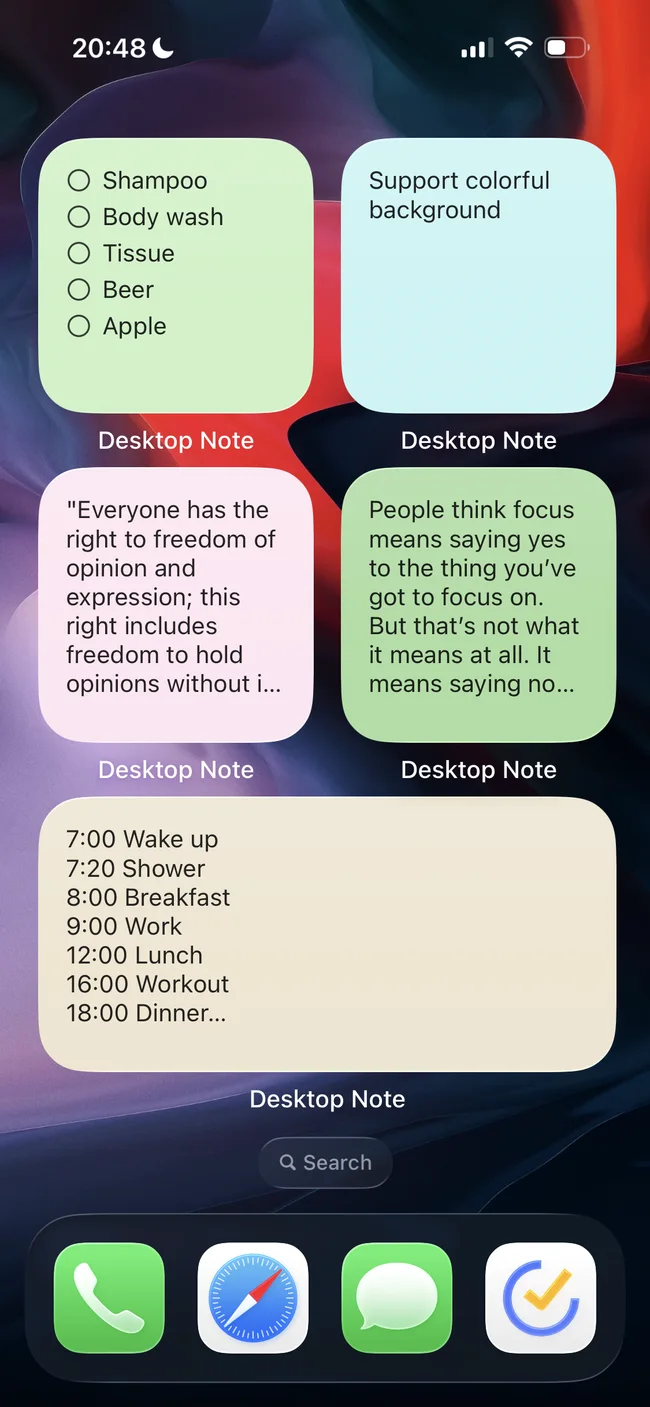
Desktop Note 的 iPhone 版本可以匯入 ColorNote 裝置備份。這是把檔案內容遷入另一款 App,不是登錄 ColorNote 雲帳號,也不會繼續與 Android 保持雙向同步。確認結果以前,請保留原手機上的筆記和原始備份。
匯出、傳輸、預覽與確認
- 在 Android 的 ColorNote 中打開備份頁面。已測試的新版本通常是“更多 → 設定 → 備份 → 備份筆記”;舊版可能是“備份 → 裝置 → 備份筆記”。以實際界面為準。
- 建立裝置備份,記住該次備份使用的密碼。從備份列表選擇發送,將原檔案轉移並保存到 iPhone 的“檔案”App。
- 在 Desktop Note 打開“設定 → 從 ColorNote 匯入”,選擇備份檔案。已測試後綴包括
.backup和歷史.doc;這裡的.doc不是 Word 文檔。 - 輸入建立備份時的密碼;未設定備份密碼時可留空,然後選擇預覽匯入。
- 檢查待匯入數量和跳過項目,再確認匯入。完成後抽查內文、清單勾選和封存筆記,不只檢查標題。
可以保留什麼
匯入器處理支持的文字筆記和清單,保留任務完成狀態及封存狀態,顏色會映射到相近的 Desktop Note 背景。鎖定筆記、垃圾桶內容和空清單會跳過;提醒和 Android 小工具不會轉移。重復匯入會跳過已有來源標識,不覆蓋你已經修改的筆記。
檔案與密碼的已知邊界
截至 2026 年 11 月 13 日核對,真實樣本覆蓋 ColorNote 3.11.16、4.6.8、4.8.8、4.9.4,不代表所有備份或未來版本都能讀取。含中文、重音字符或 emoji 的備份密碼存在已知兼容問題。遇到此情況,可在原 App 新增一份使用只含英文字母、數字和常見英文符號的新密碼的備份,保留舊備份後重試。改後綴不能轉換檔案格式。
備份讀取和密碼處理發生在 iPhone 本機,匯入後的筆記可能繼續透過你的 iCloud 同步。先確認遷移內容完整滿足需求,再安排小工具和檢查 Mac 上的顯示效果。