 Desktop Note
尋找 iPhone 和 Mac 上的 ColorNote 替代方案
從實際裝置和筆記習慣比較 Desktop Note,瞭解 ColorNote 備份遷移與 Apple 裝置使用邊界。
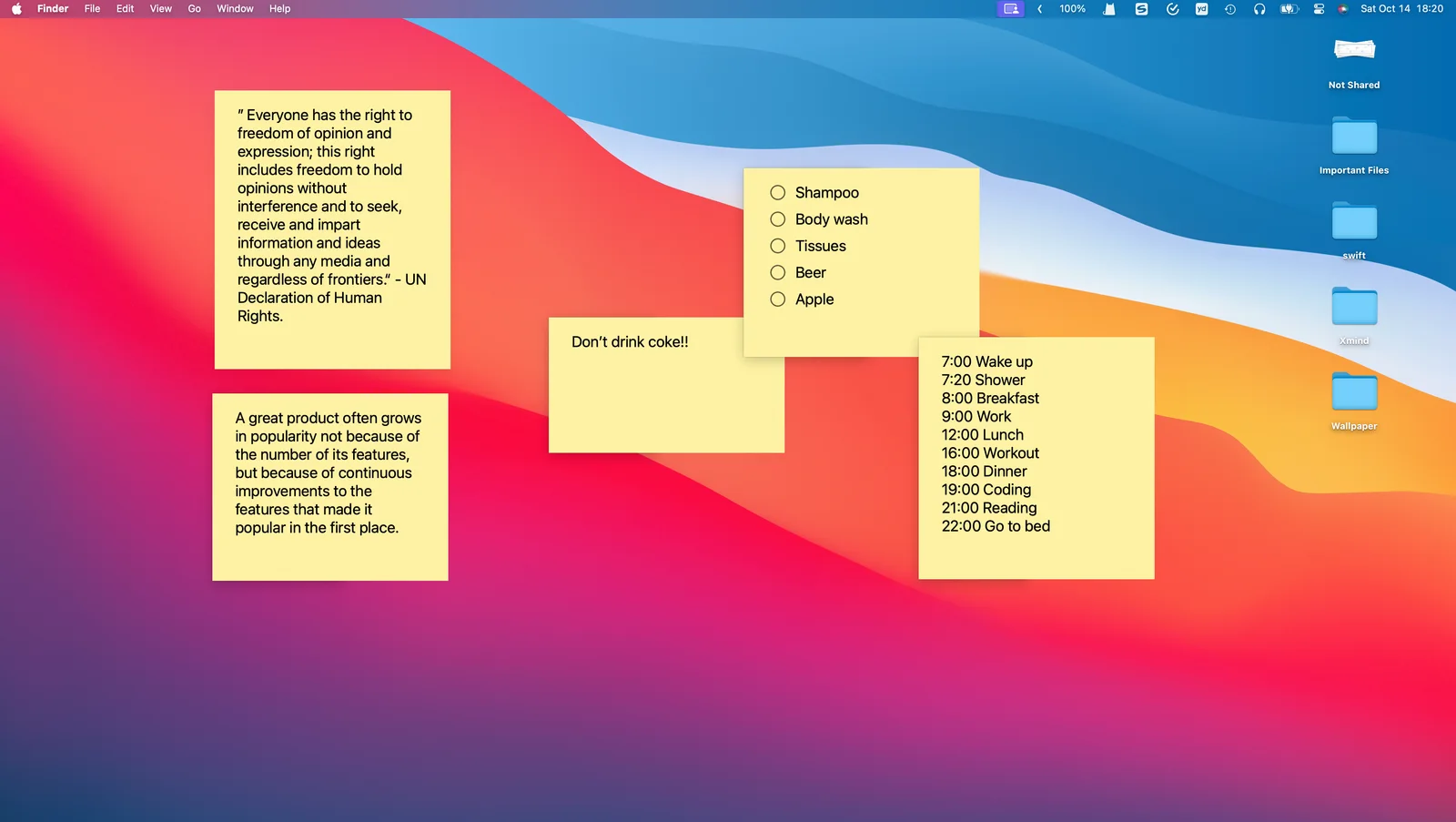
如果你的下一套筆記工作流程以 iPhone 和 Mac 為中心,Desktop Note 值得嘗試。選擇依據應是“筆記要出現在哪裡”和“每天怎樣用”,而不只是兩款 App 都有彩色背景。本文由 Desktop Note 發佈,資料核對日期為 2026 年 11 月 13 日。
先確認主要裝置
ColorNote 官方網站提供 Android 下載入口及裝置備份說明。Desktop Note 提供 iOS、iPadOS、macOS App,以及 iCloud、Mac 桌面便條和 iPhone 主畫面小工具。如果你仍然需要在 Android 編輯同一份筆記,Desktop Note 並沒有 Android 客戶端,也不會與 ColorNote 持續同步。
| 你的需求 | 在 Desktop Note 中重點檢查 |
|---|---|
| 工作時在 Mac 旁邊看到資訊 | 桌面顯示、置頂和透明度是否好讀 |
| 在 iPhone 隨手看短清單 | 主畫面小工具選擇和尺寸 |
| 保留現有 ColorNote 內容 | iPhone 裝置備份匯入與逐項核驗 |
| Apple 裝置使用同一集合 | iCloud 設定及小範圍同步檢查 |
用真實任務試用
先新增一篇日常短筆記和一張清單,把便條放在 Mac 桌面,並在 iPhone 設定小工具。觀察一天實際使用中能否更快看到需要的資訊,再考慮匯入舊資料。匯入時使用保留的備份副本,在設定中選擇 ColorNote 匯入入口,確認預覽數量以後再執行。
不把遷移理解為完全等價
已測試的檔案後綴為 .backup 和歷史 .doc。支持的文字、清單及封存資訊可以處理,但顏色只是近似映射;鎖定筆記、垃圾桶和空清單會跳過,提醒及小工具不會轉移。重復來源標識會跳過而不是覆蓋。某些備份格式和密碼可能失敗,應先閱讀遷移教程並保留原件。
如果你需要的是“在 Mac 工作時始終看得到,同時能在 iPhone 查看”,這是一條明確的試用路線。如果要求所有功能完全一致、或者繼續與 Android 實時互通,這次檔案遷移不能滿足該預期。下載前查看商店目前的系統要求和購買選項,再根據自己的必要功能決定是否切換。