 Desktop Note
Eine ColorNote-Alternative für iPhone und Mac beurteilen
Prüfe Desktop Note anhand deiner Geräte, Schreibtischnotizen und einer realistischen ColorNote-Migration.
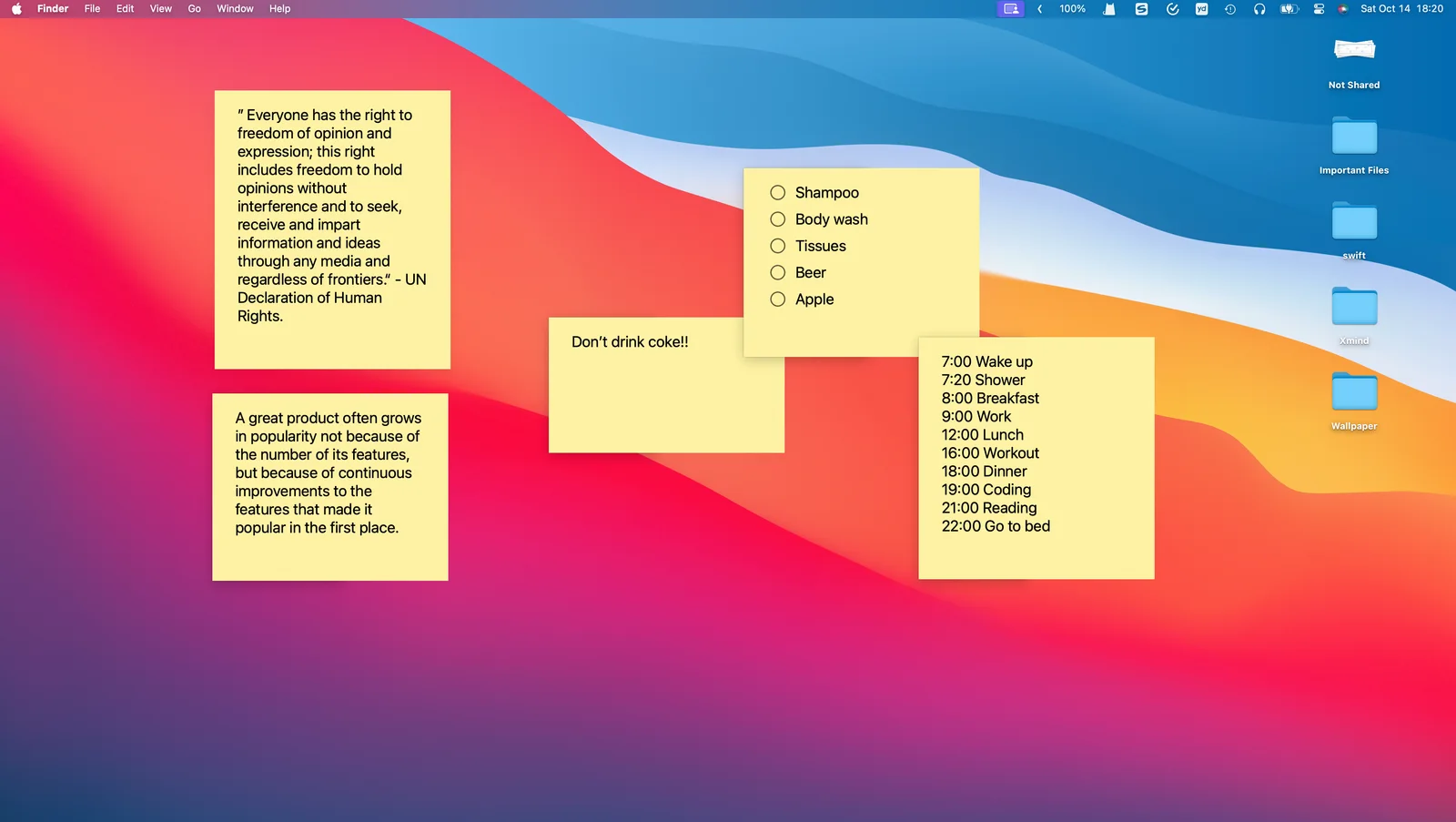
Desktop Note ist eine mögliche Wahl, wenn du Notizen hauptsächlich auf iPhone und Mac nutzen möchtest. Entscheidend ist, wo die Informationen sichtbar sein sollen und welche Arbeitsschritte du täglich brauchst. Farbige Hintergründe allein beantworten diese Fragen nicht. Veröffentlicht von Desktop Note, geprüft am 13. November 2026.
Die Geräte entscheiden mit
ColorNotes offizielle Website verweist auf Android und beschreibt Gerätesicherungen. Desktop Note bietet iOS-, iPadOS- und macOS-Apps, iCloud-Synchronisierung, Mac-Schreibtischnotizen und iPhone-Home-Bildschirm-Widgets. Einen Android-Client oder eine fortlaufende Verbindung zu ColorNote gibt es nicht.
| Dein Ziel | Sinnvolle Prüfung in Desktop Note |
|---|---|
| Informationen neben der Mac-Arbeit sehen | Schreibtischanzeige, Anheften und Transparenz |
| Eine kurze Liste auf dem iPhone lesen | Notizauswahl und Widget-Größe |
| ColorNote-Inhalte behalten | Sicherungsimport auf dem iPhone und Kontrolle |
| Eine Sammlung auf Apple-Geräten verwenden | iCloud-Einrichtung und kleiner Synchronisierungstest |
Einen normalen Arbeitstag testen
Erstelle eine kurze Alltagsnotiz und eine Aufgabenliste, bevor du dein Archiv umziehst. Zeige die Notiz auf dem Mac-Schreibtisch und wähle die Liste in einem iPhone-Widget aus. Beobachte, ob diese Anordnung dir tatsächlich hilft. Importiere danach eine aufbewahrte ColorNote-Sicherung über die iPhone-Einstellungen und kontrolliere zuerst die Vorschau.
Migration ist keine vollständige Gleichheit
Der Importer verarbeitet getestete .backup- und ältere .doc-Dateien. Unterstützte Texte und Listen werden übernommen, Farben jedoch nur angenähert. Gesperrte Notizen, Papierkorb und leere Listen werden ausgelassen; Erinnerungen und Widgets werden nicht übertragen. Doppelte Quellkennungen werden übersprungen statt überschrieben. Einige Passwörter oder Formate können scheitern. Beachte daher die Migrationsanleitung und behalte deine Originale.
Wenn du eine sichtbare Mac-Arbeitsfläche mit Zugriff vom iPhone suchst, kannst du genau diesen Nutzen ausprobieren. Erwartest du identische Funktionen oder die weitere Bearbeitung derselben Sammlung auf Android, erfüllt diese Dateimigration das nicht. Prüfe vor deiner Entscheidung die aktuellen Systemvoraussetzungen und Kaufoptionen im Store.