 Desktop Note
如何把便條固定在 Mac 桌面上
使用 Desktop Note 建立桌面便條、置於其他視窗上方,並調整透明度與多桌面顯示。
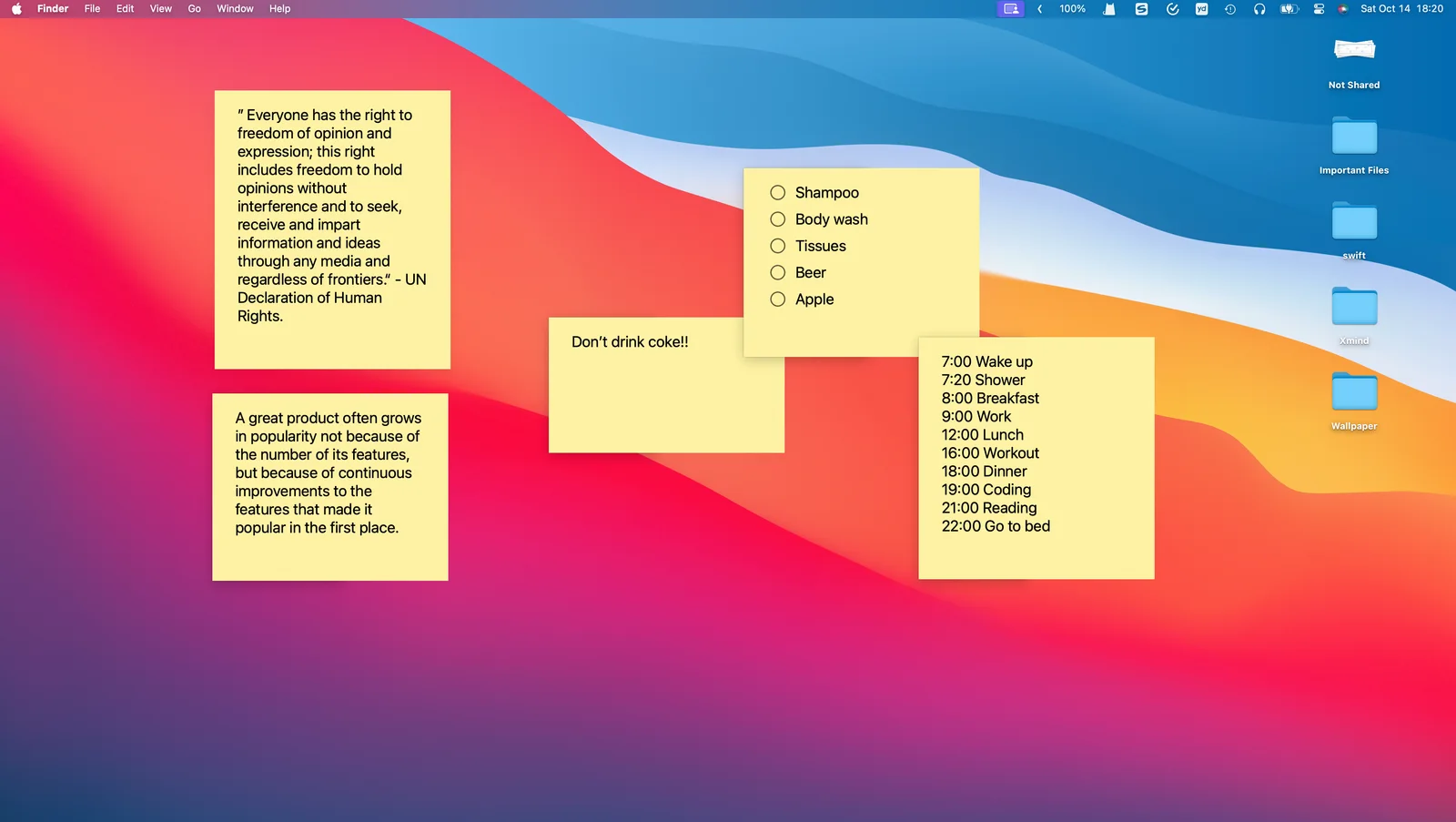
Desktop Note 可以把筆記和待辦清單放在 Mac 桌面,並按需置於其他視窗上方。適合會議提綱、今天的三件要事,以及需要對照另一款 App 查看的短資訊。先從一張便條開始,比一次鋪滿桌面更容易找到適合自己的版面配置。
建立並顯示第一張便條
- 打開 Desktop Note,使用新增筆記入口,填寫容易辨認的標題和內文。需要逐項完成時,可以建立清單。
- 檢查便條是否已顯示在桌面。如果開啟的是選擇性顯示,使用便條的“在桌面上顯示”操作;如果設定已經顯示全部便條,單張便條可能不會出現這個入口。
- 使用圖釘按鈕將便條置於其他視窗上方。“在桌面上顯示”和“置頂”不是一回事:未置頂的便條仍可能被正在使用的 App 遮住。
- 調整顏色、縮放和桌面透明度。請實際對照自己的桌布檢查文字,透明效果過強會讓便條難以閱讀。
- 如果常在多個工作空間切換,可以在偏好設定中開啟“顯示在所有 Space”,再檢查常用空間中的顯示效果。
怎樣安排更有用
把當天最重要的事情放在一張短便條中,把具體項目的步驟放在另一張清單中。會議結束或項目完成後,封存不再需要隨時看到的內容,給下一項工作留出位置。也可以顯示照片,但重要文字最好保留足夠的視覺空間。
使用邊界
置頂便條是 App 視窗,不等同於系統通知,也不能替代定時提醒。Mac 的視窗位置和透明度屬於桌面呈現,不能假設會原樣複製到 iPhone。需要在手機看到同一篇筆記時,先設定 iCloud 同步,再單獨設定主畫面小工具。下載前以 App Store 目前顯示的系統要求和購買選項為準。