 Desktop Note
Garder des pense-bêtes visibles sur le bureau du Mac
Créez une note Desktop Note, placez-la au-dessus des fenêtres et réglez son opacité et son affichage dans Spaces.
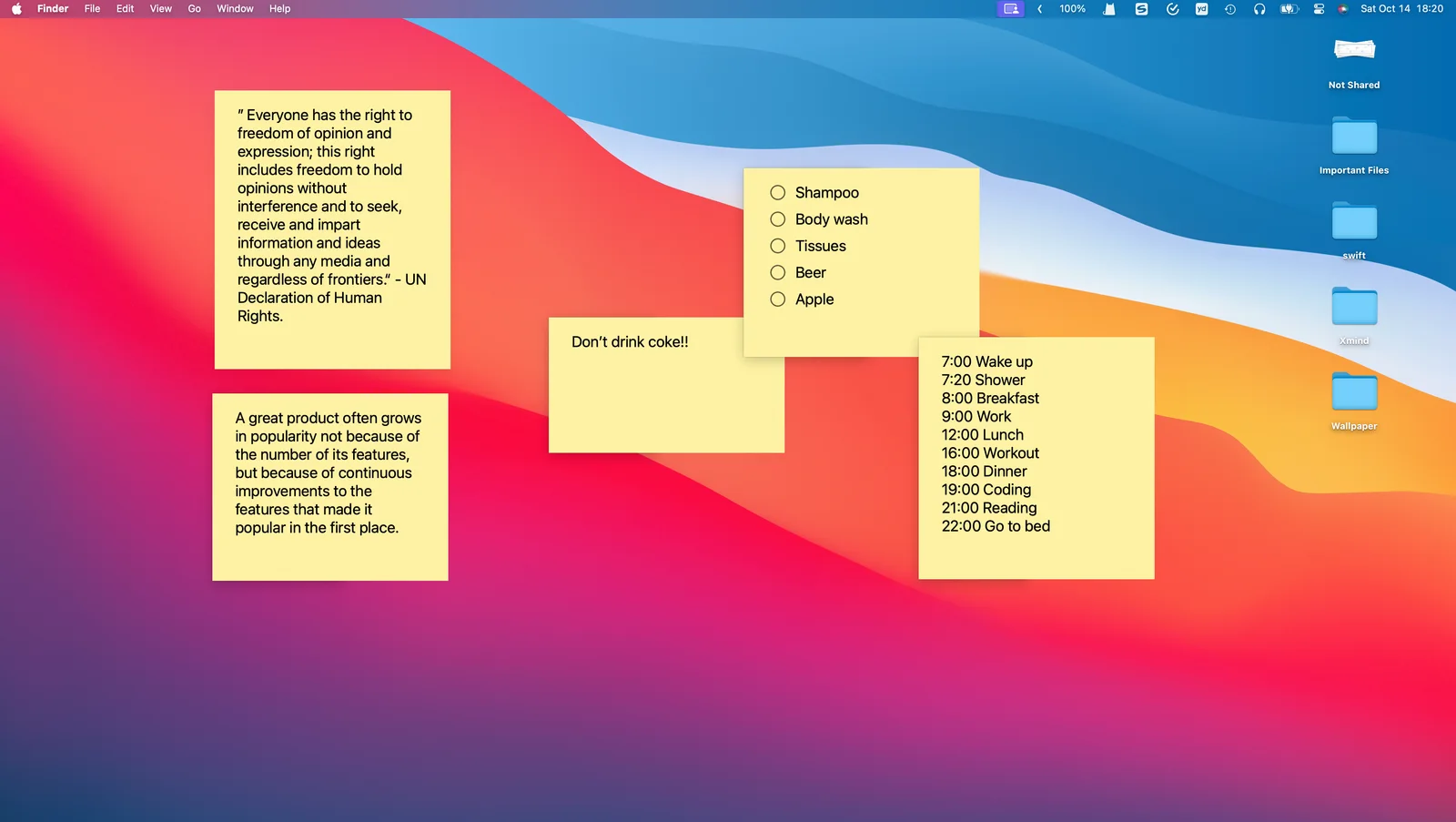
Desktop Note permet de placer des notes et des listes de tâches sur le bureau du Mac. Vous pouvez ainsi consulter des questions pendant un appel, garder les étapes d’un projet à côté d’un document ou afficher un court texte près du navigateur. Commencez par une seule note pour trouver une disposition adaptée à votre travail.
Installer votre première note de bureau
- Ouvrez Desktop Note et créez une note avec Nouvelle note. Donnez-lui un titre reconnaissable et un contenu court, ou utilisez une liste pour des tâches distinctes.
- Vérifiez sa présence sur le bureau. En affichage sélectif, utilisez Afficher sur le bureau pour cette note. Si les réglages affichent déjà toutes les notes, cette commande individuelle peut être absente.
- Utilisez l’épingle pour garder la note au-dessus des autres fenêtres. Une note affichée sur le bureau peut autrement être masquée par l’application active.
- Ajustez la couleur, l’échelle et l’opacité. Vérifiez le contraste sur votre propre fond d’écran : une transparence trop forte rend le texte moins lisible.
- Si vous changez souvent d’espace de travail, activez Afficher dans tous les Spaces dans les préférences et contrôlez le résultat dans vos espaces habituels.
Organiser sans encombrer
Une note avec les trois priorités du jour constitue un bon départ. Réservez une autre liste aux étapes d’un projet. Archivez les informations qui n’ont plus besoin de rester visibles pour conserver une zone de travail claire. Vous pouvez également afficher des photos, tout en laissant suffisamment de place aux textes essentiels.
Ce que cette présentation ne remplace pas
Une note épinglée reste une fenêtre d’application, pas une notification ni un rappel programmé. Sa position et sa transparence concernent le Mac ; elles ne deviennent pas une disposition identique sur iPhone. Pour retrouver le même contenu sur le téléphone, configurez iCloud puis sélectionnez séparément la note dans un widget d’écran d’accueil.
Consultez les exigences système et les options d’achat actuelles sur l’App Store. Essayez une journée de travail avec quelques informations utiles avant de réorganiser tout votre bureau.