 Desktop Note
Cómo mantener notas adhesivas visibles en el escritorio del Mac
Crea una nota en Desktop Note, fíjala sobre otras ventanas y ajusta su opacidad y su visibilidad en Spaces.
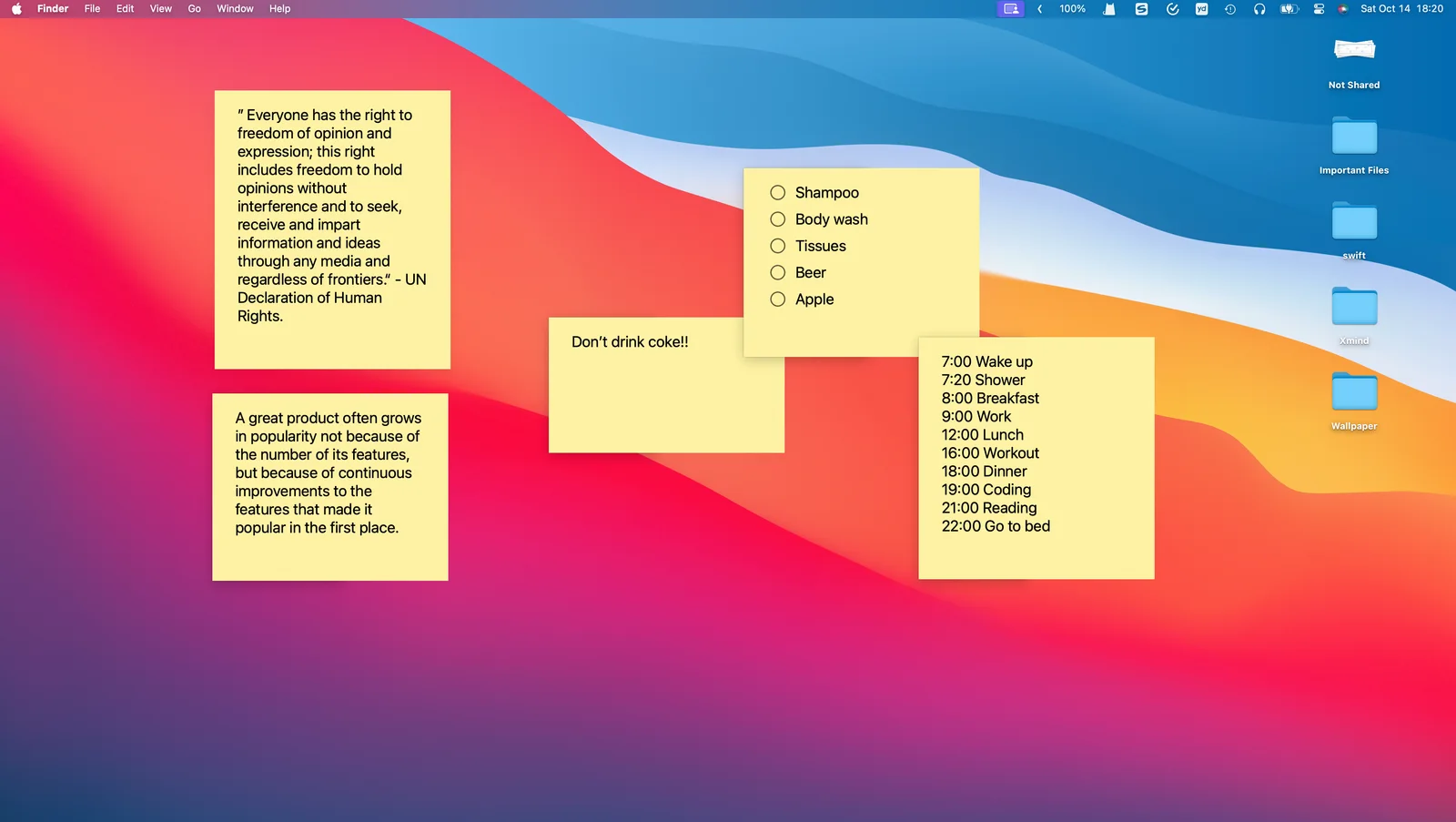
Desktop Note permite colocar notas y listas de tareas en el escritorio del Mac. Resulta útil para consultar preguntas durante una videollamada, revisar los pasos de un proyecto o mantener unas instrucciones junto al navegador. Empieza con una sola nota y adapta su posición al trabajo que haces realmente.
Configura la primera nota
- Abre Desktop Note y crea una nota con Nueva nota. Escribe un título reconocible y un texto breve; utiliza una lista si necesitas marcar tareas por separado.
- Comprueba que aparece en el escritorio. Si utilizas la visualización selectiva, activa Mostrar en el escritorio en esa nota. Cuando la configuración muestra todas las notas, este control individual puede no aparecer.
- Utiliza la chincheta para mantener la nota encima de otras ventanas. Mostrarla en el escritorio no significa que siempre quede delante de la aplicación activa.
- Ajusta el color, la escala y la opacidad del escritorio. Prueba el contraste con tu fondo: una nota demasiado transparente puede ser difícil de leer.
- Si cambias entre espacios de trabajo, activa Mostrar en todos los espacios en las preferencias y comprueba los espacios que utilizas.
Un escritorio que ayude a trabajar
Dedica una nota a las tres prioridades del día y otra a los pasos de un proyecto. Archiva el material que ya no necesitas consultar para que la información importante conserve su espacio. También puedes mostrar fotografías, procurando que no compitan con el texto imprescindible.
Límites que conviene conocer
Una nota fijada es una ventana de la aplicación, no una notificación ni un recordatorio programado. La posición y la transparencia del escritorio son ajustes del Mac; no se reproducen como un diseño idéntico en el iPhone. Para consultar el mismo contenido en el teléfono, configura iCloud y añade un widget de pantalla de inicio por separado. Revisa los requisitos del sistema y las opciones de compra actuales en el App Store antes de descargar.