 Desktop Note
Come tenere le note adesive visibili sulla scrivania del Mac
Crea una nota in Desktop Note, fissala sopra le altre finestre e regola opacità e visualizzazione negli Spaces.
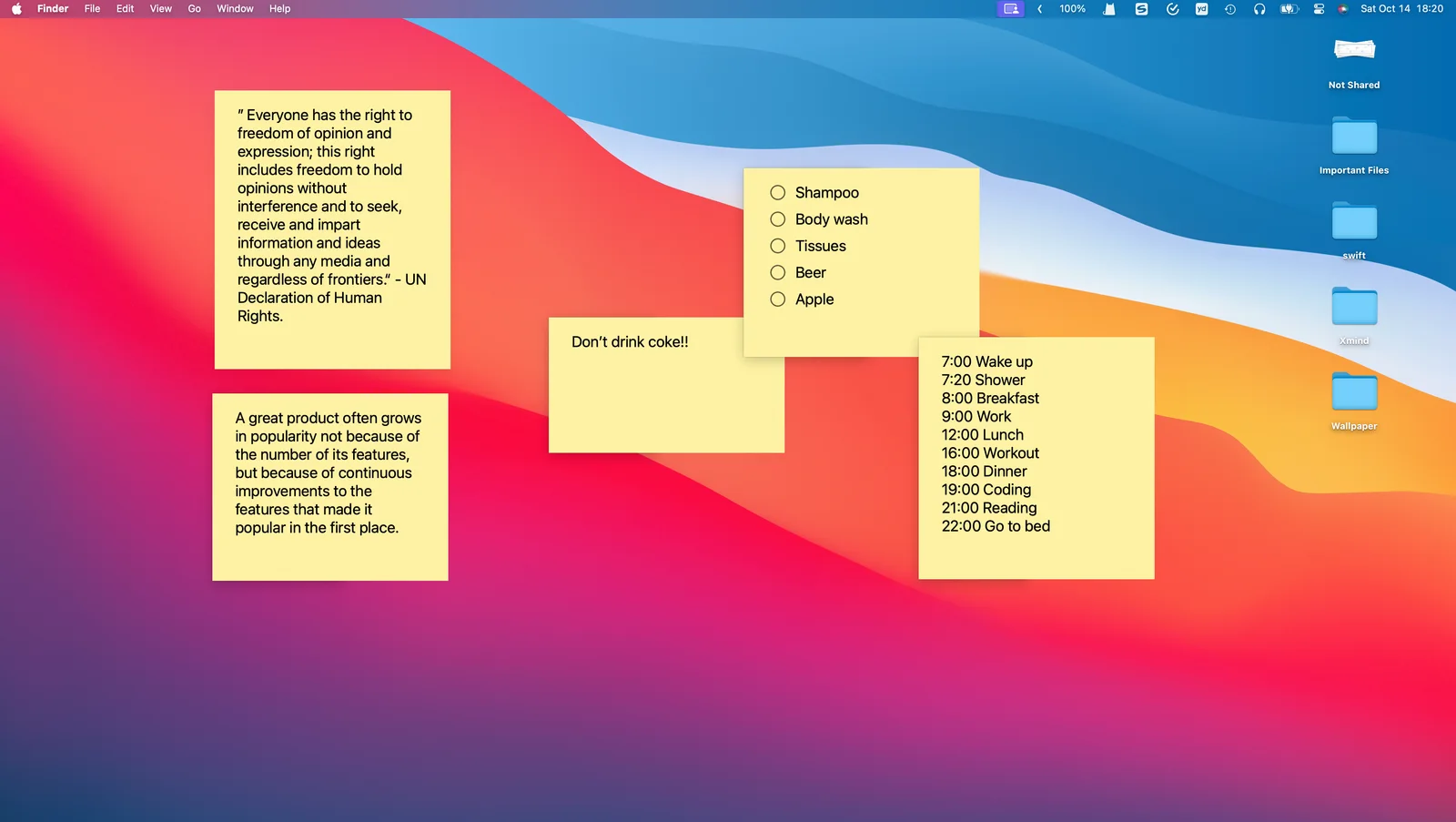
Desktop Note permette di mostrare note ed elenchi di attività sulla scrivania del Mac. Puoi tenere le domande di una riunione accanto alla videochiamata, i passaggi di un progetto vicino a un documento o un breve riferimento accanto al browser. Inizia con una sola nota e scegli una posizione utile al tuo lavoro.
Prepara la prima nota
- Apri Desktop Note e crea una nota con Nuova nota. Inserisci un titolo riconoscibile e un testo breve; usa un elenco quando vuoi completare attività separate.
- Controlla che sia visibile sulla scrivania. Se utilizzi la visualizzazione selettiva, scegli Mostra sulla Scrivania. Quando le impostazioni mostrano già tutte le note, il controllo individuale potrebbe non comparire.
- Usa la puntina per tenere la nota sopra le altre finestre. La semplice presenza sulla scrivania non impedisce all’applicazione attiva di coprirla.
- Regola colore, dimensione e opacità della scrivania. Prova il contrasto con il tuo sfondo: una nota troppo trasparente diventa difficile da leggere.
- Se passi spesso tra spazi di lavoro, attiva Mostra in tutti gli spazi nelle preferenze e verifica il risultato negli spazi abituali.
Organizza senza riempire tutto
Una nota con le tre priorità del giorno è un buon punto di partenza. Tieni i passaggi di un progetto in un elenco distinto. Archivia il materiale che non deve più restare visibile, lasciando spazio alle informazioni attuali. Puoi anche mostrare fotografie, senza sacrificare la leggibilità dei testi importanti.
Cosa non sostituisce
Una nota fissata è una finestra dell’app, non una notifica né un promemoria programmato. Posizione e trasparenza appartengono alla presentazione sul Mac e non vengono riprodotte come layout identico sull’iPhone. Per accedere allo stesso contenuto sul telefono, configura iCloud e seleziona separatamente la nota in un widget della schermata Home.
Prima del download consulta requisiti di sistema e opzioni d’acquisto aggiornati nell’App Store. Prova una normale giornata di lavoro con poche note utili prima di riorganizzare tutta la scrivania.