 Desktop Note
Synchroniser ses notes entre iPhone et Mac avec iCloud
Configurez Desktop Note sur vos appareils Apple et contrôlez un petit exemple avant de synchroniser une collection importante.
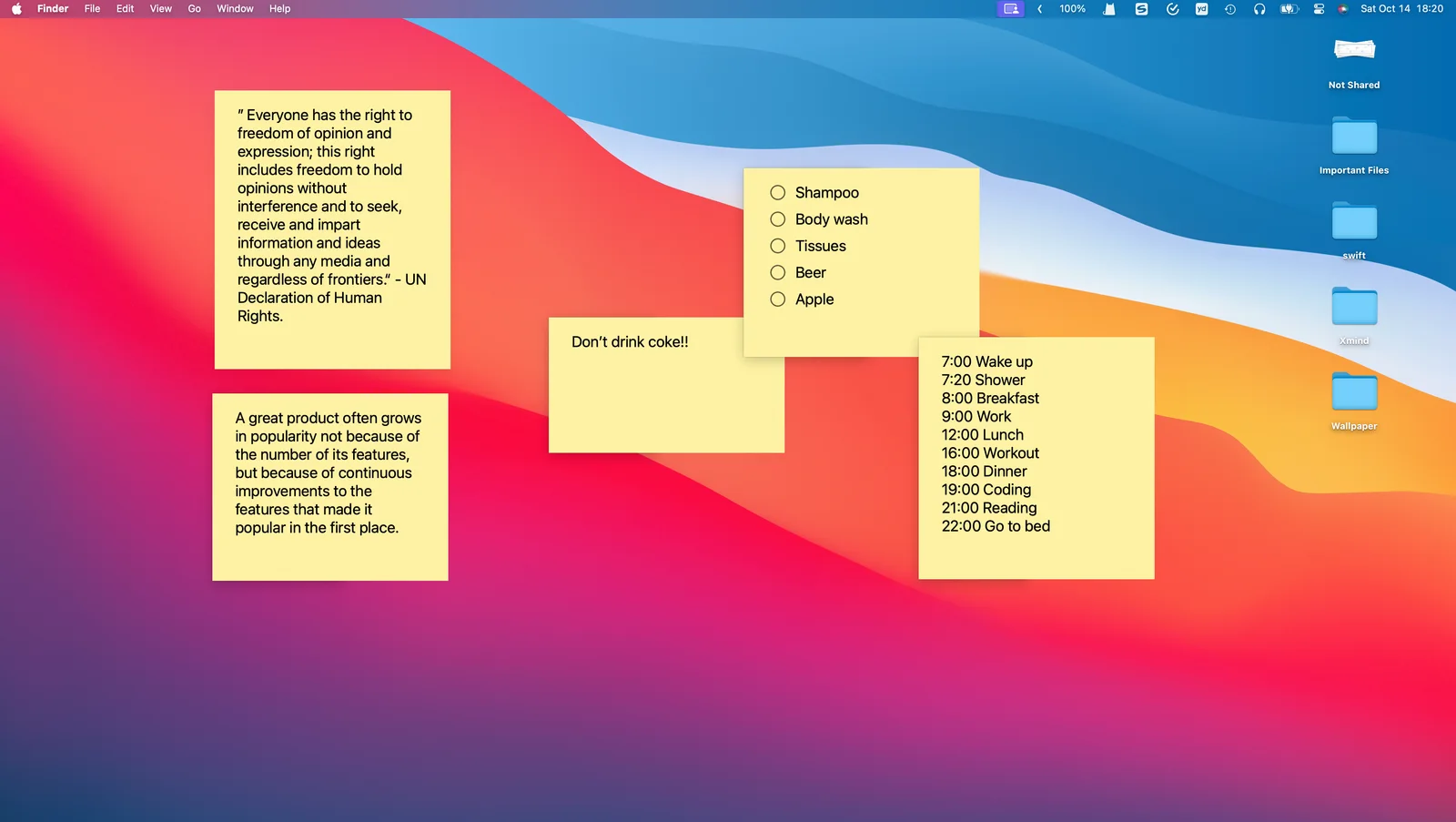
Desktop Note utilise iCloud pour synchroniser les notes et les photos entre ses applications iPhone, iPad et Mac. Vous pouvez préparer un programme au bureau et le consulter ensuite sur le téléphone. Le contenu circule entre les appareils ; la disposition du bureau Mac et les widgets iPhone se règlent séparément.
Commencer par un test simple
- Installez Desktop Note sur les deux appareils et connectez le même compte Apple dans les réglages système.
- Vérifiez que l’application peut utiliser iCloud, que le stockage disponible suffit et que les deux appareils disposent d’une connexion fonctionnelle.
- Créez une nouvelle note de test avec un titre distinctif sur un appareil. Ne remplacez pas une information importante pour effectuer cet essai.
- Ouvrez Desktop Note sur l’autre appareil et laissez la synchronisation se terminer. Sur iPhone, l’action Actualiser de la barre latérale permet de demander une actualisation ; sur Mac, utilisez le bouton de synchronisation en bas à gauche de la fenêtre principale.
- Lorsque la note apparaît, modifiez quelques mots et vérifiez le résultat sur le premier appareil.
Identifier le bon niveau de problème
Si la note manque dans l’application, examinez le compte, la connexion et l’espace iCloud. Si elle est présente dans l’application mais pas dans le widget, vérifiez la note sélectionnée et attendez son actualisation. Si elle est visible dans l’application Mac mais pas sur le bureau, contrôlez les réglages d’affichage du bureau. Ces situations appellent des vérifications différentes.
Garder des attentes réalistes
La synchronisation n’est ni une liaison instantanée garantie, ni un espace collaboratif d’équipe, ni un service Android. Conservez les originaux pendant le dépannage. Avant une migration importante, gardez une exportation indépendante, puis contrôlez des notes et des listes représentatives sur chaque appareil.
Une routine pratique consiste à préparer la liste du jour sur Mac, la consulter sur iPhone et choisir cette même liste pour un widget. Vous gardez ainsi le contenu accessible tout en respectant la présentation propre à chaque écran.