 Desktop Note
Ajouter un widget de notes sur l’écran d’accueil de l’iPhone
Affichez une note ou une liste Desktop Note et vérifiez la sélection et l’actualisation de son widget.
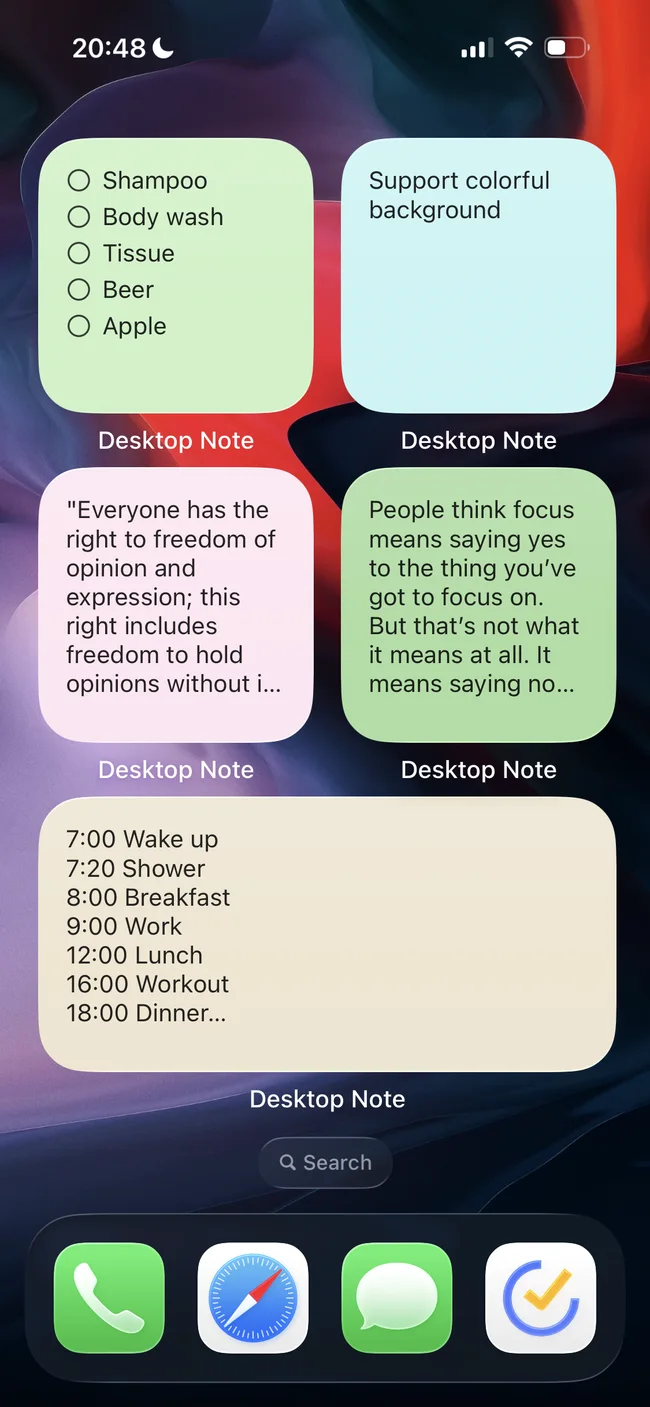
Le widget Desktop Note affiche une note ou une liste choisie sur l’écran d’accueil de l’iPhone. Il convient à une liste de courses, une question à réviser ou quelques tâches quotidiennes. Préparez d’abord le contenu dans l’application, puis associez cette note au widget.
Ajouter et configurer le widget
- Ouvrez Desktop Note, créez une note et enregistrez-la avec un titre facile à identifier. Pour une liste, ajoutez les différentes tâches avant de continuer.
- Passez en mode de modification de l’écran d’accueil et ouvrez la galerie de widgets. L’emplacement et le nom des boutons peuvent varier selon iOS.
- Recherchez Desktop Note, choisissez le widget de notes et une taille adaptée, puis ajoutez-le.
- Maintenez le widget appuyé, choisissez Modifier le widget et sélectionnez la note enregistrée. Sans sélection, il peut afficher une invitation à choisir une note.
- Terminez la modification et contrôlez le titre et le texte. Placez le widget sur une page d’accueil que vous consultez réellement.
Utiliser l’espace disponible
Mettez l’information principale au début. Préférez une taille plus grande pour une longue liste et conservez les détails complets dans l’application. Un petit widget n’a pas vocation à remplacer un document entier. Pour afficher une image, utilisez le widget photo distinct.
Vérifier un contenu absent ou incorrect
Assurez-vous d’abord que la note existe et reste active dans Desktop Note. Revérifiez ensuite la sélection dans Modifier le widget, notamment après un import ou un rangement. Si le contenu vient du Mac, attendez qu’il apparaisse dans l’application iPhone avant de diagnostiquer le widget. La synchronisation de l’application et l’actualisation du widget sont deux étapes différentes, sans garantie d’immédiateté.
Ce guide concerne les widgets de l’écran d’accueil, pas ceux de l’écran verrouillé. La modification du texte se fait toujours dans l’application. Essayez une courte note non sensible avant d’ajouter d’autres contenus, afin de vérifier que la visibilité et la taille correspondent à vos habitudes.