 Desktop Note
如何在 iPhone 主屏幕添加便签小组件
选择 Desktop Note 笔记或清单放到主屏幕,并检查内容缺失、选错笔记或更新延迟的问题。
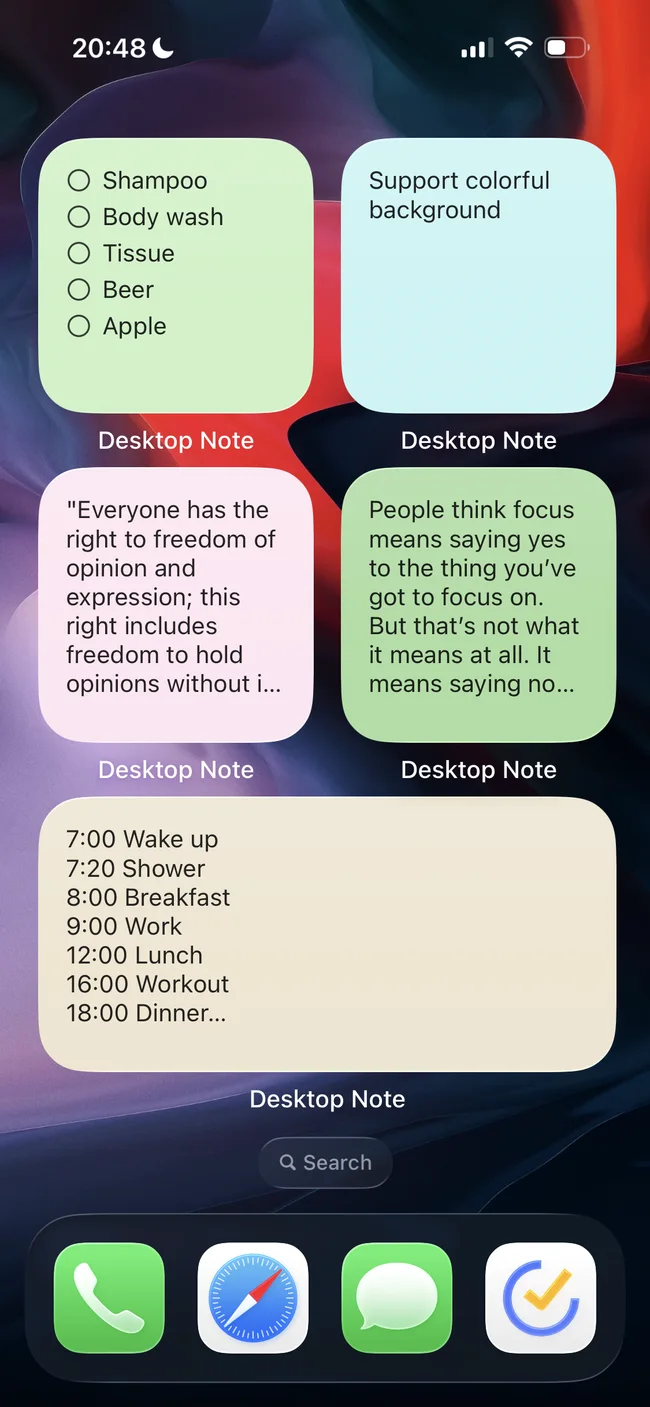
Desktop Note 的便签小组件可以在 iPhone 主屏幕展示选定的笔记或清单。购物清单、复习提示和当天任务都适合这种随手可见的入口。建议先在应用中准备内容,再添加小组件,而不是期待小组件自动知道你想显示哪篇笔记。
添加与选择笔记
- 打开 Desktop Note,创建并保存一篇有明确标题的笔记。使用清单时,先添加需要显示的任务。
- 进入 iPhone 主屏幕编辑状态,打开小组件图库。不同 iOS 版本的按钮名称和位置可能有所区别。
- 搜索 Desktop Note,选择便签小组件和合适尺寸,将它添加到主屏幕。
- 长按已添加的小组件,选择“编辑小组件”,在笔记选项中指定需要显示的内容。尚未选择时,小组件可能提示你先选择笔记。
- 退出编辑状态,检查标题和正文是否正确,再把小组件移到经常使用的主屏幕页面。
让有限空间更好用
将最重要的信息放在正文前面,较长清单可以选择更大尺寸。完整细节保留在应用中,不要把整篇长文挤进一个很小的方块。想展示图片时,可以使用单独的照片小组件;它与便签小组件是不同的入口。
内容不对时先查什么
先在应用中确认笔记存在且处于可用状态,再检查小组件实际选中的笔记。导入或整理笔记后,尤其需要核对这一步。如果内容来自 Mac,应先等待它在 iPhone 应用中出现,再排查小组件。应用同步与小组件刷新属于两个环节,都不应当作即时送达承诺。
本教程针对主屏幕小组件,不代表提供锁屏小组件。正文编辑仍在应用内进行。首次尝试可以选一篇不含敏感信息的短笔记,确认大小和可见范围符合日常使用习惯,再配置更多内容。