 Desktop Note
Transférer des notes ColorNote vers un iPhone
Importez une sauvegarde locale ColorNote dans Desktop Note et vérifiez les fichiers, éléments ignorés et limites de mot de passe.
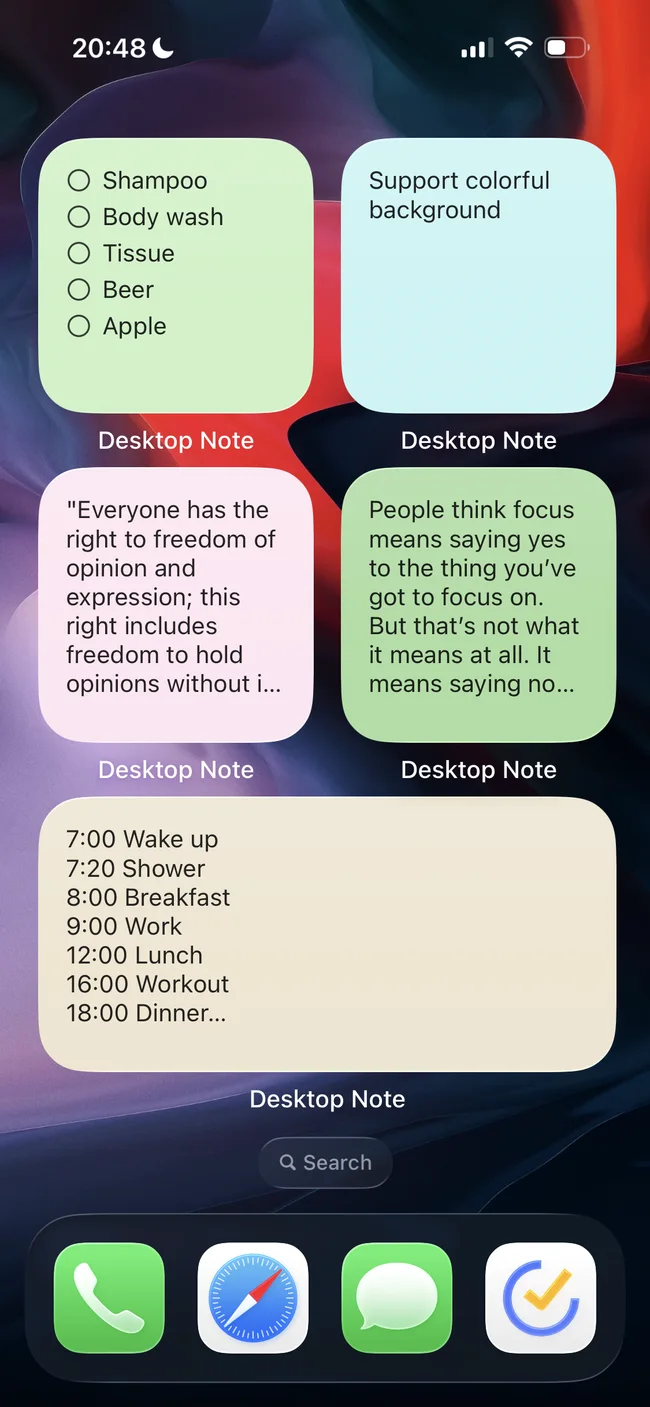
Desktop Note sur iPhone peut importer une sauvegarde d’appareil ColorNote. Il s’agit d’une migration de fichier vers une autre application, pas d’une connexion au compte cloud ColorNote ni d’une synchronisation permanente avec Android. Conservez les notes et la sauvegarde d’origine jusqu’à la vérification du résultat.
Préparer puis importer la sauvegarde
- Ouvrez la page de sauvegarde de ColorNote sur Android. Les versions récentes testées utilisent More → Settings → Backup → Backup Notes ; une ancienne interface utilise Backup → Device → Backup Notes.
- Créez une sauvegarde locale et retenez son mot de passe. Utilisez Send dans la liste des sauvegardes, puis enregistrez le fichier original dans Fichiers sur l’iPhone.
- Dans Desktop Note, ouvrez Réglages → Importer depuis ColorNote et choisissez le fichier
.backupou l’ancien.doctesté. Ce dernier n’est pas un document Word. - Saisissez le mot de passe de sauvegarde, ou laissez le champ vide si aucun n’a été configuré. Lancez l’aperçu de l’importation.
- Vérifiez les nombres et les éléments ignorés avant de confirmer. Ouvrez ensuite plusieurs notes, notamment une liste avec des tâches cochées.
Contenu repris et omissions
L’importateur traite les textes et listes compatibles, avec l’état des tâches et l’archivage. Les couleurs sont rapprochées des fonds Desktop Note. Les notes verrouillées, la corbeille et les listes vides sont ignorées. Rappels et widgets Android ne sont pas transférés. Les identifiants déjà importés sont ignorés sans écraser vos modifications.
Compatibilité et mots de passe
La vérification du 13 novembre 2026 couvre des exemples ColorNote 3.11.16, 4.6.8, 4.8.8 et 4.9.4, sans certifier tous les fichiers. Les mots de passe non ASCII présentent un problème connu. Si nécessaire, créez dans ColorNote une nouvelle sauvegarde avec un nouveau mot de passe ASCII, composé de lettres sans accent, chiffres et ponctuation simple, en conservant l’ancienne. Renommer l’extension ne convertit pas le format.
Le fichier et le mot de passe sont traités sur l’iPhone. Les notes importées peuvent ensuite passer par votre compte iCloud. Vérifiez leur contenu avant de configurer les widgets ou de contrôler leur affichage sur Mac.