 Desktop Note
Come trasferire le note ColorNote su iPhone
Importa un backup locale ColorNote in Desktop Note e controlla anteprima, elementi esclusi e limiti delle password.
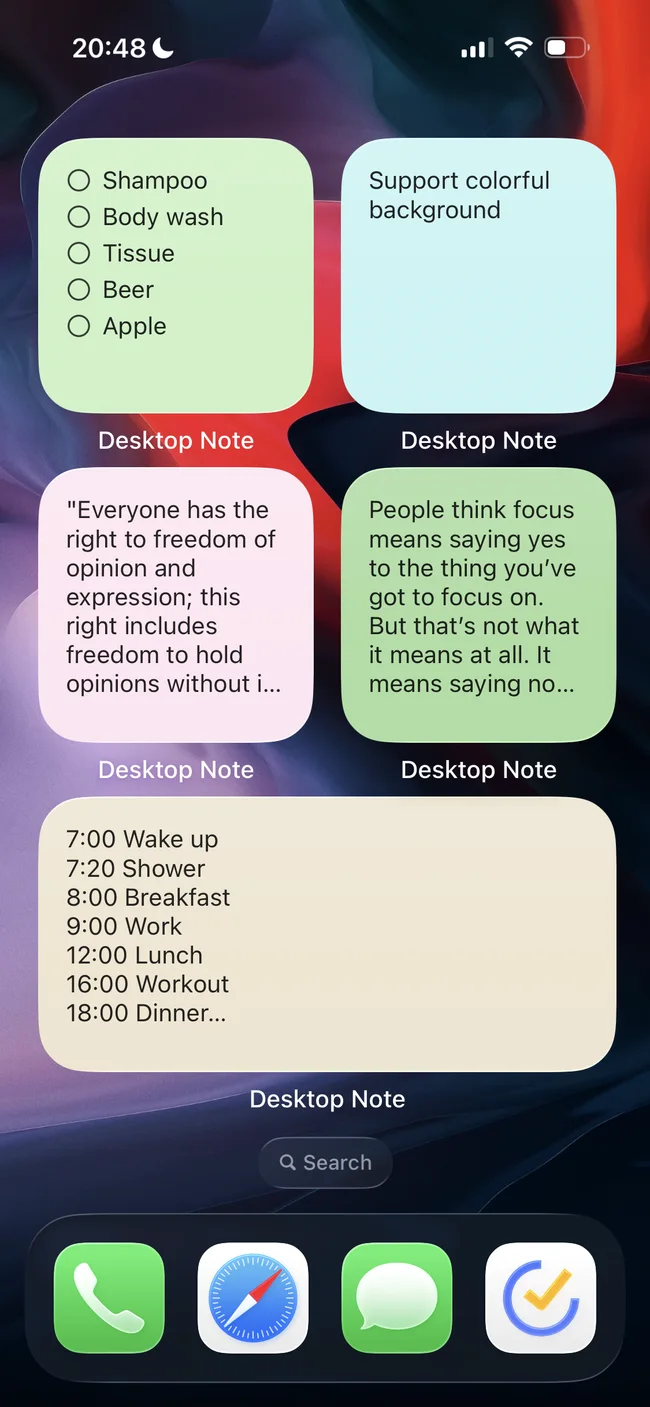
Desktop Note per iPhone può importare un backup del dispositivo creato da ColorNote. Si tratta di una migrazione tramite file verso un’altra app, non di un accesso al cloud ColorNote o di una sincronizzazione continua con Android. Conserva note e backup originali fino alla verifica del risultato.
Crea e importa il backup
- Apri la schermata dei backup in ColorNote su Android. Le versioni recenti provate usano More → Settings → Backup → Backup Notes; un’interfaccia precedente usa Backup → Device → Backup Notes.
- Crea un backup locale e conserva la password utilizzata. Usa Send nell’elenco dei backup e salva il file originale in File sull’iPhone.
- In Desktop Note apri Impostazioni → Importa da ColorNote e scegli il file
.backupo il vecchio.docverificato. Quest’ultimo non è un documento Word. - Inserisci la password del backup, oppure lascia il campo vuoto se non ne avevi impostata una. Avvia l’anteprima dell’importazione.
- Controlla quantità ed elementi esclusi prima di confermare. Apri poi diverse note e verifica anche un elenco con attività completate.
Contenuti conservati e limiti
L’importatore tratta testi ed elenchi compatibili, con stato delle attività e archiviazione. I colori vengono associati a sfondi simili di Desktop Note. Note bloccate, cestino ed elenchi vuoti vengono saltati. Promemoria e widget Android non vengono trasferiti. Gli identificatori già importati sono ignorati senza sovrascrivere le modifiche esistenti.
File e password
La verifica del 13 novembre 2026 comprende esempi ColorNote 3.11.16, 4.6.8, 4.8.8 e 4.9.4, non qualsiasi file possibile. Le password con caratteri non ASCII presentano un problema noto. Se necessario, crea in ColorNote un altro backup con una nuova password ASCII, con lettere senza accenti, numeri e punteggiatura semplice, conservando quello originale. Cambiare estensione non converte il formato.
Backup e password vengono elaborati sull’iPhone. Le note importate possono successivamente sincronizzarsi tramite il tuo account iCloud. Controlla prima il contenuto, poi configura i widget o verifica la presentazione sul Mac.