 Desktop Note
 と ColorNote を比較:iPhone に乗り換えてもカラフルなメモを使い続けるには
Android から iPhone へ移行する方へ。Desktop Note と ColorNote のカラーメモ、ウィジェット、iCloud、バックアップの読み込みと制限を比較します。
Android から iPhone に乗り換えると、ColorNote を使っていた方の多くは、カラフルなメモの習慣を続けながら、これまでのメモも扱えるアプリを探すことになります。
まず確認しておきたいのは、ColorNote の公式案内では現在 Android のみをサポートしており、公式の iPhone 版はないという点です。そのため、この記事は主に iPhone への移行を考えている方に向けた比較です。Desktop Note ではどのような使い慣れた方法を続けられ、ColorNote とはどこが異なるのでしょうか。
共通する機能:テキストメモ、チェックリスト、色分け、ホーム画面への表示
どちらのアプリも、テキストの記録、やることリストの作成、色による内容の区別に対応しています。また、ホーム画面に表示する方法も備えています。ただし、対象のプラットフォームは異なり、ColorNote は Android、Desktop Note は iPhone と iPad 向けです。どちらにも同期機能がありますが、利用するサービスは別のものです。
ColorNote の「すばやくメモを書き、よく目にする場所に置く」という使い方が気に入っているなら、その習慣は Desktop Note でも作れます。
Desktop Note の利点:iPhone のメモと写真ウィジェット
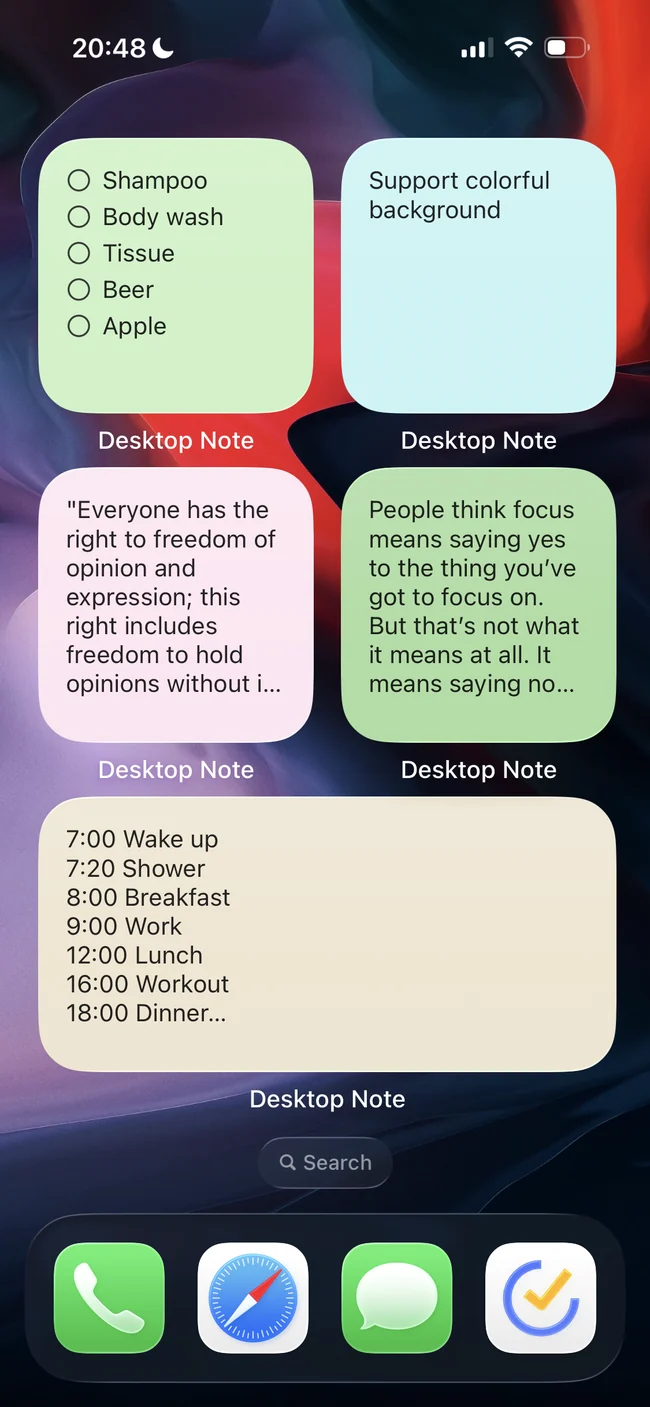
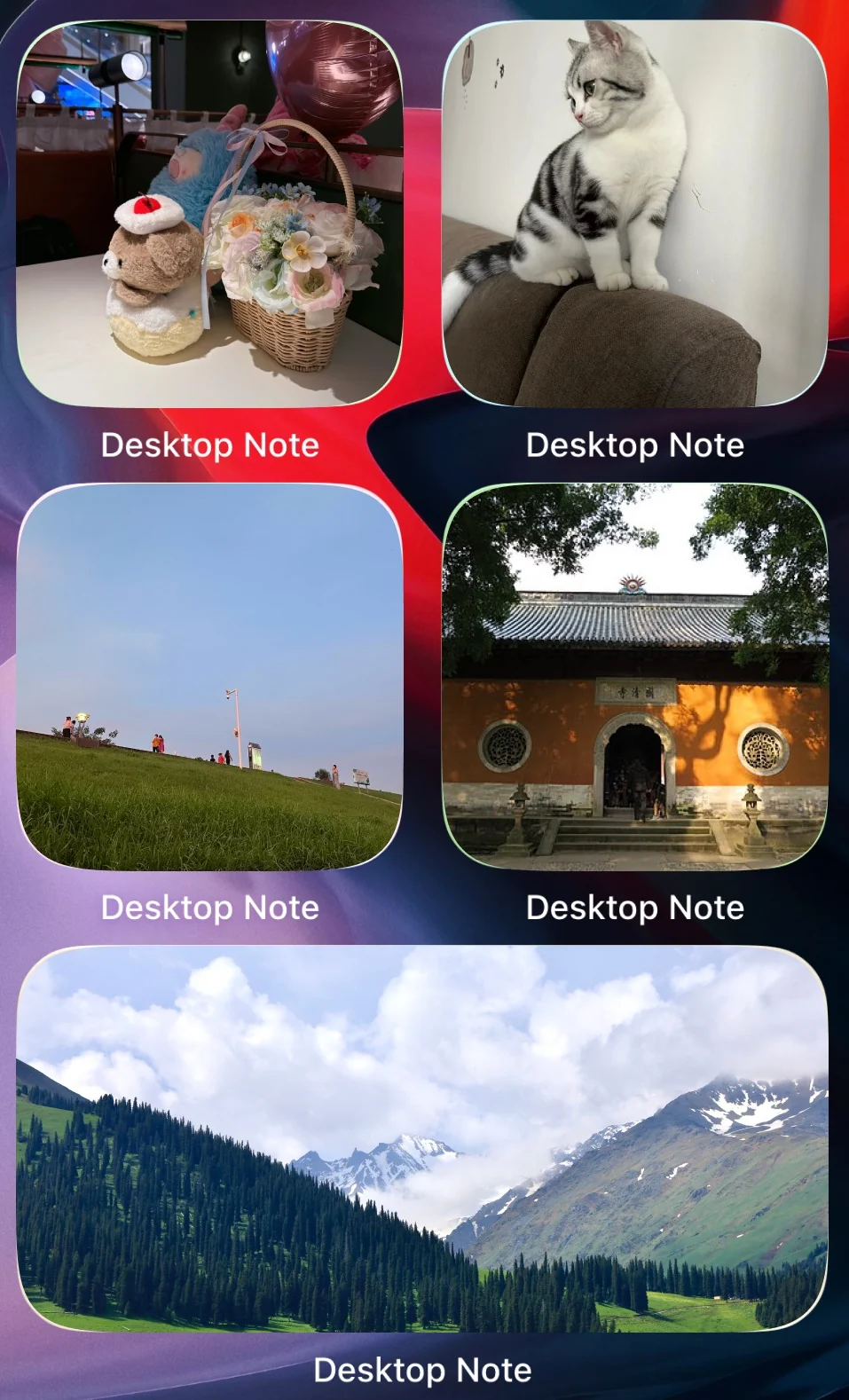
Desktop Note の利点の一つは、iPhone 向けにメモと写真のウィジェットを用意していることです。何度も確認したい内容をホーム画面に置いたり、写真ウィジェットを使ったりできます。
色付き背景、イラスト背景、文字のスタイル
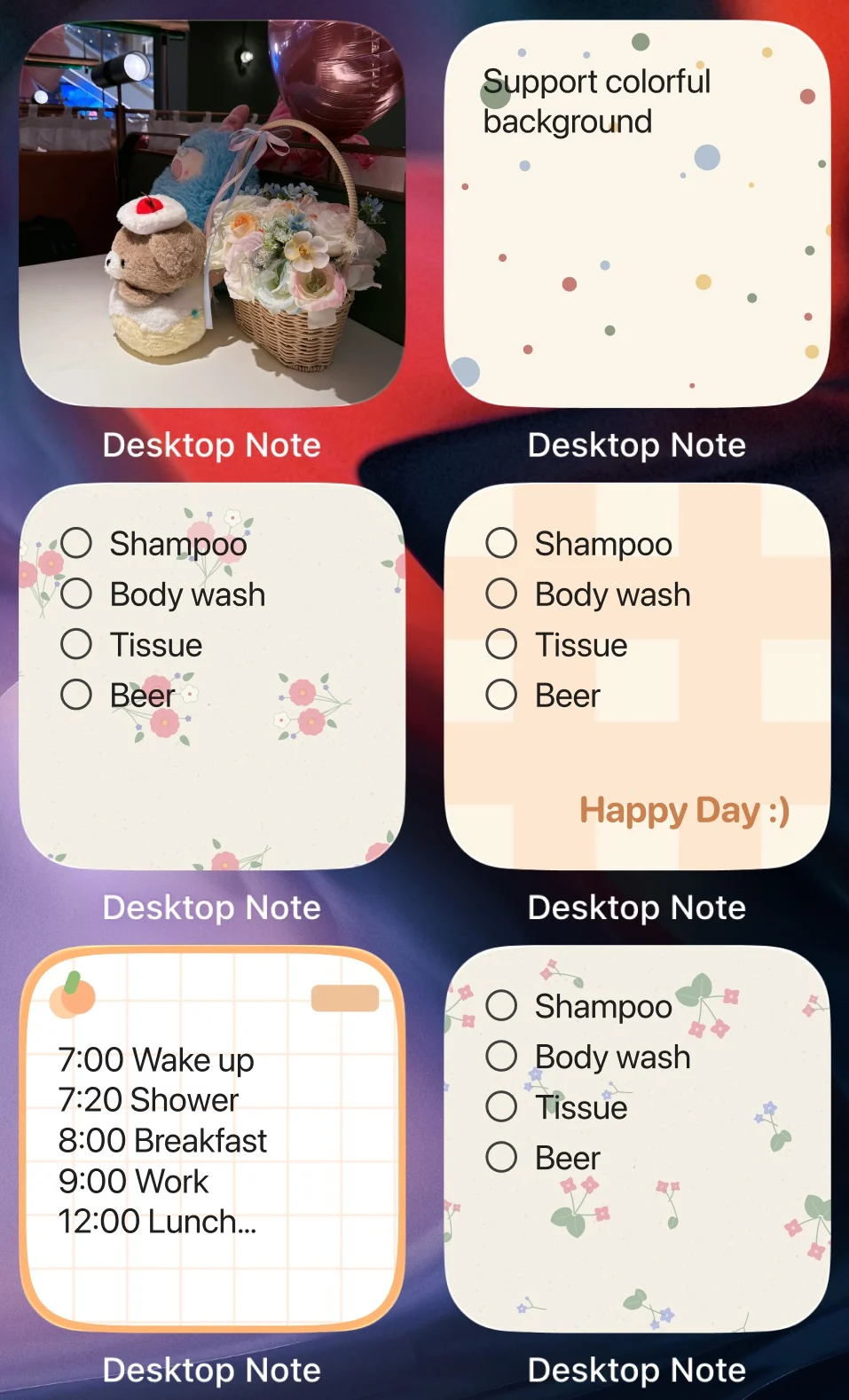
色付きの背景やイラスト背景、文字のスタイルを使い、メモの見た目を自分の好みに合わせて調整できます。
もう一つの利点:Mac と組み合わせて使える
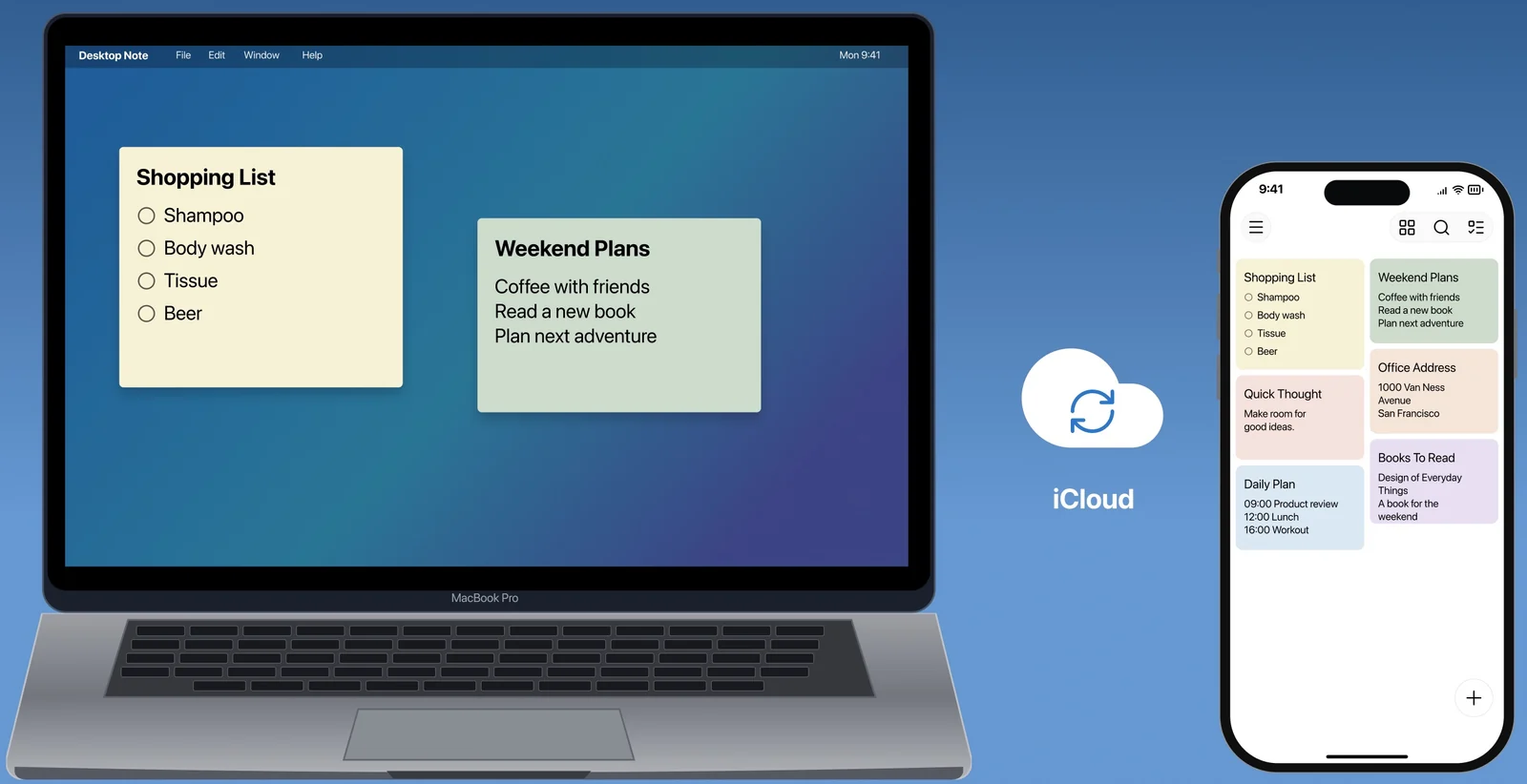
Desktop Note には macOS アプリもあり、自分の Apple デバイス間で iCloud を使ってメモを同期できます。これまでスマートフォンだけで確認していた内容を Mac のデスクトップにも置いたり、作業中にほかのウインドウより手前に表示したりできます。iPhone と Mac の組み合わせへ移行した方にとって、メモを引き続き活用しやすい使い方です。
ColorNote の既存メモはローカルバックアップから読み込める
すでに ColorNote にメモがある方のために、Desktop Note はローカルバックアップの読み込みにも対応しています。Android で ColorNote の端末バックアップを用意し、そのファイルを iPhone に転送します。その後、Desktop Note のインポート機能でファイルを選び、プレビューを確認してから読み込みを確定します。
対応するテキストメモやチェックリストを移行できるため、すべての内容を一件ずつ手入力し直す必要はありません。
移行前に知っておきたい Desktop Note の読み込み制限
インポートは ColorNote を完全に複製するものではありません。現在の Desktop Note のインポーターは、ロックされたメモ、ゴミ箱の内容、空のチェックリストをスキップします。リマインダーと Android のウィジェットは移行されず、色も近似したものに対応付けられます。また、一部のバックアップ形式やパスワードには互換性の問題が生じる場合があります。元のバックアップを保存し、読み込み結果を確認してください。
これらは Desktop Note のインポーターの制限であり、ColorNote 自体の欠点ではありません。
インポート後も Android 上の ColorNote との双方向同期が続くわけではありません。両方のアプリで同じメモを引き続き編集する必要がある場合、一度きりのバックアップ移行ではその要件を満たせません。
ColorNote の利点:Android のメモ、リマインダー、カレンダー機能
ColorNote の強みは、Android 上でメモ、リマインダー、カレンダーの機能がまとまっていることです。記録やチェックリストに加え、リマインダー、内蔵カレンダー、繰り返しのリマインダーも備えています。すでに予定や日々のリマインダーを ColorNote にまとめている方は、移行前にこれらの機能を特に検討する必要があります。
ColorNote はマスターパスワードによるメモのロックにも対応し、クラウドバックアップと端末内のローカルバックアップを提供しています。引き続き Android を主に使い、これらの機能を頼りにしているなら、ColorNote を使い続ける明確な理由があります。
iPhone に乗り換えた後の選び方
iPhone ユーザーにとって ColorNote の最も直接的な制約は、公式の iOS アプリがないことです。異なる OS への移行に関する公式案内では、メモをメールで送る方法が紹介されています。iPhone 上でも内容をメモとして管理し続けたい場合は、新しいアプリを選び、移行方法が大切なデータを保持できるか確認する必要があります。
すでに iPhone に乗り換えていて、カラフルなメモやホーム画面のウィジェットを使い、Mac とも組み合わせたいなら、Desktop Note を試してみる価値があります。まず一つメモを作り、使い方が自分に合うか確認しましょう。その後、移行ガイドに沿って ColorNote のバックアップを扱い、内容を確認しながら新しいメモライブラリを少しずつ整えていけます。