 Desktop Note
 o ColorNote: come continuare a usare le note colorate passando a iPhone
Passi da Android a iPhone? Confronta Desktop Note e ColorNote per note colorate, widget, iCloud e importazione dei backup delle note esistenti.
Dopo il passaggio da Android a iPhone, molti utenti di ColorNote cercano un’app che permetta di mantenere l’abitudine delle note colorate e, allo stesso tempo, di recuperare quelle già create.
Occorre chiarire subito un punto: ColorNote dichiara attualmente che la sua app supporta soltanto Android e non dispone di una versione ufficiale per iPhone. Questo confronto si rivolge quindi soprattutto a chi si prepara a trasferirsi su iPhone. Quali modi d’uso familiari si possono ritrovare in Desktop Note, e quali aspetti sono diversi rispetto a ColorNote?
Funzioni comuni: testo, elenchi, colori e schermata Home
Entrambe le app consentono di scrivere note di testo, creare elenchi di cose da fare e distinguere i contenuti attraverso i colori. Offrono anche modalità di visualizzazione sulla schermata Home, ma su piattaforme diverse: Android per ColorNote, iPhone e iPad per Desktop Note. Entrambe dispongono di funzioni di sincronizzazione, basate però su servizi differenti.
Se apprezzi ColorNote perché puoi scrivere rapidamente una nota e poi metterla in un punto dove la vedrai spesso, puoi ricreare la stessa abitudine quotidiana con Desktop Note.
Desktop Note: widget di note e foto per iPhone
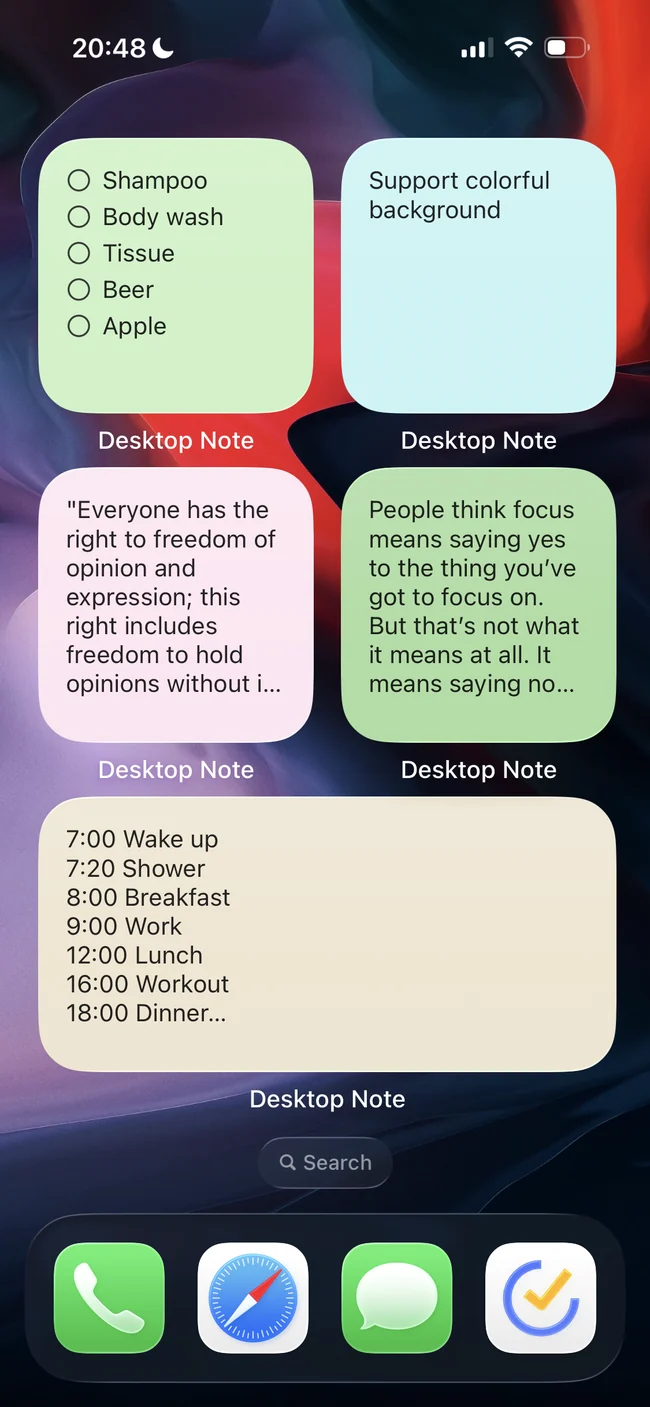
Uno dei vantaggi di Desktop Note è la disponibilità di widget di note e foto per iPhone. Puoi collocare sulla schermata Home i contenuti da consultare più volte, oppure usare un widget fotografico. In questo modo, le note che vuoi tenere a portata di sguardo trovano posto accanto alle app che apri ogni giorno.

Colori, sfondi illustrati e stili del testo
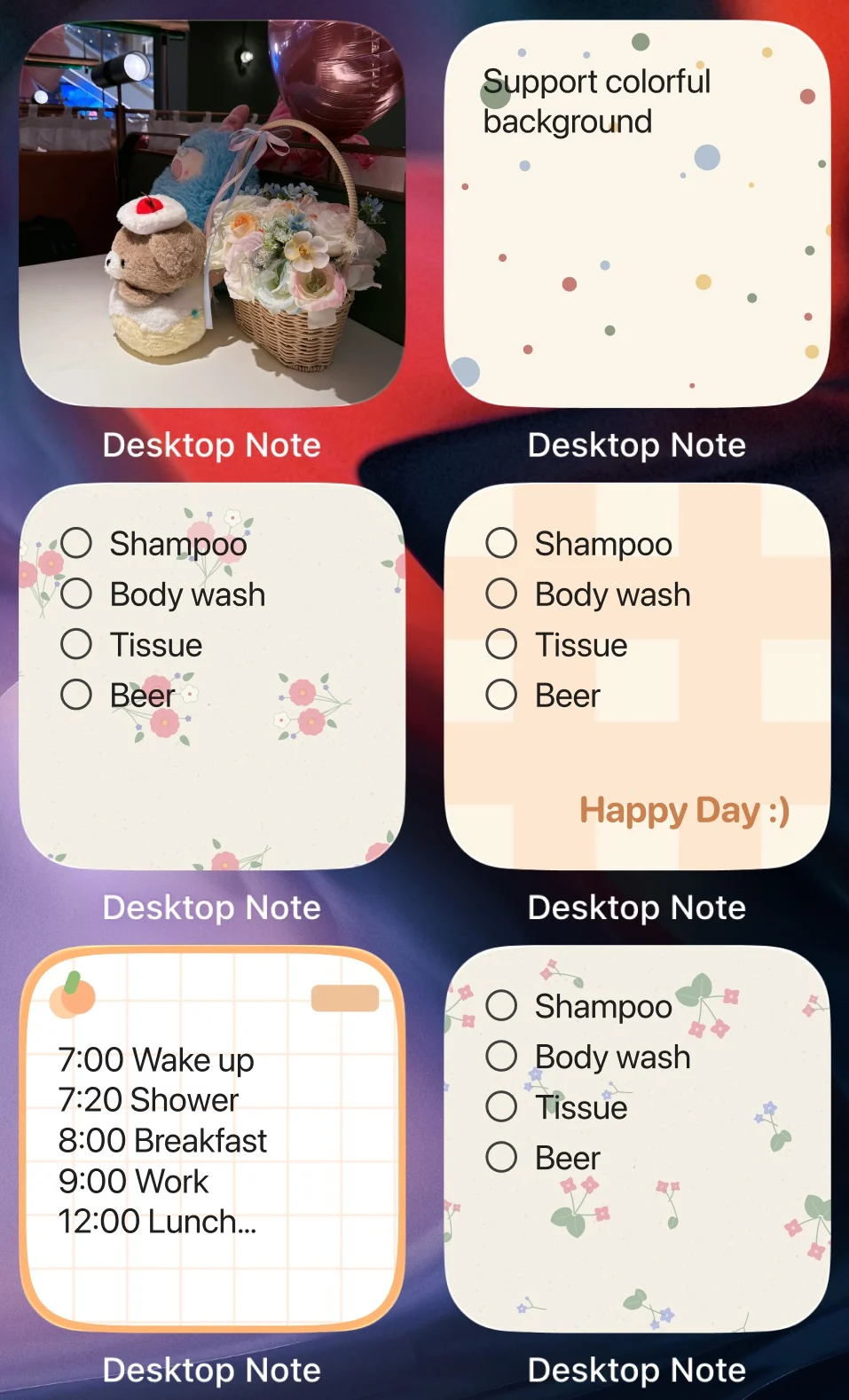
Sfondi colorati, sfondi illustrati e stili del testo permettono di personalizzare l’aspetto delle note secondo le proprie preferenze. Oltre a scegliere cosa mostrare, puoi così continuare su iPhone a usare note colorate con un aspetto adatto ai tuoi gusti.
Un altro vantaggio: usare le note insieme al Mac
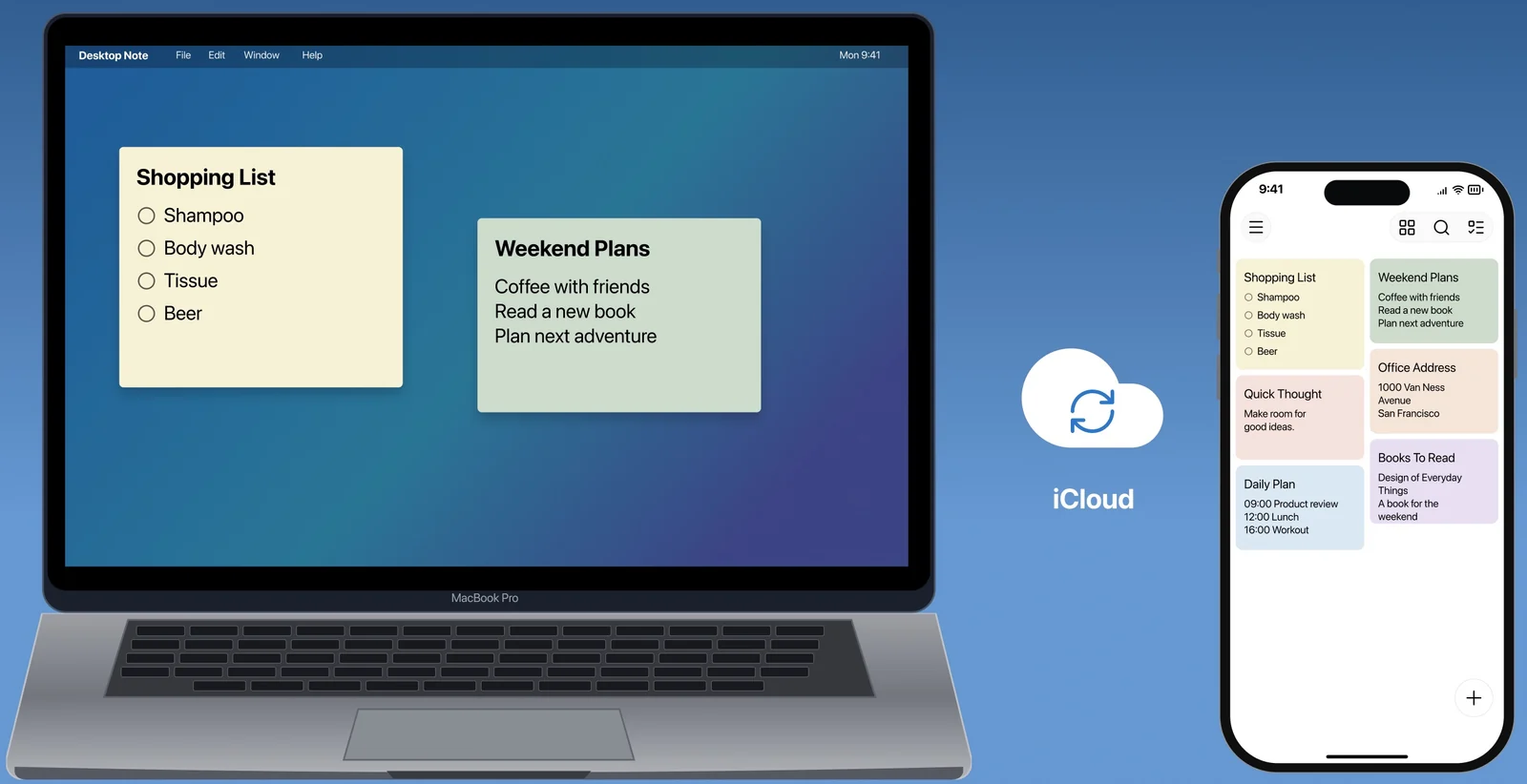
Desktop Note offre anche un’app per macOS. Le note possono sincronizzarsi tramite iCloud tra i tuoi dispositivi Apple. Così, i contenuti che prima consultavi soltanto sul telefono possono apparire anche sulla scrivania del Mac, oppure rimanere davanti alle altre finestre mentre lavori. Per chi è passato a una combinazione di iPhone e Mac, è un modo per dare continuità all’uso delle proprie note.
Importare le note ColorNote da un backup locale
Per chi possiede già delle note in ColorNote, Desktop Note offre anche l’importazione dei backup locali. Prepara su Android un backup del dispositivo da ColorNote, quindi trasferisci il file sull’iPhone. In Desktop Note, usa la funzione di importazione per selezionare il file, controllare l’anteprima e confermare l’operazione.
Questa procedura consente di trasferire le note di testo e gli elenchi supportati, senza dover riscrivere manualmente tutti i contenuti, uno alla volta.
Conoscere i limiti dell’importazione di Desktop Note prima di migrare
L’importazione non riproduce integralmente ColorNote. L’importatore attuale di Desktop Note salta le note bloccate, gli elementi nel cestino e gli elenchi vuoti. Promemoria e widget Android non vengono trasferiti, mentre i colori sono associati in modo approssimativo. Alcuni formati di backup o password possono inoltre presentare problemi di compatibilità. Conserva il backup originale e controlla i risultati dell’importazione.
Questi sono limiti dell’importatore di Desktop Note e non devono essere presentati come difetti di ColorNote.
Dopo l’importazione, non viene mantenuta una sincronizzazione bidirezionale con ColorNote su Android. Se devi continuare a modificare la stessa nota in entrambe le app, una migrazione una tantum da backup non soddisfa questa esigenza.
ColorNote: note, promemoria e calendario su Android
Uno dei punti di forza di ColorNote è l’insieme di funzioni per note, promemoria e calendario su Android. Oltre alla scrittura e agli elenchi, l’app offre promemoria, un calendario integrato e promemoria ricorrenti. Se gestisci già in ColorNote i tuoi impegni e i promemoria quotidiani, sono elementi da valutare attentamente prima del passaggio.
ColorNote permette inoltre di bloccare le note con una password principale e offre sia backup nel cloud sia backup locali sul dispositivo. Se Android resta il tuo dispositivo principale e dipendi da queste funzioni, ci sono motivi concreti per continuare a usare ColorNote.
Quale scegliere dopo il passaggio a iPhone?
Per gli utenti iPhone, il limite più immediato di ColorNote è l’assenza di un’app iOS ufficiale. Le sue istruzioni ufficiali per il trasferimento tra sistemi operativi descrivono l’invio delle note tramite e-mail. Per continuare a gestire quei contenuti come note sull’iPhone, occorre scegliere un’altra app e verificare che il metodo di migrazione conservi i dati più importanti.
Se sei già passato a iPhone e desideri note colorate, widget sulla schermata Home e un collegamento con il Mac, vale la pena provare Desktop Note. Crea prima una nota per capire se il modo d’uso ti è congeniale. Poi segui le indicazioni di migrazione per il backup ColorNote, controlla i contenuti e costruisci gradualmente la tua nuova raccolta di note.
Scarica Desktop Note per iPhone