 Desktop Note
와 ColorNote 비교: iPhone으로 바꾼 뒤에도 컬러 메모를 사용하려면
Android에서 iPhone으로 옮기시나요? Desktop Note와 ColorNote의 컬러 메모, 홈 화면 위젯, iCloud, 기존 백업 가져오기와 제한을 비교합니다.
Android에서 iPhone으로 바꾸면 많은 ColorNote 사용자가 컬러 메모를 쓰던 습관을 이어 가면서 기존 메모도 옮길 수 있는 앱을 찾게 됩니다.
먼저 확인할 점이 있습니다. ColorNote는 현재 공식 안내에서 Android만 지원하며 공식 iPhone 버전은 없다고 설명합니다. 따라서 이 비교는 주로 iPhone으로 메모를 옮기려는 사용자를 위한 글입니다. Desktop Note에서는 어떤 익숙한 사용 방식을 이어 갈 수 있고, ColorNote와 다른 점은 무엇일까요?
공통 기능: 텍스트 메모, 체크리스트, 색상과 홈 화면 표시
두 앱 모두 텍스트를 기록하고 할 일 목록을 만들며 색상으로 내용을 구분할 수 있습니다. 홈 화면에 메모를 표시하는 방법도 제공합니다. 다만 플랫폼은 달라서 ColorNote는 Android, Desktop Note는 iPhone과 iPad를 대상으로 합니다. 두 앱 모두 동기화를 지원하지만 사용하는 서비스 체계는 서로 다릅니다.
ColorNote를 좋아하는 이유가 “메모를 빠르게 쓰고 자주 보이는 곳에 두는 것”이라면, Desktop Note에서도 같은 사용 습관을 만들 수 있습니다.
Desktop Note의 장점: iPhone용 메모 및 사진 위젯
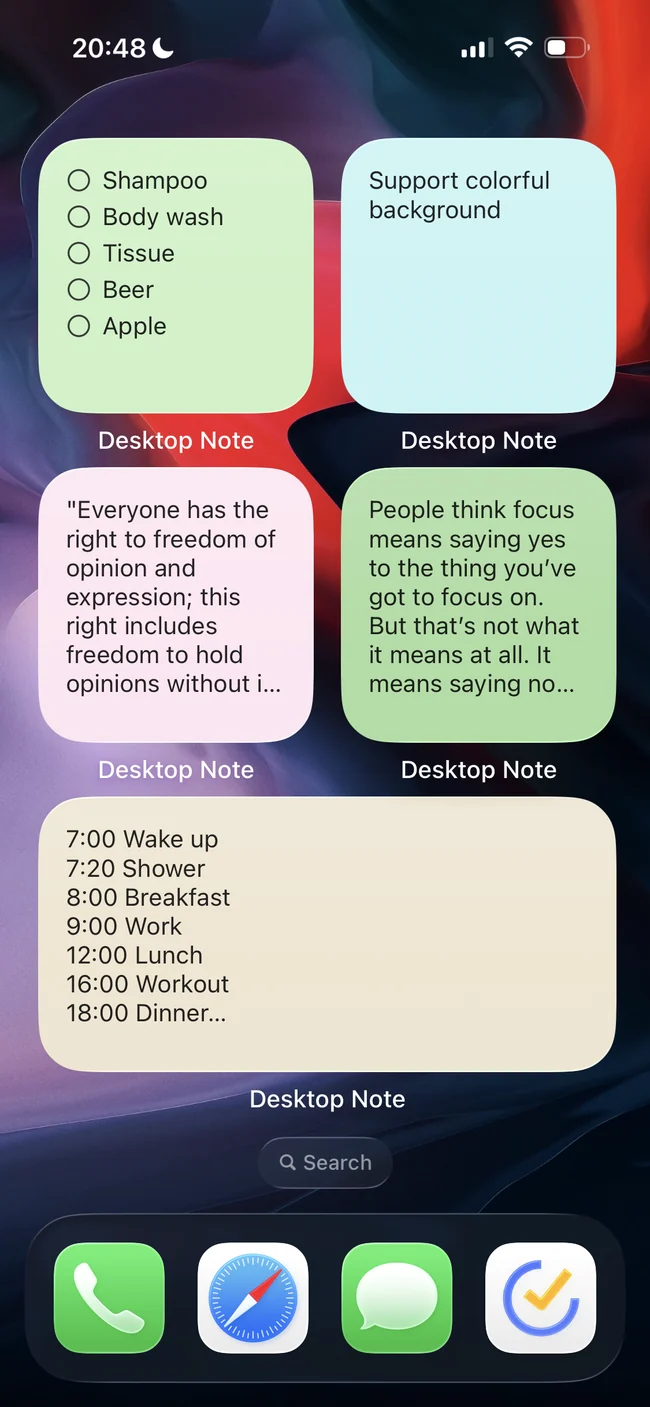
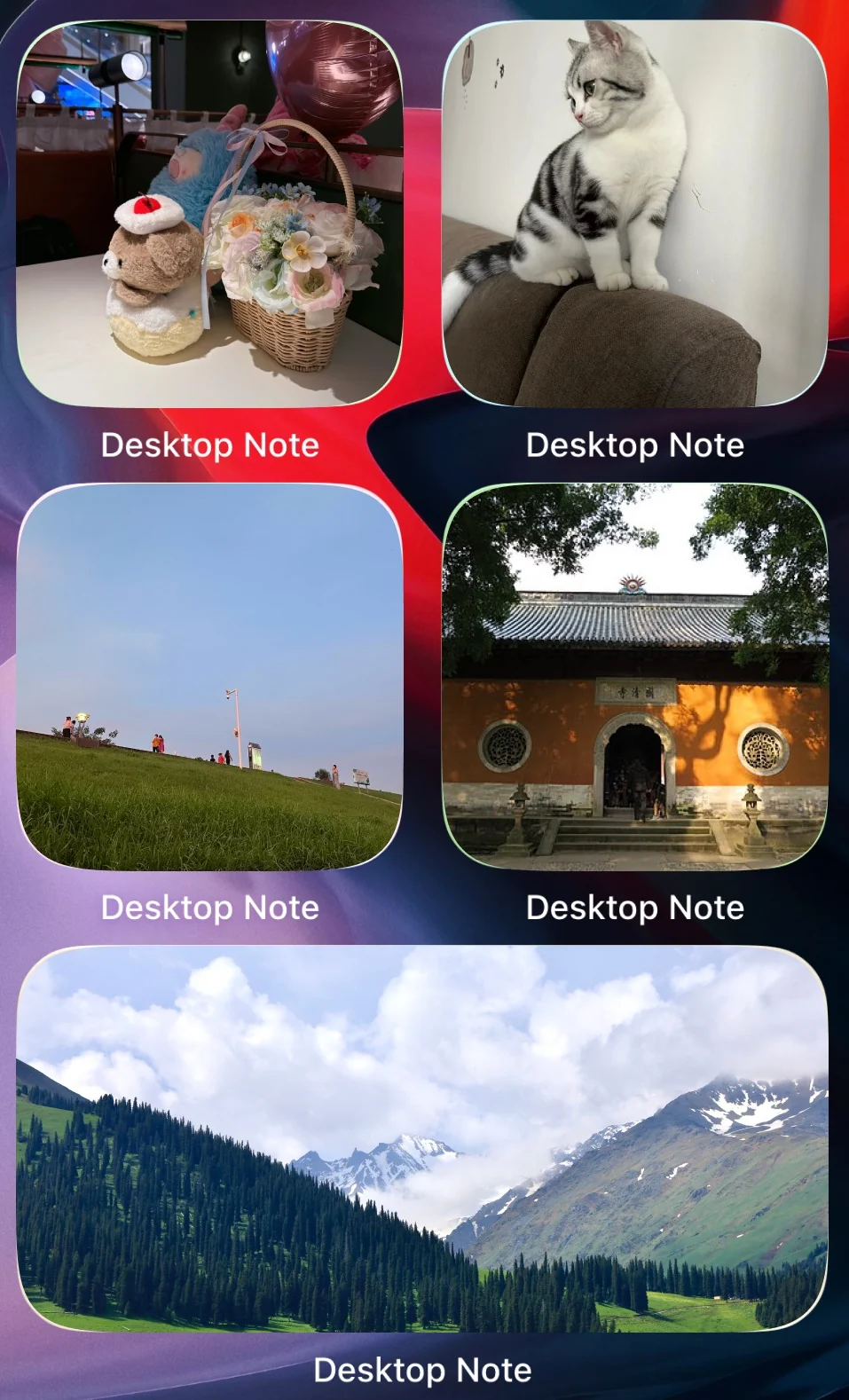
Desktop Note의 장점 중 하나는 iPhone용 메모 위젯과 사진 위젯을 제공한다는 것입니다. 반복해서 확인할 내용을 홈 화면에 놓거나 사진 위젯을 사용할 수 있습니다.
다양한 색상, 일러스트 배경과 텍스트 스타일
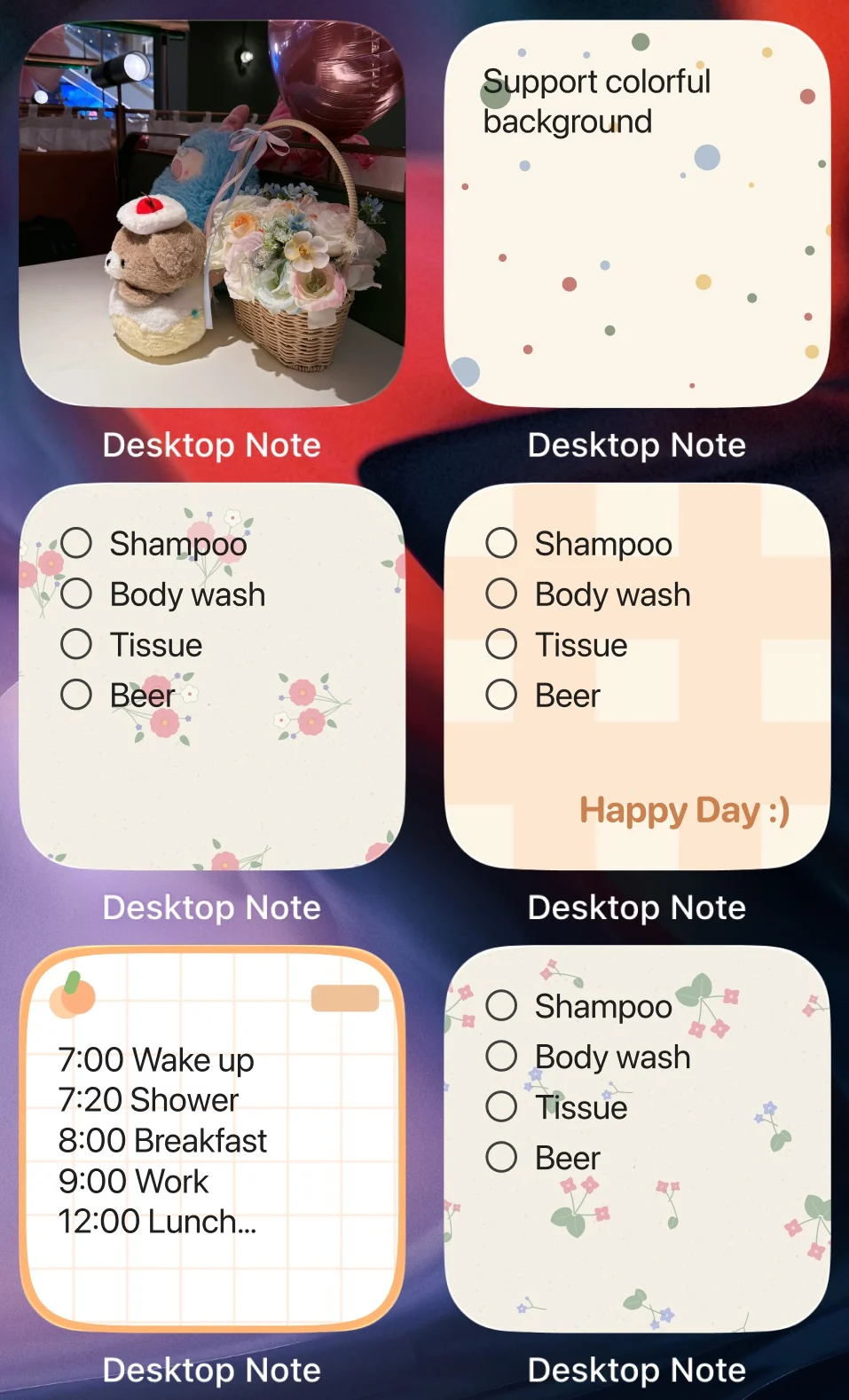
다양한 색상의 배경과 일러스트 배경, 텍스트 스타일을 활용해 메모의 모습을 개인 취향에 맞게 조정할 수 있습니다.
또 다른 장점: Mac과 함께 사용하기
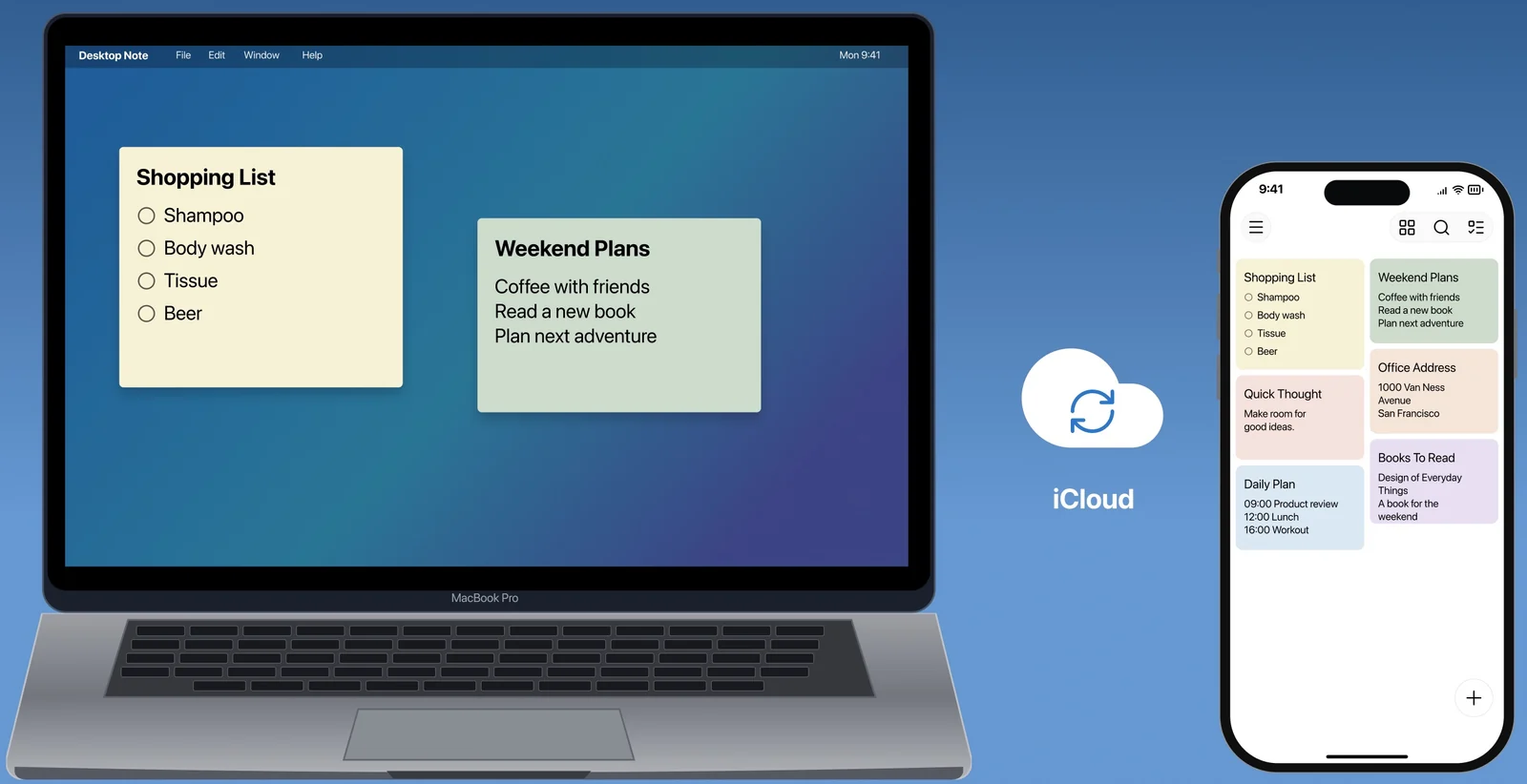
Desktop Note는 macOS 앱도 제공합니다. 자신의 Apple 기기 사이에서 iCloud를 통해 메모를 동기화할 수 있습니다. 휴대폰에서만 보던 내용을 Mac 데스크탑에 놓거나, 작업 중 다른 윈도우 앞에 계속 표시할 수도 있습니다. iPhone과 Mac을 함께 사용하는 환경으로 옮겼다면 기존 메모를 자연스럽게 이어서 활용할 수 있는 방식입니다.
기존 ColorNote 메모를 로컬 백업에서 가져오기
ColorNote에 이미 메모가 있다면 Desktop Note의 로컬 백업 가져오기를 이용할 수 있습니다. Android에서 ColorNote 기기 백업을 준비하고 파일을 iPhone으로 전송합니다. 그런 다음 Desktop Note의 가져오기 기능에서 파일을 선택하고 미리보기를 확인한 뒤 가져오기를 확정합니다.
지원되는 텍스트 메모와 체크리스트를 옮길 수 있어 모든 내용을 하나씩 다시 입력할 필요가 없습니다.
이전하기 전에 알아둘 Desktop Note 가져오기의 제한
가져오기는 ColorNote를 완전히 복제하는 작업이 아닙니다. 현재 Desktop Note 가져오기 도구는 잠긴 메모, 휴지통의 내용, 비어 있는 체크리스트를 건너뜁니다. 알림과 Android 위젯은 옮겨지지 않으며 색상도 비슷한 색으로 대응됩니다. 일부 백업 형식이나 비밀번호에는 호환성 문제가 생길 수 있습니다. 원본 백업을 보관하고 가져온 결과를 확인해야 합니다.
이러한 제한은 Desktop Note 가져오기 도구의 범위이며, ColorNote 자체의 단점으로 볼 수 없습니다.
가져온 뒤에도 Android의 ColorNote와 양방향 동기화가 계속되는 것은 아닙니다. 두 앱에서 같은 메모를 계속 편집해야 한다면 한 번의 백업 이전만으로는 그 요구를 충족할 수 없습니다.
ColorNote의 장점: Android의 메모, 알림과 캘린더 기능
ColorNote의 강점은 Android에서 메모, 알림, 캘린더 기능을 함께 제공한다는 데 있습니다. 기록과 체크리스트 외에도 알림, 내장 캘린더, 반복 알림을 제공합니다. 이미 ColorNote로 일정과 일상적인 알림을 관리하고 있다면, 앱을 옮기기 전에 특히 고려해야 할 기능들입니다.
ColorNote는 마스터 비밀번호로 메모를 잠그는 기능도 지원하며 클라우드 백업과 기기의 로컬 백업을 제공합니다. Android가 여전히 주 기기이고 이러한 기능에 의존한다면 ColorNote를 계속 사용할 이유가 분명합니다.
iPhone으로 바꾼 뒤 선택하기
iPhone 사용자에게 ColorNote의 가장 직접적인 제약은 공식 iOS 앱이 없다는 점입니다. 운영체제 간 이전에 관한 공식 안내에서는 이메일로 메모를 보내는 방법을 소개합니다. iPhone에서도 해당 내용을 메모로 관리하려면 새 앱을 선택하고, 이전 방식이 가장 중요한 데이터를 보존하는지 확인해야 합니다.
이미 iPhone으로 바꿨고 컬러 메모와 홈 화면 위젯을 사용하면서 Mac과도 함께 쓰고 싶다면 Desktop Note를 시도해 볼 만합니다. 먼저 메모 하나를 만들어 사용 방식이 맞는지 확인하세요. 이후 이전 안내에 따라 ColorNote 백업을 처리하고 내용을 검토하며 새로운 메모 보관함을 차근차근 만들어 갈 수 있습니다.