 Desktop Note
 與 ColorNote 比較:換到 iPhone 後,如何繼續使用彩色便箋?
從 Android 換到 iPhone,比較 Desktop Note 與 ColorNote 的彩色便箋、主畫面小工具、iCloud 與備份匯入,了解遷移前需要保留的功能與資料。
從 Android 換到 iPhone 後,許多 ColorNote 使用者會尋找一款既能延續彩色便箋習慣,又能處理既有筆記的應用程式。
首先需要釐清:ColorNote 官方目前說明其應用程式僅支援 Android,沒有官方 iPhone 版本。因此,這篇比較主要面向準備遷移到 iPhone 的使用者:Desktop Note 能保留哪些熟悉的使用方式,又有哪些地方與 ColorNote 不同?
相同功能:文字便箋、清單、顏色與主畫面顯示
兩款應用程式都支援記錄文字、建立待辦清單,並透過顏色區分內容。它們也都提供主畫面顯示方式,只是執行平台不同:ColorNote 面向 Android,Desktop Note 面向 iPhone 和 iPad。兩者都有同步能力,但使用的是不同的服務體系。
所以,如果你喜歡 ColorNote 的原因是「快速寫一張便箋,再把它放到經常看見的位置」,這種使用習慣可以在 Desktop Note 中繼續建立。
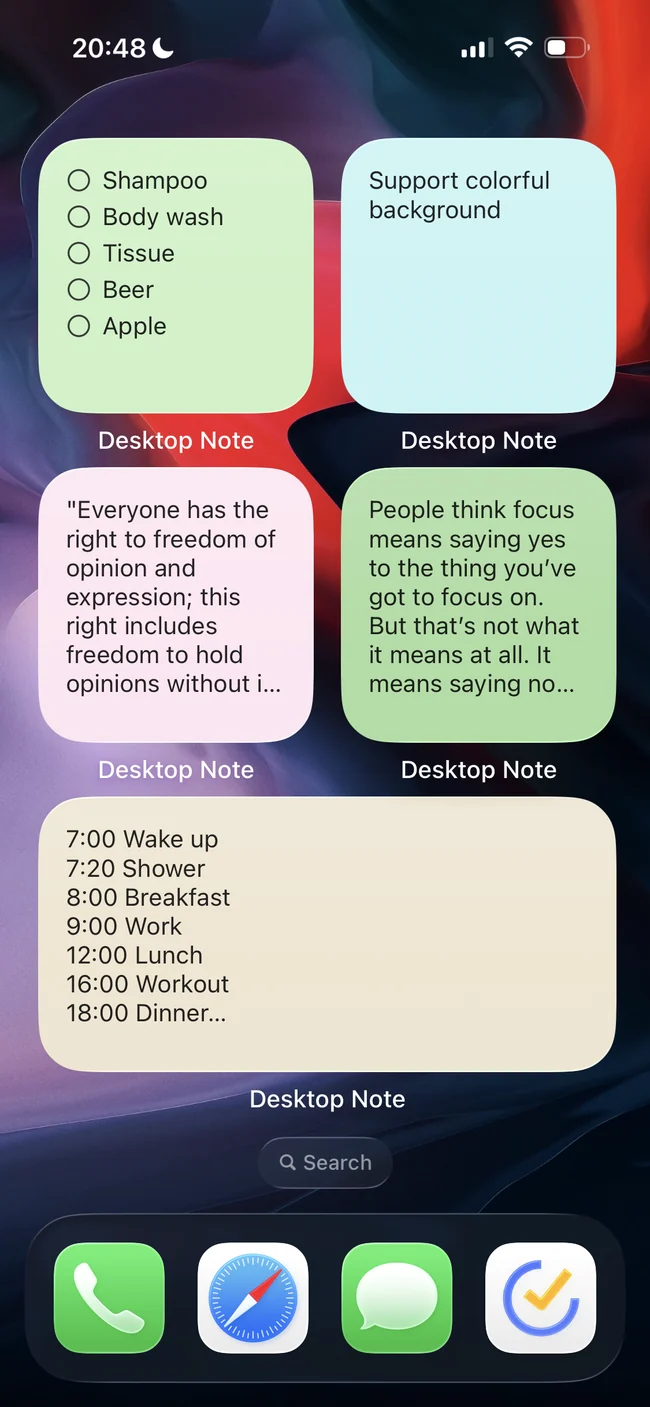
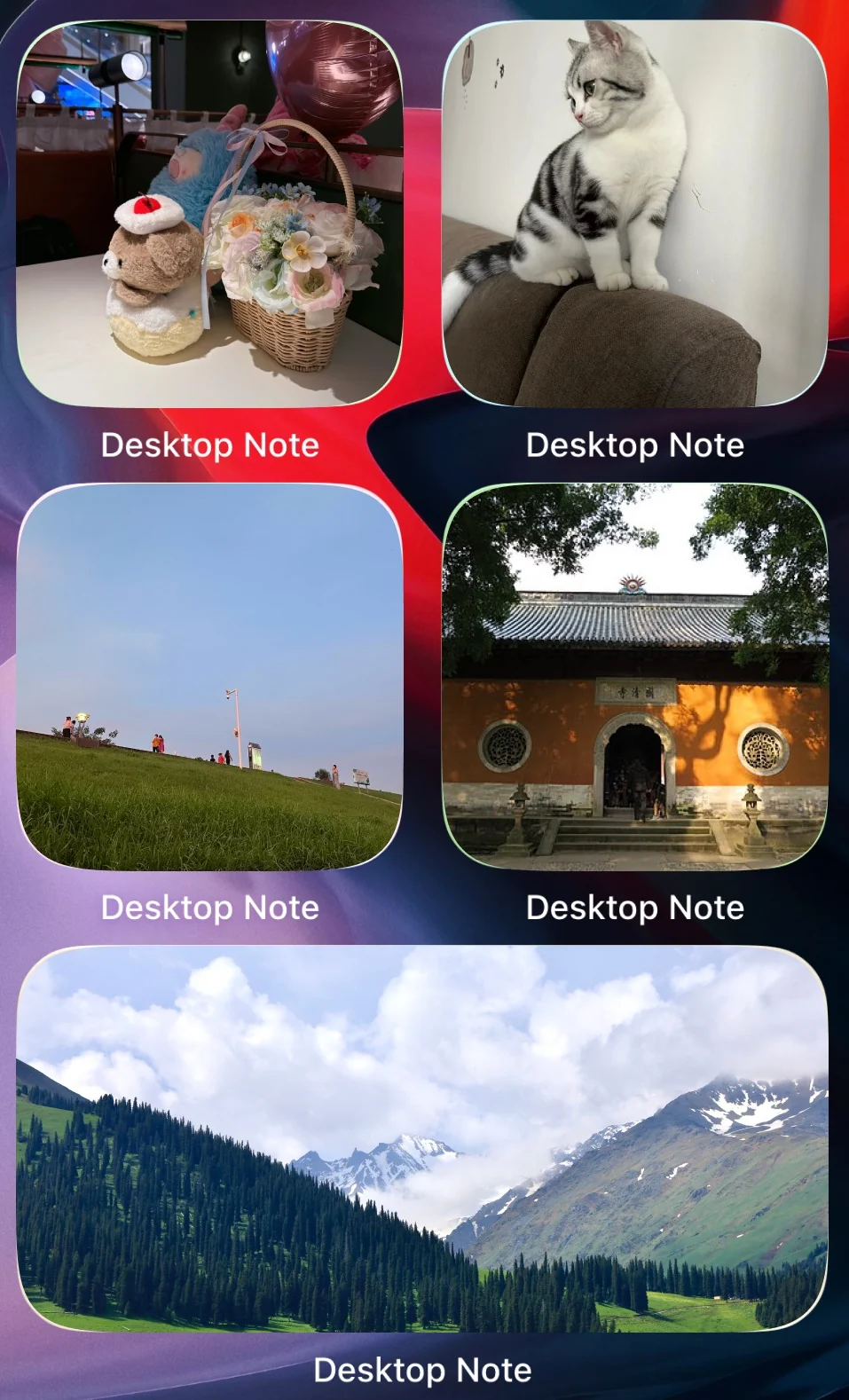
Desktop Note 的優勢之一,是為 iPhone 提供便箋與照片小工具
你可以把需要反覆查看的內容放到主畫面,也可以使用照片小工具。
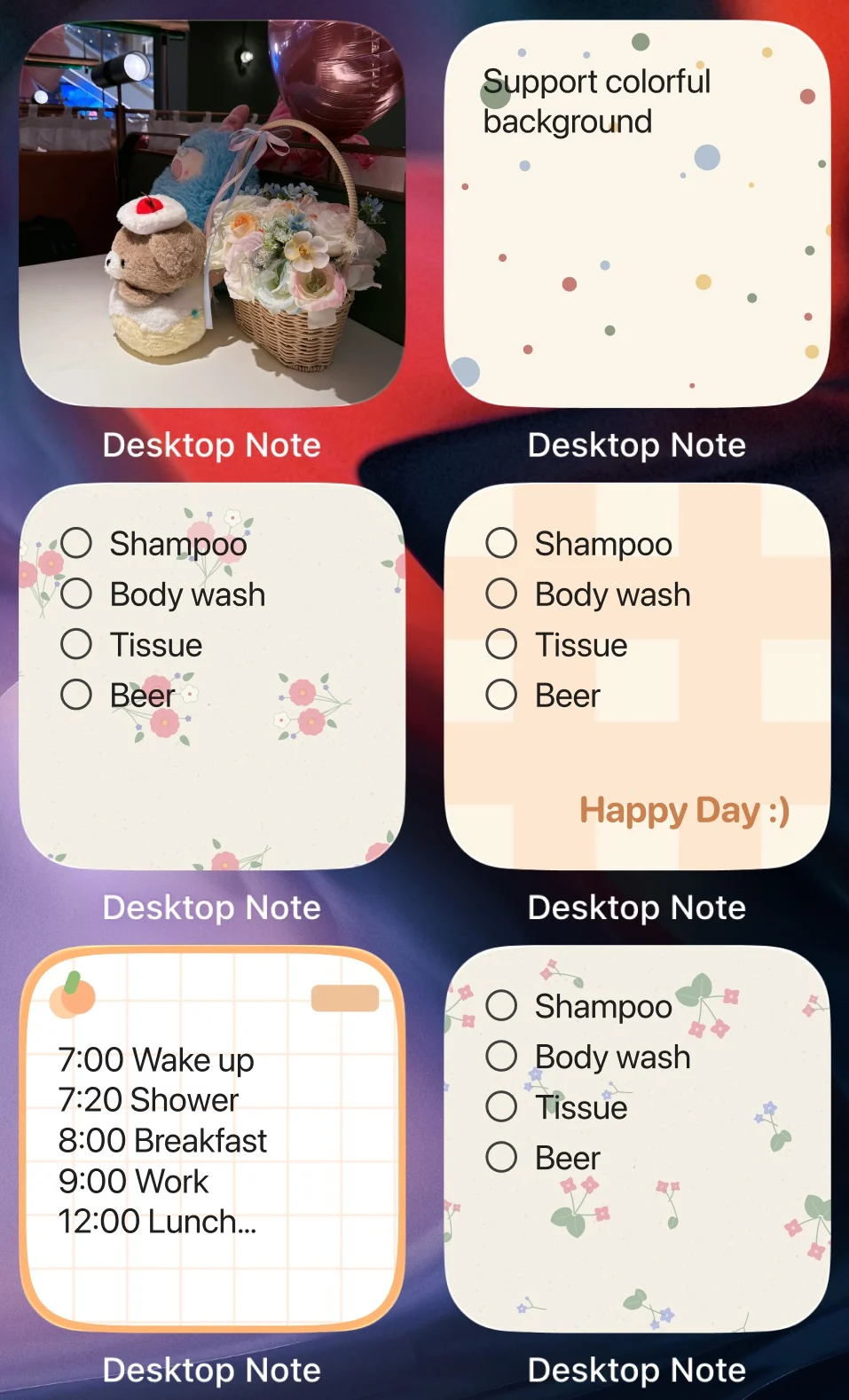
多彩背景、插畫背景與文字樣式
多彩背景、插畫背景與文字樣式,讓便箋能夠依照個人喜好調整。
另一個優勢,是與 Mac 搭配使用
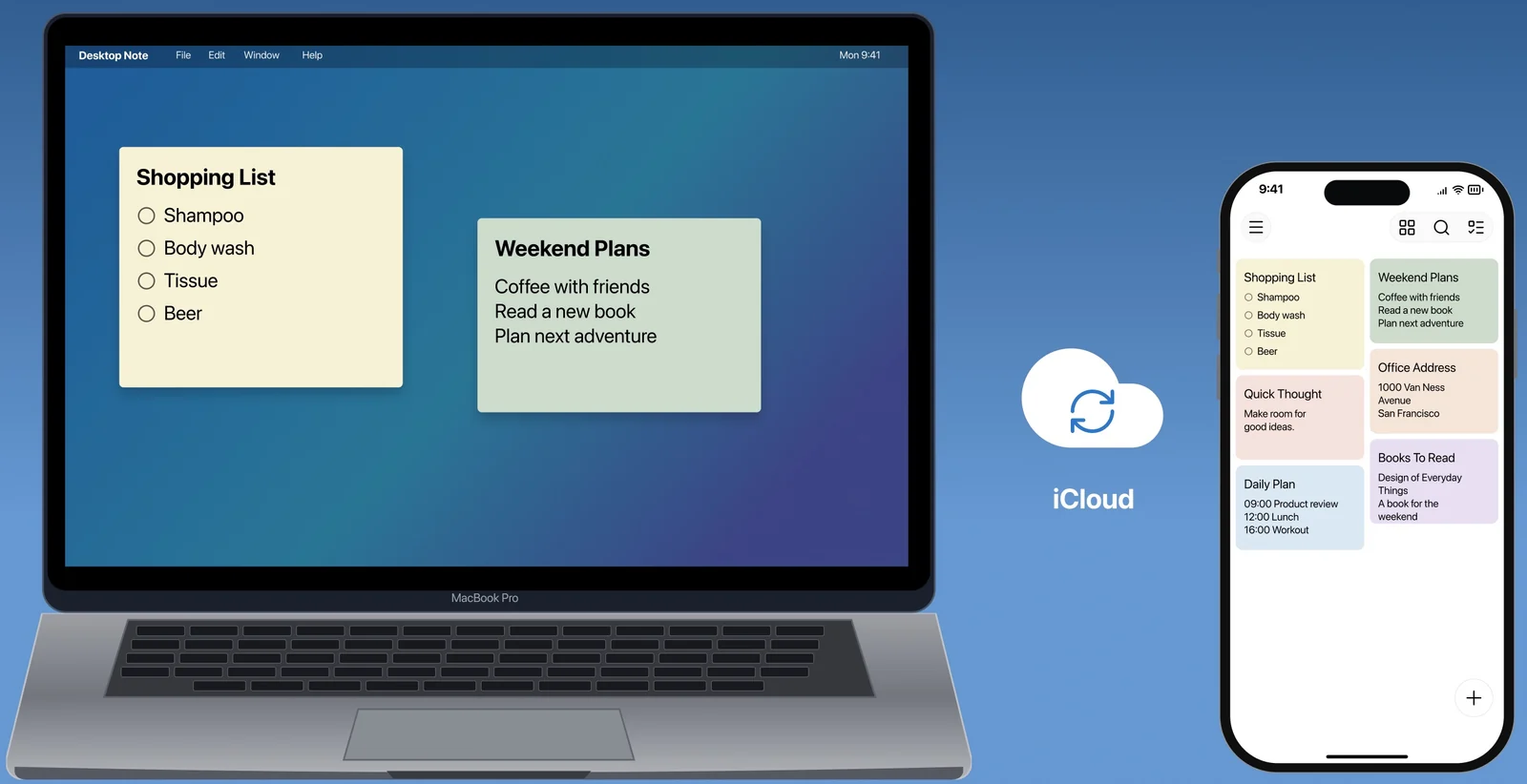
Desktop Note 提供 macOS 用戶端,筆記可透過 iCloud 在自己的 Apple 裝置之間同步。這樣,原本只在手機上查看的內容,也可以放到 Mac 桌面上,或在工作時保持在其他視窗前方。對已經轉向 iPhone 與 Mac 組合的使用者,這是一條相當連貫的使用路徑。
對於已有 ColorNote 筆記的使用者,Desktop Note 也提供本機備份匯入
在 Android 上準備 ColorNote 裝置備份,將檔案傳到 iPhone,再透過 Desktop Note 的匯入入口選擇檔案、查看預覽並確認匯入。這為遷移已支援的文字筆記與清單提供了途徑,不必將所有內容逐篇重新輸入。
Desktop Note 的限制,需要在遷移前了解
匯入並非完整複製 ColorNote:目前的匯入器會略過鎖定筆記、垃圾桶內容與空白清單;提醒與 Android 小工具不會遷移,顏色也只是近似對應。部分備份格式或密碼可能有相容性問題,應保留原始備份並核對匯入結果。這些是 Desktop Note 匯入器的邊界,不能當作 ColorNote 本身的缺點。
匯入完成後,也不會繼續與 Android 上的 ColorNote 雙向同步。如果你仍然需要在兩邊持續編輯同一份筆記,單次備份遷移無法滿足這個需求。
ColorNote 的優勢,是 Android 上完整的便箋、提醒與行事曆功能
除了記錄與清單,ColorNote 還提供提醒、內建行事曆及重複提醒。對於已經把行程與日常提醒放在 ColorNote 中的使用者,這些功能是遷移前需要重點考慮的部分。
ColorNote 也支援使用主密碼鎖定筆記,並提供雲端備份與裝置本機備份。如果你仍以 Android 為主要裝置,而且仰賴這些功能,繼續使用 ColorNote 有明確的理由。
ColorNote 對 iPhone 使用者最直接的限制,是缺少官方 iOS 用戶端
它的官方跨系統遷移說明提供了透過電子郵件傳送筆記的方法;如果你希望在 iPhone 中繼續把內容當作便箋管理,就需要選擇新的應用程式,並確認遷移方式能保留自己最重要的資料。
如果你已經換到 iPhone,希望繼續使用彩色便箋、主畫面小工具,並與 Mac 搭配,Desktop Note 值得嘗試。可以先建立一張筆記確認使用習慣,再按照遷移指南處理 ColorNote 備份,核對內容後逐步建立新的筆記資料庫。