 Desktop Note
 與 Google Keep 比較:iPhone 便條應用程式怎麼選?
從主畫面小工具、插畫便條、iCloud、跨平台存取與共同編輯,比較 Desktop Note 和 Google Keep 在 iPhone 上的取捨。
在 iPhone 上選擇便條應用程式,除了記錄文字和待辦事項,還需要考慮這些內容平時出現在哪裡:是開啟應用程式時集中查看,還是放在主畫面上隨時看見?你是否還需要在 Android 手機、Windows 電腦或 Mac 上使用同一份筆記?
Desktop Note 和 Google Keep 都能滿足日常記錄需求。Desktop Note 更適合希望把便條、清單和照片放到 Apple 裝置螢幕上的使用者;Google Keep 則適合透過 Google 帳戶管理筆記,並需要跨平台存取或與他人共同編輯的使用者。
相同功能:都能記錄日常想法、整理清單和區分筆記。
兩款應用程式都支援文字筆記、待辦清單和彩色背景,也都能在各自支援的裝置之間同步內容。Keep 同樣提供背景選擇,因此「彩色便條」本身並不是 Desktop Note 獨有的能力。日常購物清單、旅行準備事項和臨時靈感,兩者都可以記錄。
Desktop Note 的優勢,是以 iPhone 主畫面為中心安排便條體驗。
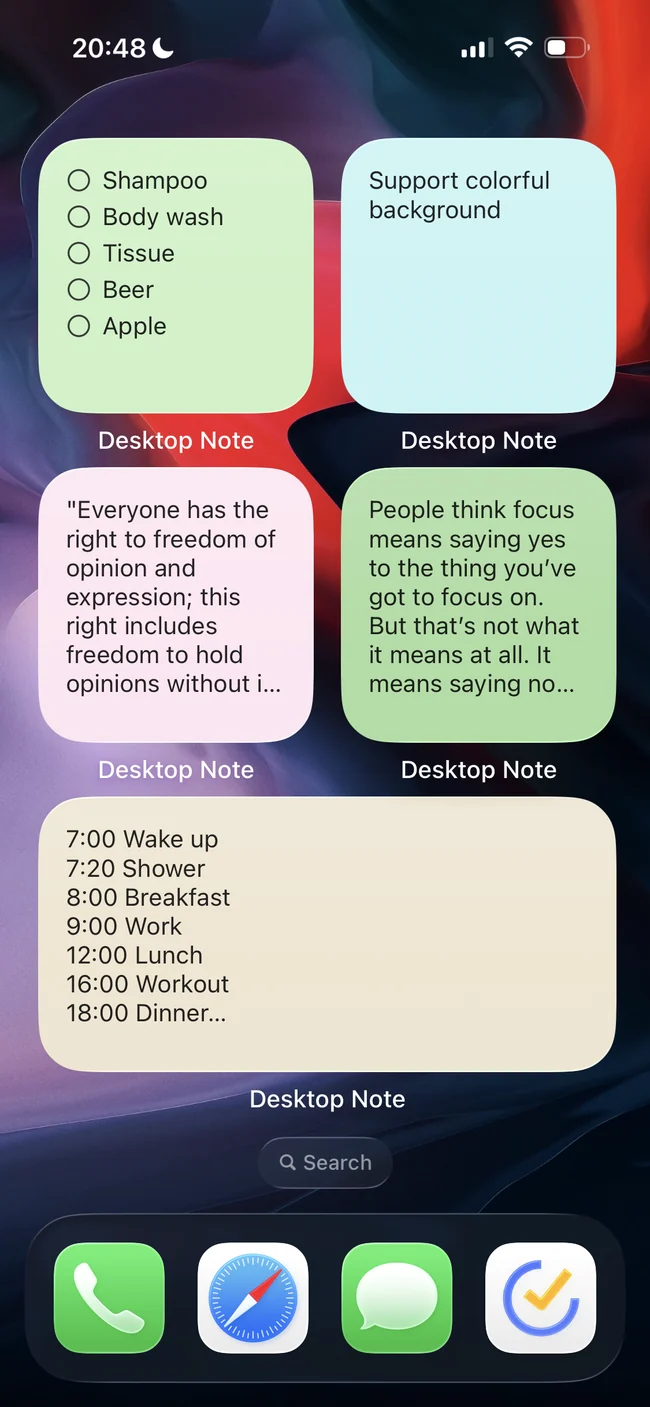
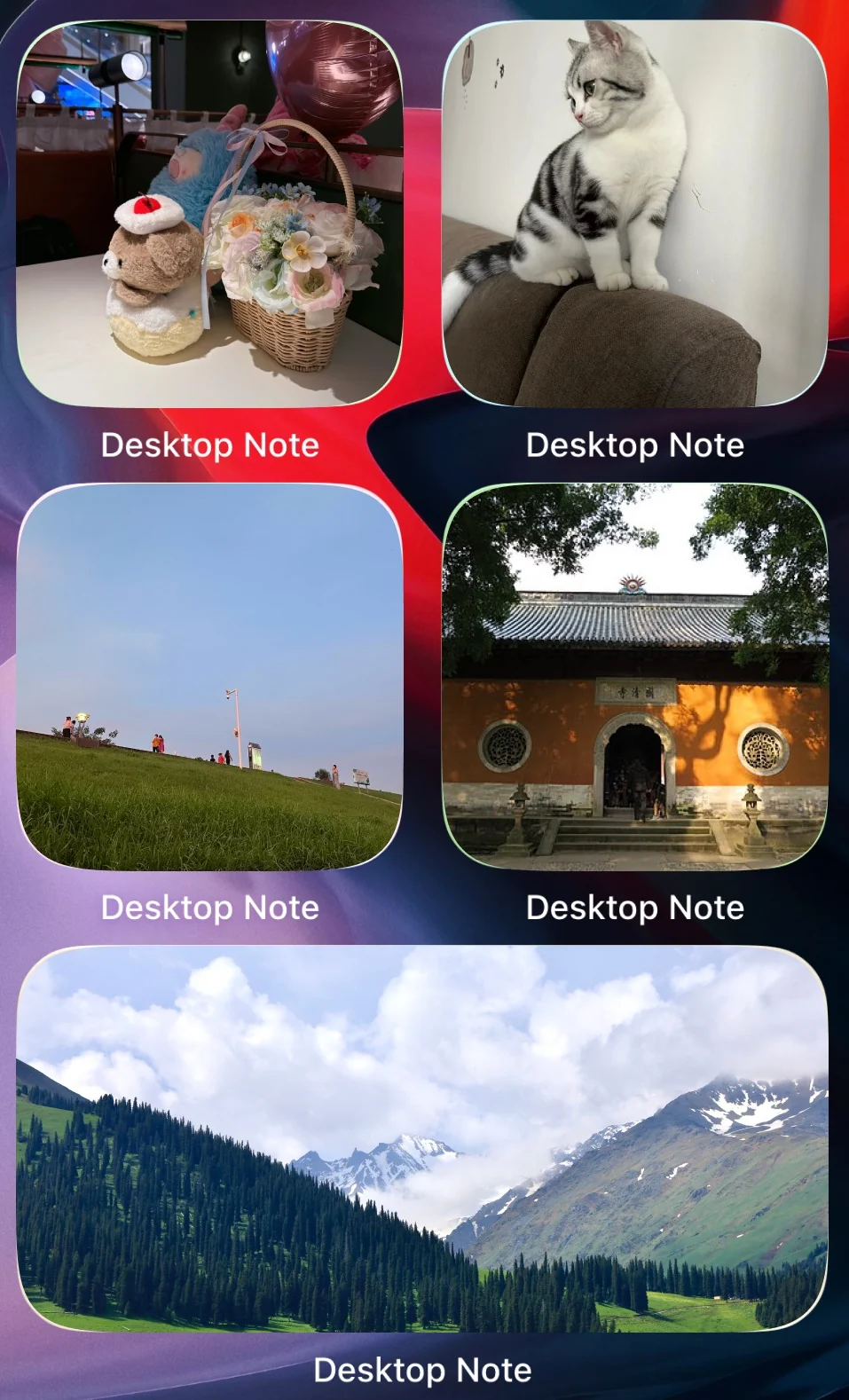
你可以把需要經常查看的筆記放進主畫面小工具,也可以使用照片小工具。例如,把今天的三件重要事項放在常用 App 旁邊,或把喜歡的照片放到主畫面,讓內容成為每天拿起手機就能看見的一部分。
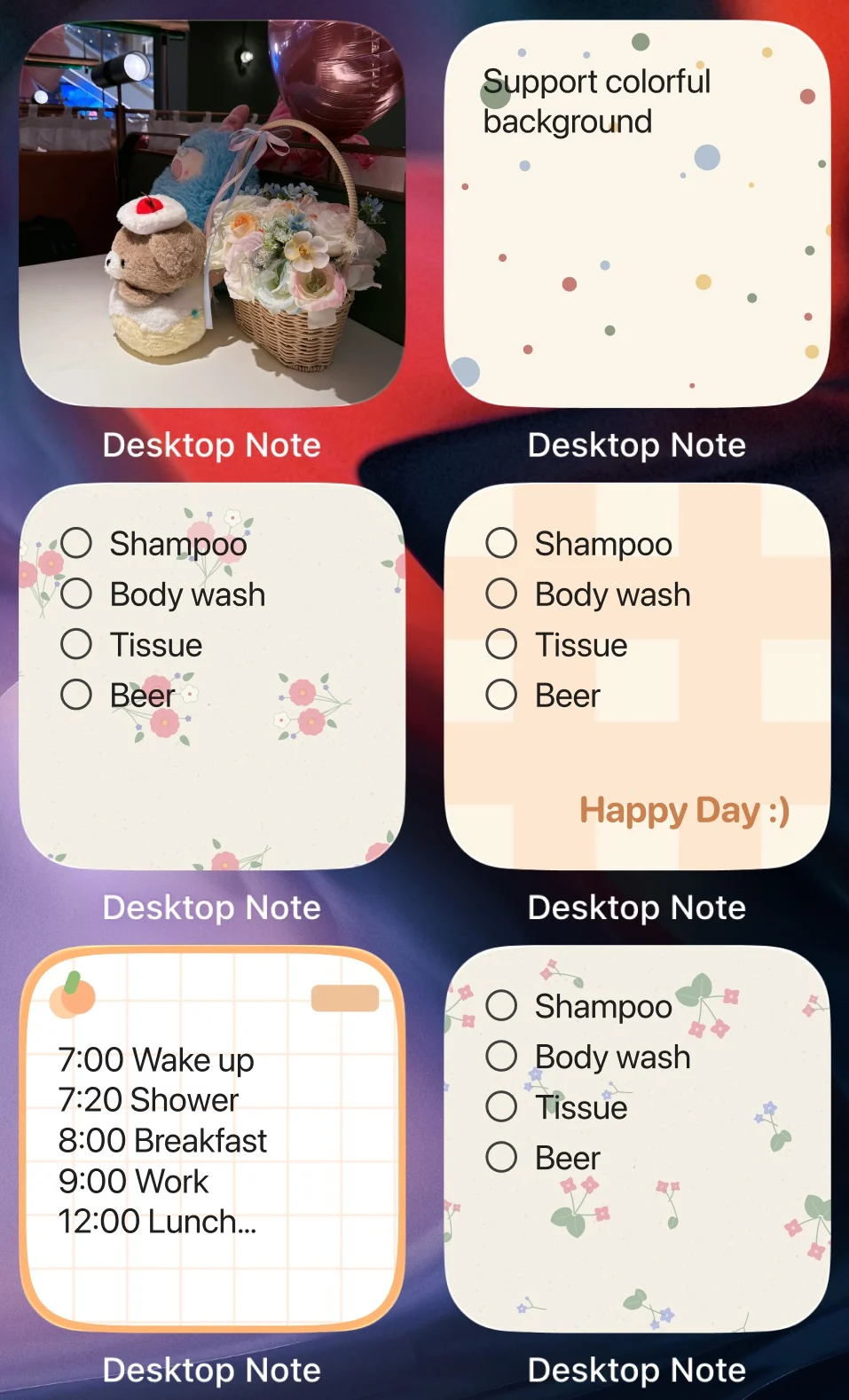
顏色、插畫背景和文字樣式,可以進一步幫助你區分不同用途:工作事項用一種背景,生活記錄用另一種背景,重要內容透過文字樣式突出。這裡的選擇更偏向個人閱讀習慣和主畫面搭配,而不是單純比較誰擁有更多顏色。
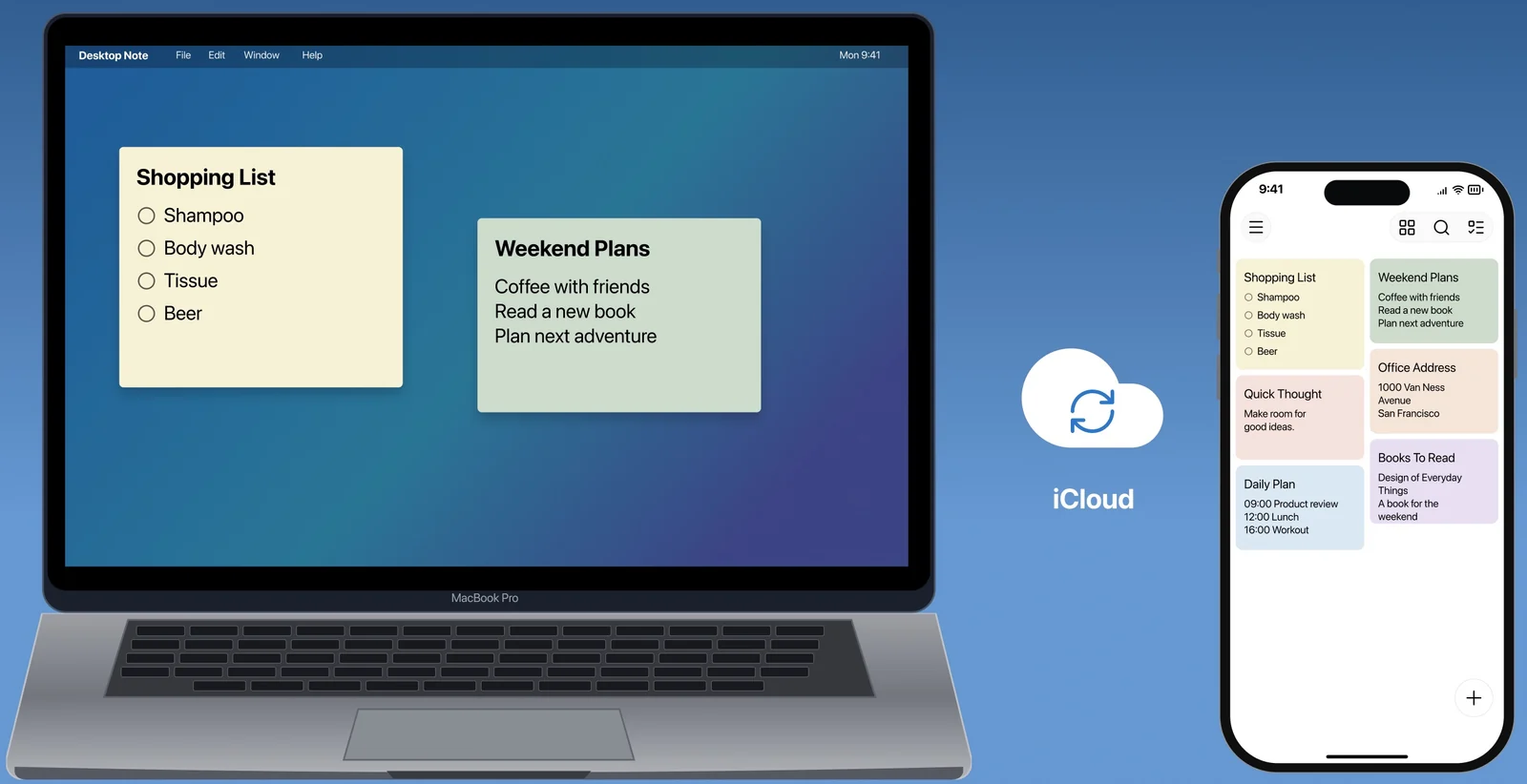
如果你同時使用 Mac,Desktop Note 的 iCloud 同步也很實用。在同一 Apple 帳戶下,可以在 iPhone 和 Mac 之間延續筆記內容,再分別選擇手機小工具或 Mac 桌面便條作為展示方式。同步的是內容,Mac 上的視窗位置和置頂設定不會直接變成手機上的版面配置。
了解 iCloud 同步 · 下載 Desktop Note
Desktop Note 的限制,是裝置範圍集中在 Apple 平台。
如果你還需要在 Android 手機上編輯同一批筆記,或希望在任意電腦瀏覽器中登入查看,Desktop Note 目前的用戶端範圍就不如 Keep 適合。自己的裝置之間同步,也不能等同於多人共同編輯。
Google Keep 的優勢,是 Google 帳戶、跨平台存取和協作。
對已經使用 Google 服務的使用者,Keep 可以繼續沿用現有帳戶管理筆記,在 iPhone、Android 和電腦網頁之間存取內容。如果手機和電腦並不屬於同一個生態系統,這種使用方式更方便。
Keep 也適合共同維護一份內容。例如,與家人共用購物清單,或與同事一起補充事項。它允許加入協作者,讓其他人編輯同一份筆記;這種共同編輯與個人裝置同步是兩種不同的能力。
此外,Keep 的 iPhone 版提供語音記錄與自動轉錄,以及從圖片擷取文字等功能。如果你經常用說話、拍照的方式收集資訊,這些也是值得考慮的優勢。
Keep 的取捨,是它使用 Google 的帳戶和同步系統。
如果你的主要需求是透過 iCloud 連接 iPhone 與 Mac,並把內容呈現在手機主畫面和 Mac 桌面上,Desktop Note 的產品組合更貼近這種使用方式。Keep 的跨平台與協作優勢,則更適合混用不同裝置、共同維護筆記的情境。
希望讓重要便條在 iPhone 主畫面上更容易看見,可以先用 Desktop Note 建立一張日常清單,再加入主畫面,看看這種展示方式是否適合自己。