 Desktop Note
 hay Google Keep: nên chọn ứng dụng ghi chú nào trên iPhone?
So sánh tiện ích Màn hình chính, nền minh họa và iCloud của Desktop Note với khả năng truy cập đa nền tảng, cùng chỉnh sửa của Google Keep.
Khi chọn ứng dụng ghi chú trên iPhone, ngoài việc viết nội dung và lập danh sách việc cần làm, bạn cũng nên nghĩ xem những thông tin đó thường xuất hiện ở đâu: tập trung trong ứng dụng để mở ra xem, hay đặt trên Màn hình chính để dễ nhìn thấy? Bạn có cần dùng cùng những ghi chú ấy trên điện thoại Android, máy tính Windows hoặc Mac không?
Desktop Note và Google Keep đều đáp ứng nhu cầu ghi chép hằng ngày. Desktop Note phù hợp hơn với người muốn đưa ghi chú, danh sách và ảnh lên màn hình thiết bị Apple. Google Keep phù hợp với người quản lý ghi chú bằng tài khoản Google, cần truy cập trên nhiều nền tảng hoặc cùng chỉnh sửa với người khác.
Điểm chung: ghi lại ý tưởng, lập danh sách và phân biệt ghi chú
Cả hai ứng dụng đều hỗ trợ ghi chú văn bản, danh sách việc cần làm và nền nhiều màu. Cả hai cũng đồng bộ nội dung giữa những thiết bị mà từng ứng dụng hỗ trợ. Keep cũng có các lựa chọn nền, vì vậy ghi chú nhiều màu không phải khả năng riêng của Desktop Note. Danh sách mua sắm, những việc chuẩn bị cho chuyến đi và ý tưởng bất chợt đều có thể được ghi lại trong cả hai ứng dụng.
Ưu điểm của Desktop Note: trải nghiệm ghi chú xoay quanh Màn hình chính iPhone
Bạn có thể đưa những ghi chú thường xuyên cần xem vào tiện ích Màn hình chính, đồng thời sử dụng tiện ích ảnh. Chẳng hạn, đặt ba việc quan trọng trong ngày cạnh các ứng dụng hay dùng, hoặc dành một chỗ trên Màn hình chính cho bức ảnh yêu thích. Nhờ đó, nội dung trở thành một phần của những gì bạn nhìn thấy mỗi khi cầm điện thoại lên.
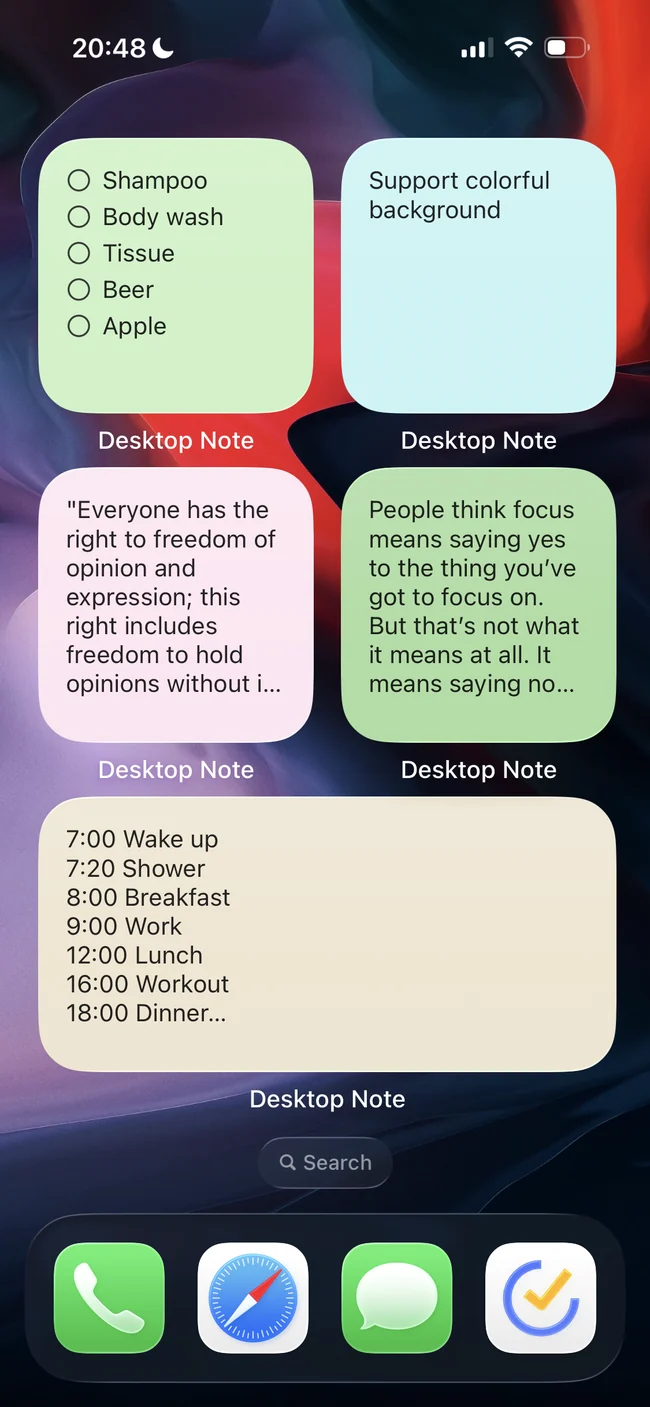
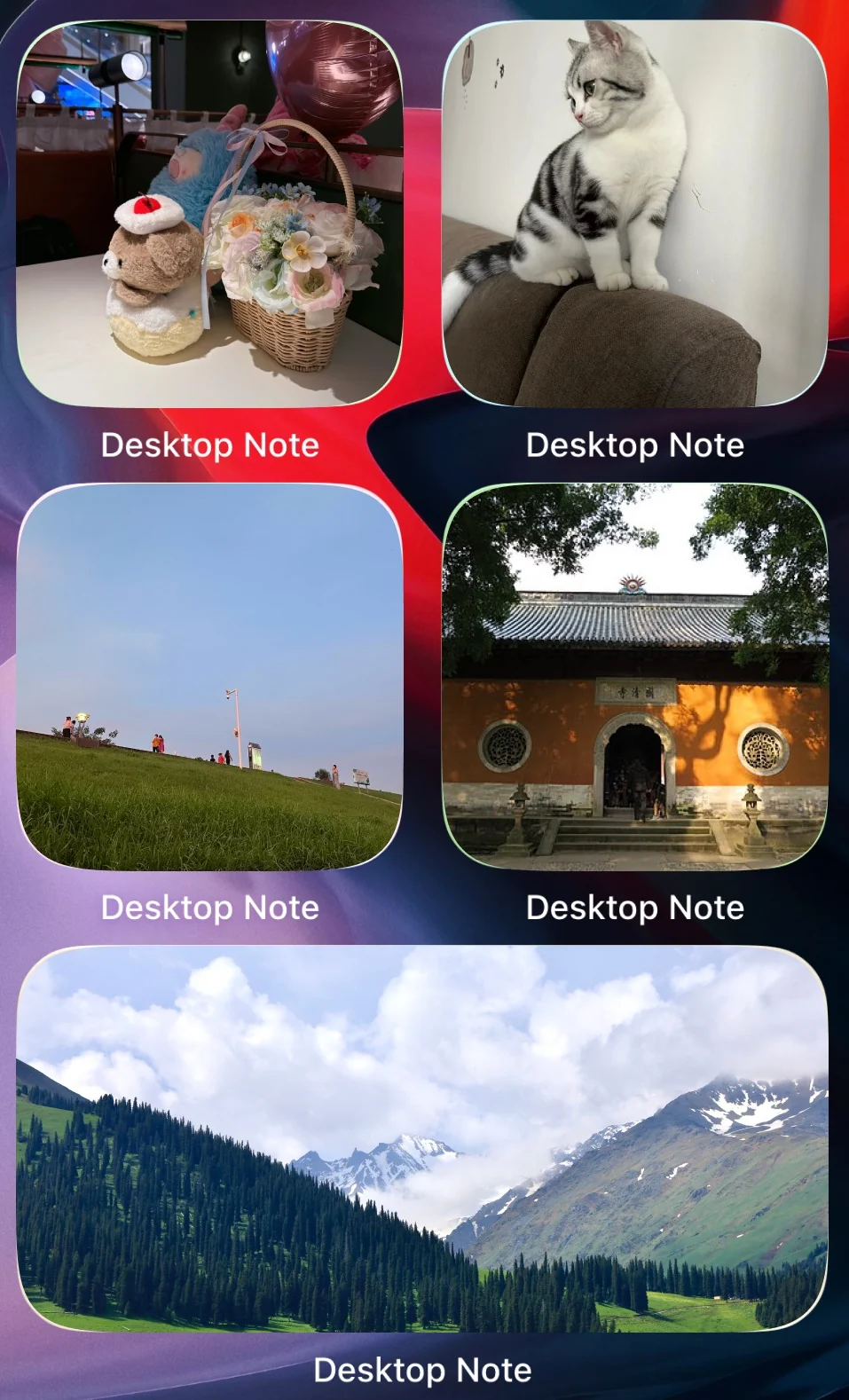
Màu sắc, nền minh họa và kiểu chữ còn giúp phân biệt các mục đích sử dụng. Bạn có thể dùng một nền cho công việc, nền khác cho ghi chép cá nhân và làm nổi bật nội dung quan trọng bằng định dạng chữ. Việc lựa chọn ở đây thiên về thói quen đọc và cách phối hợp với Màn hình chính, thay vì chỉ đếm xem ứng dụng nào có nhiều màu hơn.
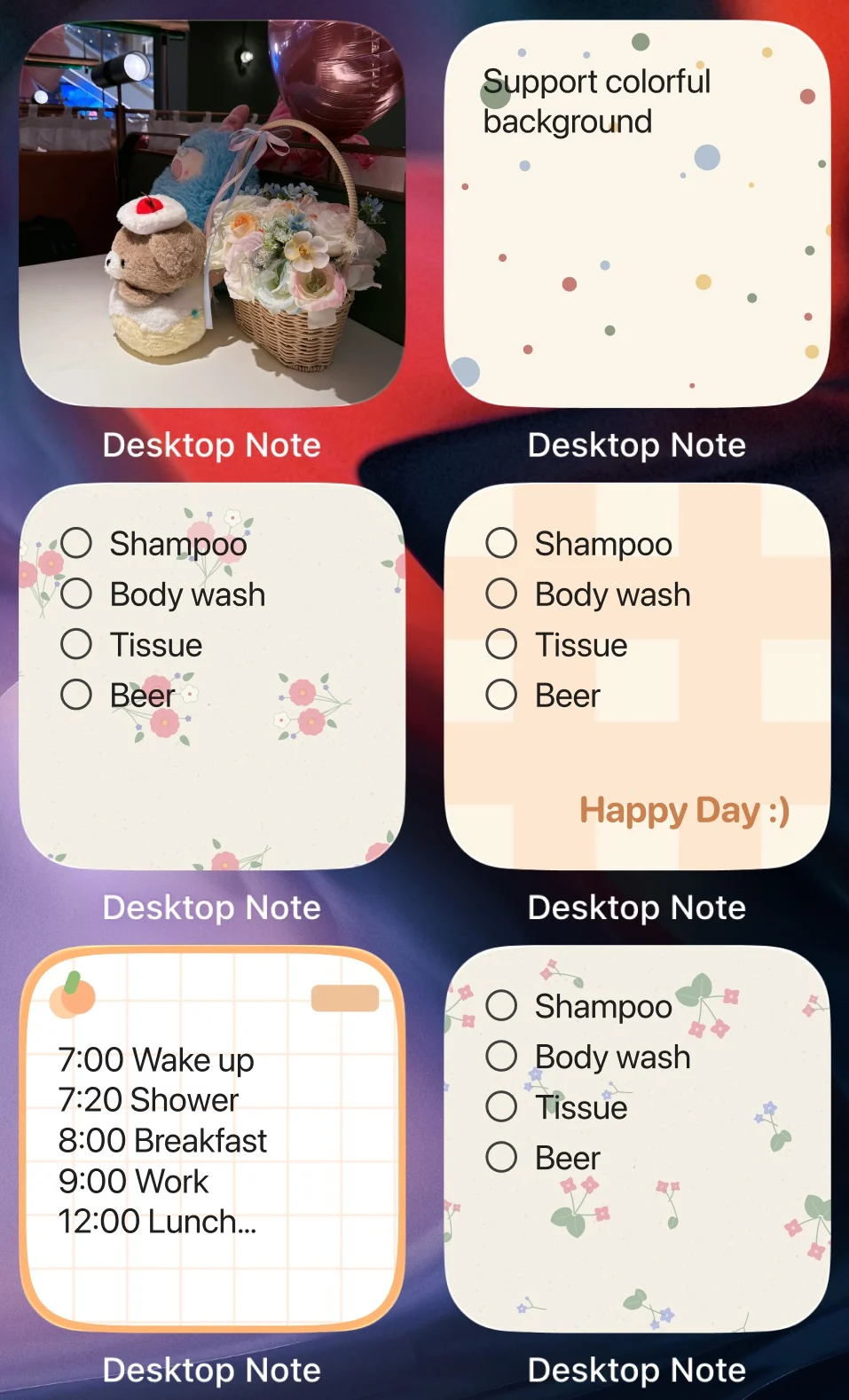
Khám phá cách tùy chỉnh giao diện ghi chú
Nếu bạn cũng sử dụng Mac, tính năng đồng bộ iCloud của Desktop Note có thể hữu ích. Với cùng một Tài khoản Apple, bạn có thể tiếp tục nội dung ghi chú giữa iPhone và Mac, rồi chọn cách hiển thị riêng trên từng thiết bị: tiện ích trên điện thoại hoặc ghi chú trên màn hình nền Mac. Thứ được đồng bộ là nội dung. Vị trí cửa sổ và thiết lập ghim ở phía trước trên Mac không tự động biến thành bố cục tương ứng trên điện thoại.
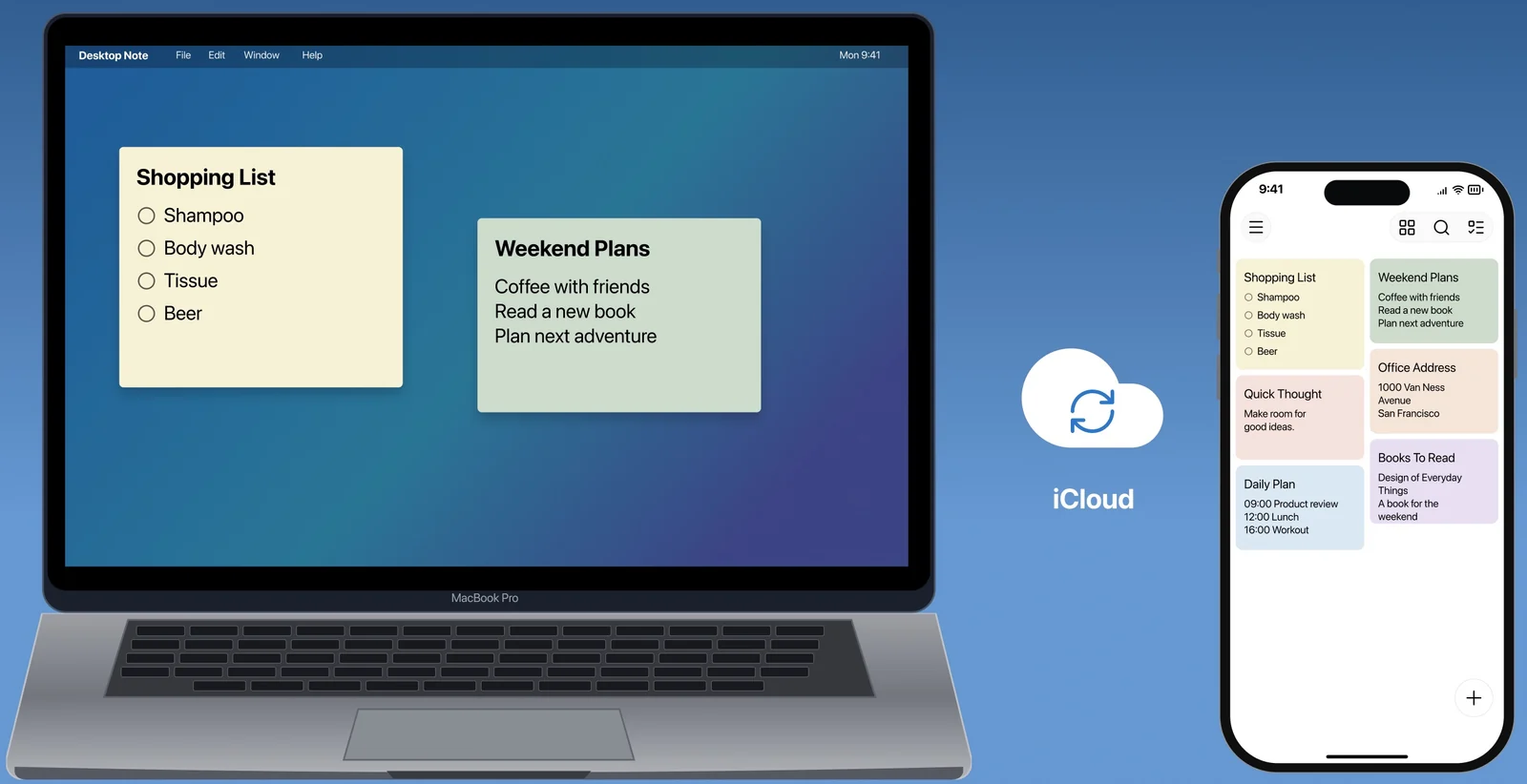
Tìm hiểu đồng bộ iCloud · Tải Desktop Note
Hạn chế của Desktop Note: tập trung vào thiết bị Apple
Nếu bạn còn cần chỉnh sửa cùng một tập ghi chú trên Android, hoặc muốn đăng nhập để xem bằng trình duyệt trên bất kỳ máy tính nào, các ứng dụng khách hiện tại của Desktop Note sẽ không phù hợp bằng Keep. Đồng bộ giữa các thiết bị của chính bạn cũng không đồng nghĩa với việc nhiều người cùng chỉnh sửa.
Ưu điểm của Google Keep: tài khoản Google, nhiều nền tảng và cộng tác
Với người đã dùng các dịch vụ Google, Keep cho phép tiếp tục quản lý ghi chú bằng tài khoản sẵn có, truy cập nội dung trên iPhone, Android và trình duyệt máy tính. Nếu điện thoại và máy tính không thuộc cùng một hệ sinh thái, cách sử dụng này có thể thuận tiện hơn.
Keep cũng thích hợp để cùng duy trì một nội dung. Ví dụ, bạn có thể chia sẻ danh sách mua sắm với gia đình hoặc cùng đồng nghiệp bổ sung các mục. Ứng dụng cho phép thêm cộng tác viên để người khác chỉnh sửa cùng một ghi chú. Cùng chỉnh sửa và đồng bộ trên các thiết bị cá nhân là hai khả năng khác nhau.
Ngoài ra, Keep trên iPhone cung cấp tính năng ghi âm với chuyển giọng nói thành văn bản tự động, cũng như trích xuất chữ từ hình ảnh. Nếu thường thu thập thông tin bằng cách nói hoặc chụp ảnh, đây cũng là những ưu điểm đáng cân nhắc.
Điều cần cân nhắc với Keep: hệ thống tài khoản và đồng bộ của Google
Nếu nhu cầu chính của bạn là kết nối iPhone với Mac qua iCloud, đồng thời hiển thị nội dung trên Màn hình chính điện thoại và màn hình nền Mac, bộ ứng dụng Desktop Note gần với cách sử dụng đó hơn. Ưu thế truy cập đa nền tảng và cộng tác của Keep phù hợp hơn khi dùng nhiều loại thiết bị hoặc cùng người khác quản lý ghi chú.
Muốn nhìn thấy những ghi chú quan trọng trên iPhone dễ hơn, bạn có thể bắt đầu bằng cách tạo một danh sách hằng ngày trong Desktop Note. Thêm danh sách vào Màn hình chính rồi thử xem cách hiển thị này có phù hợp với thói quen của mình hay không.