 Desktop Note
とGoogle Keepを比較:iPhoneのメモアプリはどう選ぶ?
iPhoneのホーム画面ウィジェットやイラスト背景、iCloudと、Google Keepのマルチプラットフォーム対応・共同編集を比較します。
iPhoneでメモアプリを選ぶときは、文章やタスクを書けるかどうかだけでなく、その内容を普段どこで見るのかも大切です。アプリを開いてまとめて確認したいのか、それともホーム画面に置いていつでも目に入るようにしたいのか。さらに、AndroidスマートフォンやWindowsパソコン、Macでも同じメモを使う必要があるでしょうか。
Desktop NoteとGoogle Keepは、どちらも日常的な記録に使えます。Desktop Noteは、メモやリスト、写真をAppleデバイスの画面に表示したい人に向いています。Google Keepは、Googleアカウントでメモを管理し、異なるプラットフォームからアクセスしたり、ほかの人と共同編集したりしたい人に適しています。
共通点:思いついたことの記録、リスト作成、メモの色分け
どちらのアプリも、テキストメモ、ToDoリスト、カラフルな背景に対応し、それぞれが対応するデバイス間で内容を同期できます。Keepにも背景の選択肢があるため、「カラフルなメモ」はDesktop Noteだけの機能ではありません。買い物リスト、旅行の準備、ふと思いついたアイデアは、どちらでも記録できます。
Desktop Noteの強み:iPhoneのホーム画面を中心にしたメモ体験
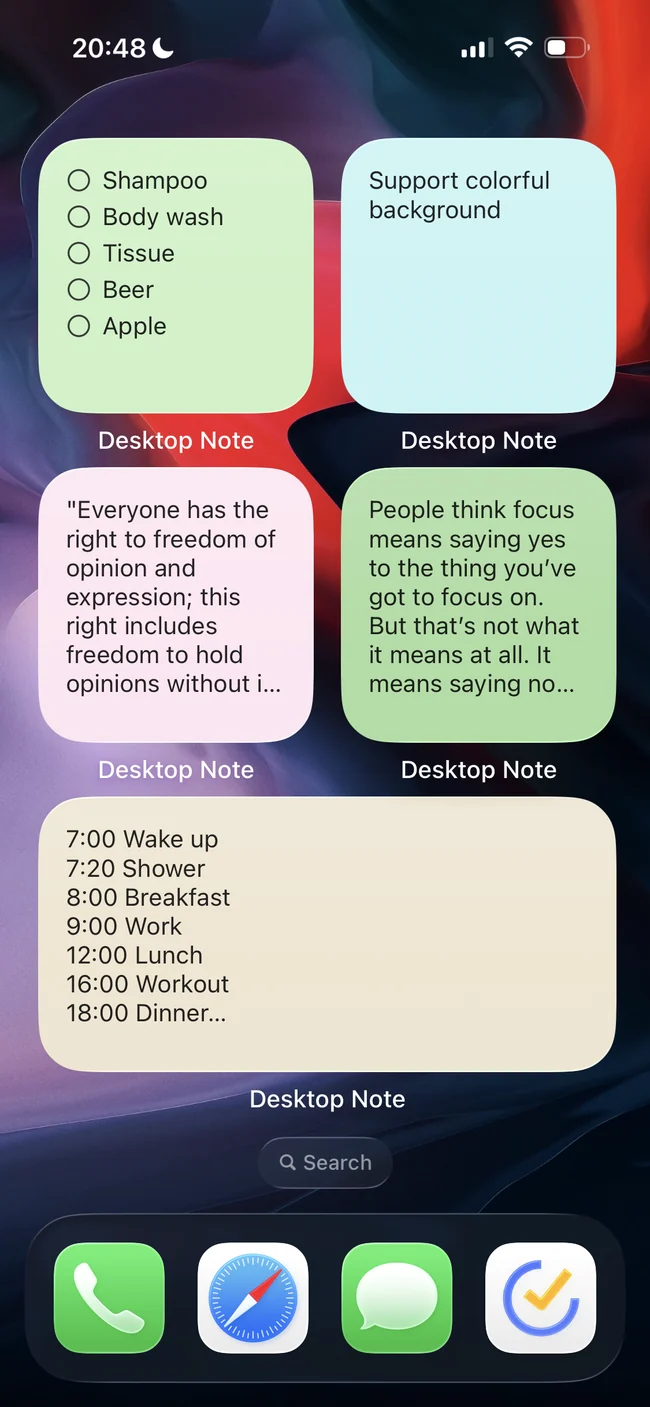
よく確認するメモをホーム画面のウィジェットに表示でき、写真ウィジェットも使えます。たとえば、今日の大切な用事を3つ、よく使うアプリの隣に置いたり、お気に入りの写真をホーム画面に飾ったりできます。内容が、毎日スマートフォンを手に取ったときに目に入るものの一部になります。
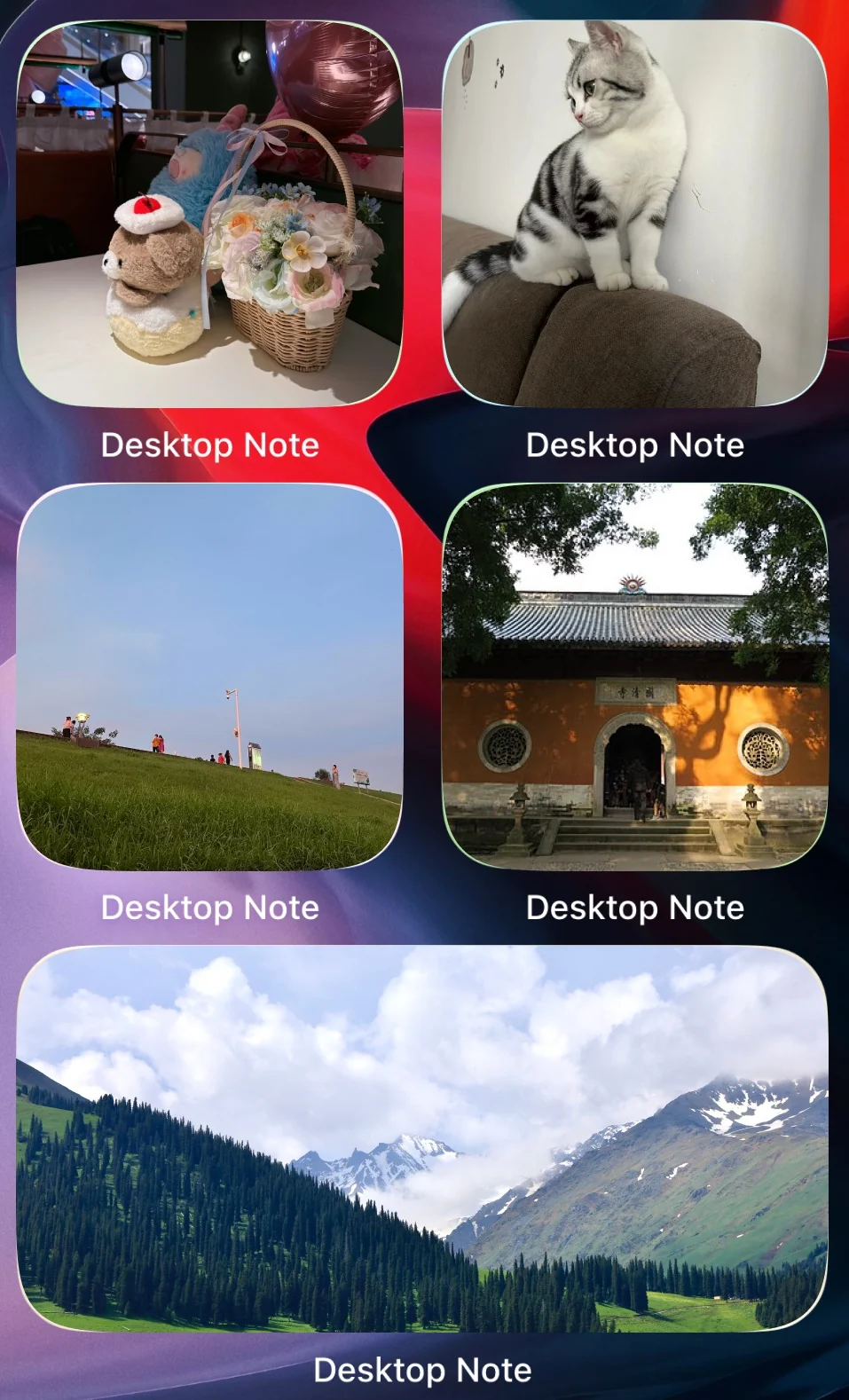
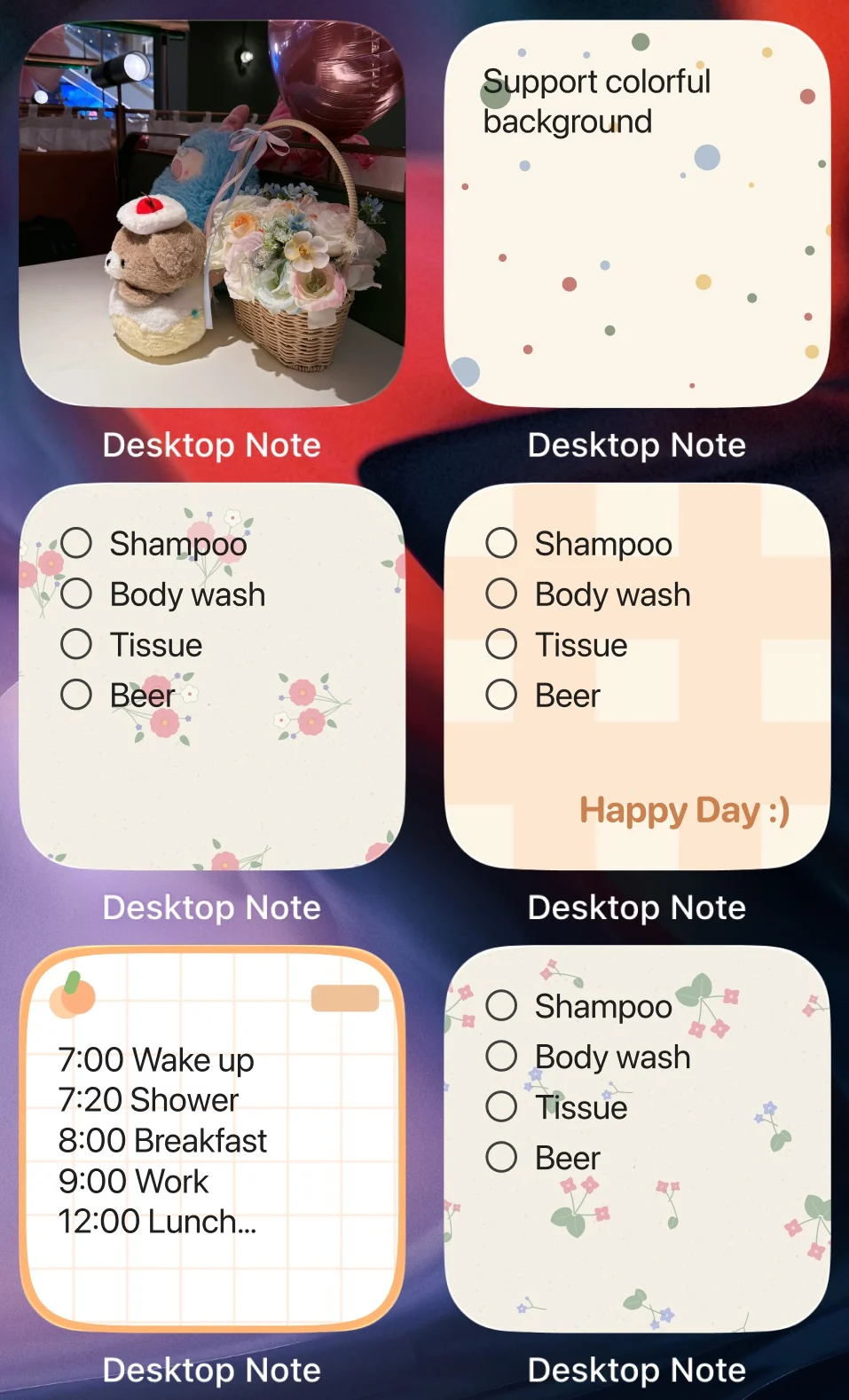
色、イラスト背景、文字のスタイルは、用途を区別するためにも役立ちます。仕事の用事には一つの背景、暮らしのメモには別の背景を使い、大切な部分は文字のスタイルで強調できます。ここで重視したいのは、自分の読み方やホーム画面との組み合わせです。単にどちらのアプリに多くの色があるかを比べることではありません。
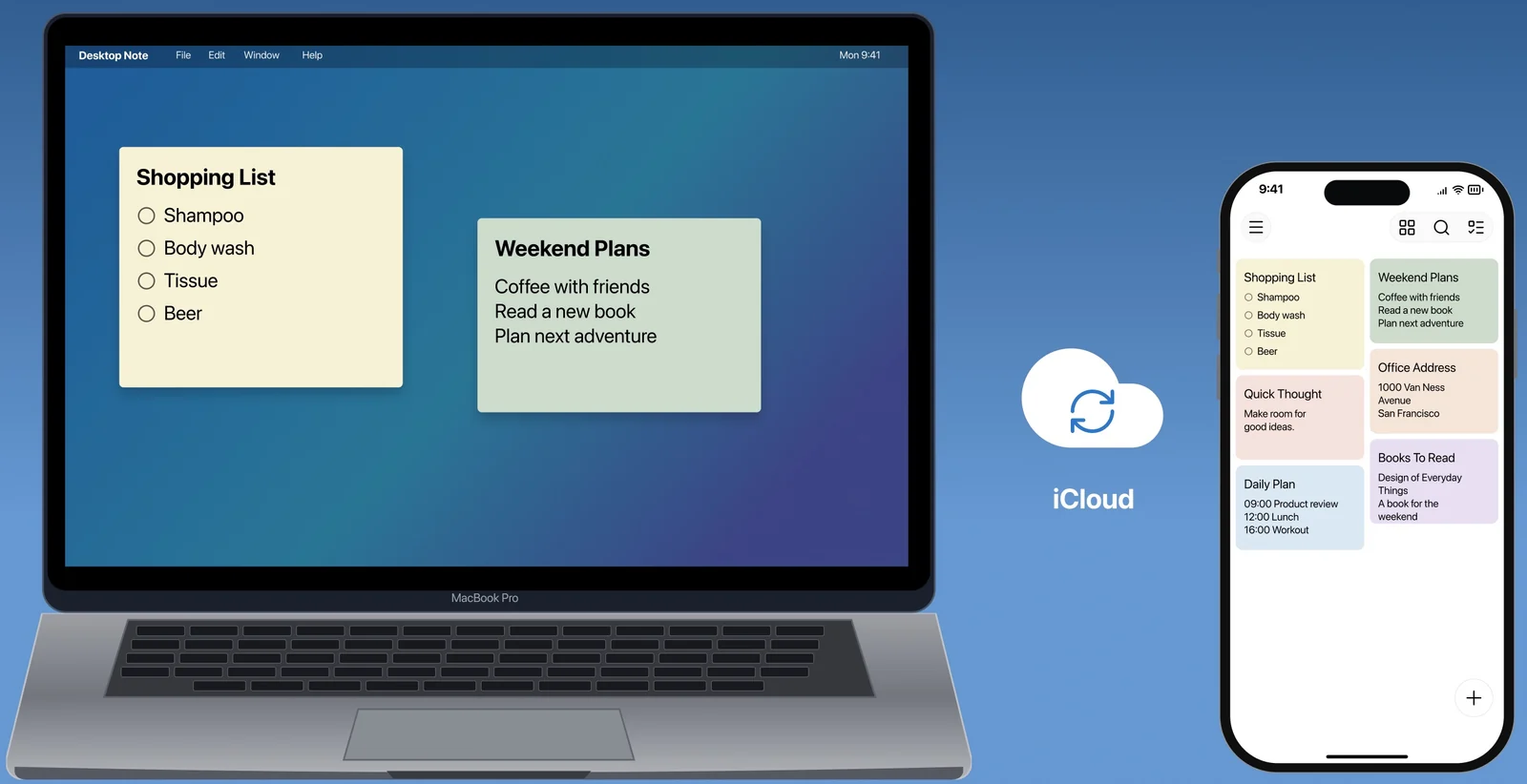
Macも使っているなら、Desktop NoteのiCloud同期も便利です。同じApple Accountで、iPhoneとMacの間でメモの内容を引き継ぎ、それぞれスマートフォンのウィジェットやMacのデスクトップメモとして表示できます。同期するのは内容です。Macのウインドウ位置や最前面表示の設定が、そのままスマートフォンの配置になるわけではありません。
iCloud同期について · Desktop Noteをダウンロード
Desktop Noteの制約:対応するデバイスがApple中心
Androidスマートフォンでも同じメモを編集したい場合や、どのパソコンからでもブラウザにログインして確認したい場合は、Desktop Noteの現在のクライアント構成よりKeepのほうが適しています。また、自分のデバイス間で同期することと、複数の人が共同編集することは同じではありません。
Google Keepの強み:Googleアカウント、複数のプラットフォーム、共同編集
すでにGoogleのサービスを使っている人は、今のアカウントをそのままメモ管理に使えます。iPhone、Android、パソコンのウェブブラウザから内容にアクセスできるので、スマートフォンとパソコンが同じエコシステムに属していない場合に便利です。
Keepは、一つの内容を一緒に更新していく使い方にも向いています。家族と買い物リストを共有したり、同僚と項目を追加したりできます。共同編集者を追加すると、ほかの人が同じメモを編集できるようになります。この共有編集と、自分のデバイス間で行う同期は、異なる機能です。
また、KeepのiPhone版には、音声の記録と自動文字起こし、画像からの文字抽出などがあります。話したり写真を撮ったりして情報を集めることが多ければ、これらも選ぶ際に考慮したい長所です。
Keepで考えたい点:Googleのアカウントと同期の仕組みを使う
主な目的が、iCloudでiPhoneとMacをつなぎ、内容をスマートフォンのホーム画面とMacのデスクトップに表示することであれば、Desktop Noteのアプリの組み合わせが、その使い方に近いでしょう。一方、異なる種類のデバイスを使う場合や、ほかの人とメモを更新したい場合は、Keepのマルチプラットフォーム対応と共同編集が強みになります。
大切なメモをiPhoneのホーム画面で見やすくしたいなら、まずDesktop Noteで日常のリストを一つ作り、ホーム画面に追加してみてください。この表示方法が自分の習慣に合うか、実際の使い方で確認できます。