 Desktop Note
とGoogle Keepを比較:Macのデスクトップ付箋とWebメモ、どちらを選ぶ?
Macで使うDesktop NoteとGoogle Keepを比較。ネイティブアプリ、付箋の最前面表示と透明度、iCloud同期、ブラウザ利用、共同編集、オフライン利用の違いを解説します。
Macで作業していると、常に目に入る場所に置いておきたいメモがあります。文章を書くときの構成案、会議で確認する要点、今日の重要なタスクなどです。メモをデスクトップに独立して表示できるか、ほかのウインドウより手前に置いておけるかは、その使い方に直接関わります。
Desktop Noteは、デスクトップ付箋とウインドウ表示を中心にしたネイティブのmacOSアプリです。一方、MacでのGoogle Keepの公式な利用方法はWebが中心で、Googleアカウントを使ってメモをまとめて管理、検索、共有する用途に向いています。
共通する機能:メモ、チェックリスト、色分け、同期
文章を記録する、やることをリストにする、内容をテーマ別に色分けするといった使い方は、どちらでもできます。それぞれが対応する端末間での同期も可能です。Keepにはラベルやメモ一覧内での固定機能もあり、メモを整理できます。比較したいのは、書き終えた情報を、その後の作業でどう使い続けるかという点です。
Desktop Noteの一つ目の利点:独立したMac用ネイティブアプリ
KeepのWebページを先に開かなくても、macOSアプリの中で直接メモを管理し、付箋のウインドウを調整できます。普段からデスクトップアプリを使い、付箋をいつもの作業空間に組み込みたい人にとって、扱いやすい形です。デスクトップ表示機能は、このような使い方に対応しています。
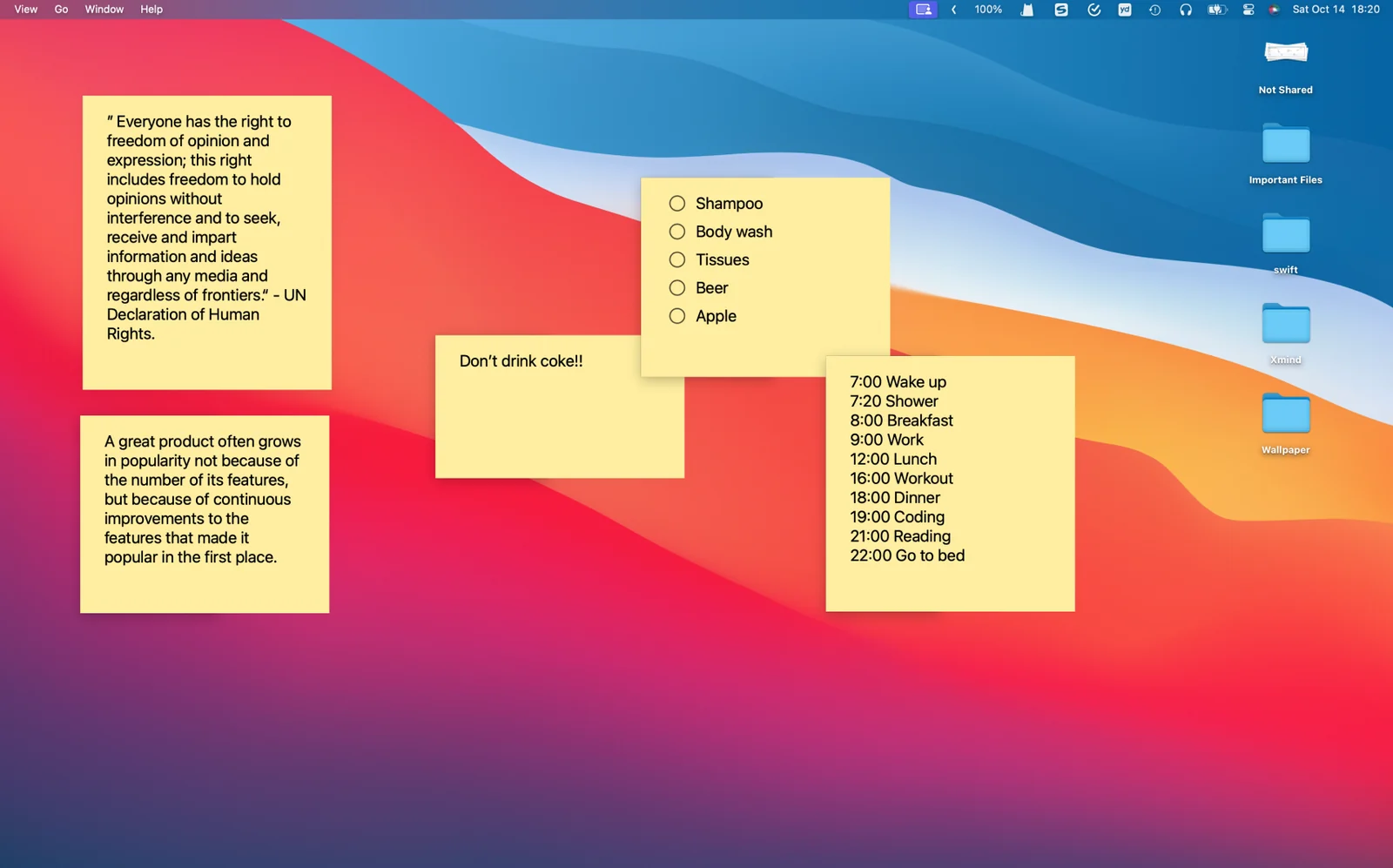
Googleも、KeepのWebページをショートカットや独立したウインドウで開く方法を案内しています。ブラウザのタブに気を取られにくくなりますが、あくまでWebアプリを利用する方法であり、ネイティブのmacOSアプリとは異なります。
二つ目の利点:デスクトップ表示、最前面表示、透明度
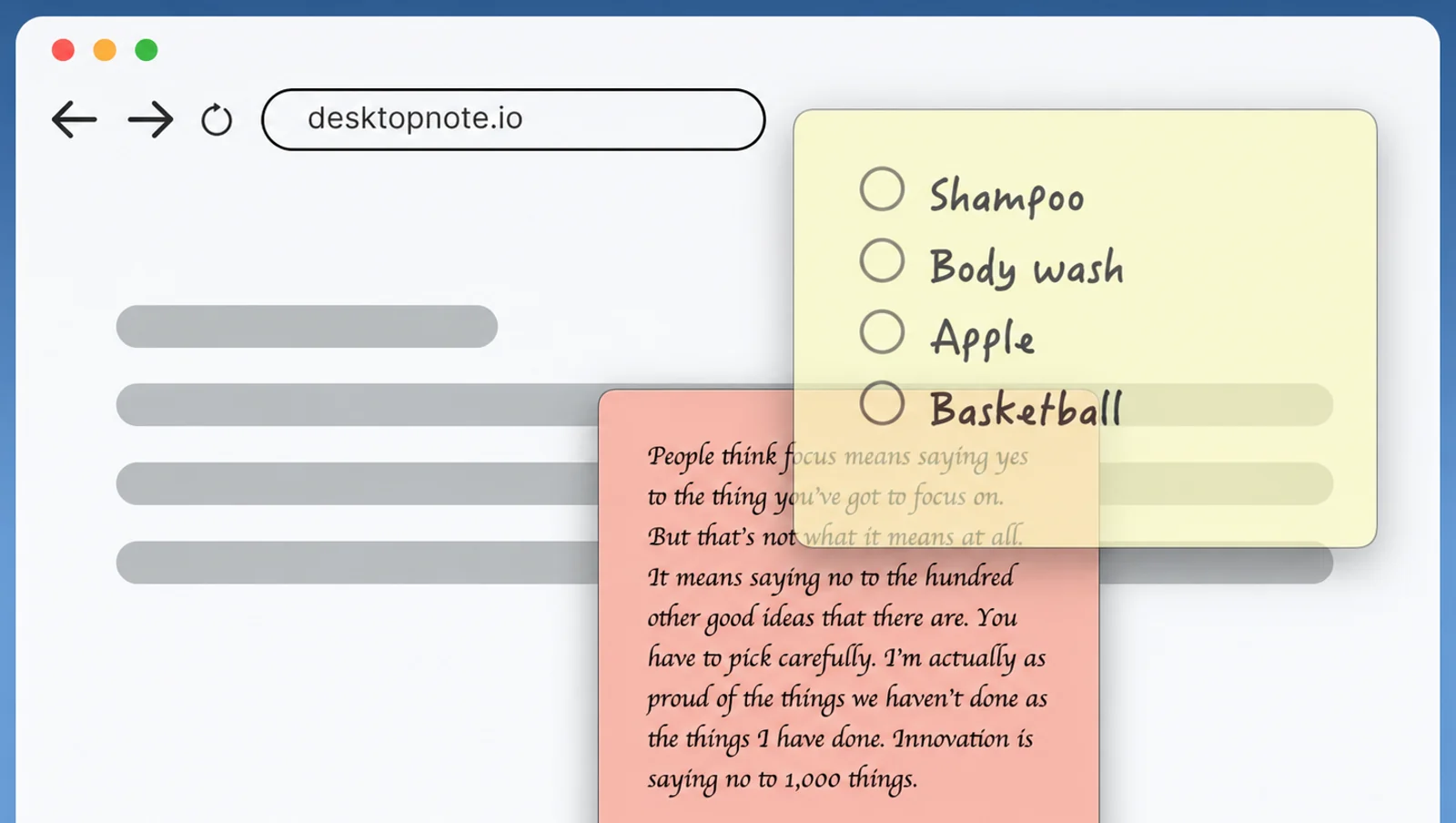
Desktop Noteでは付箋をMacのデスクトップに直接置けます。また、ほかのアプリのウインドウより手前に表示したり、透明度を調整したりできます。たとえば文書を書くときは構成案を横に置き、資料を確認するときは参考情報を見える状態にしておけます。
ここでは、二つの「固定」の意味を区別する必要があります。Desktop Noteの最前面表示は、付箋とほかのアプリのウインドウとの前後関係を調整するものです。Google Keepのメモの固定は、重要なメモをKeepの一覧の上部に置くものです。解決する問題が違うため、Keepの一覧内での固定を、Macのウインドウを手前に保つ機能と考えることはできません。
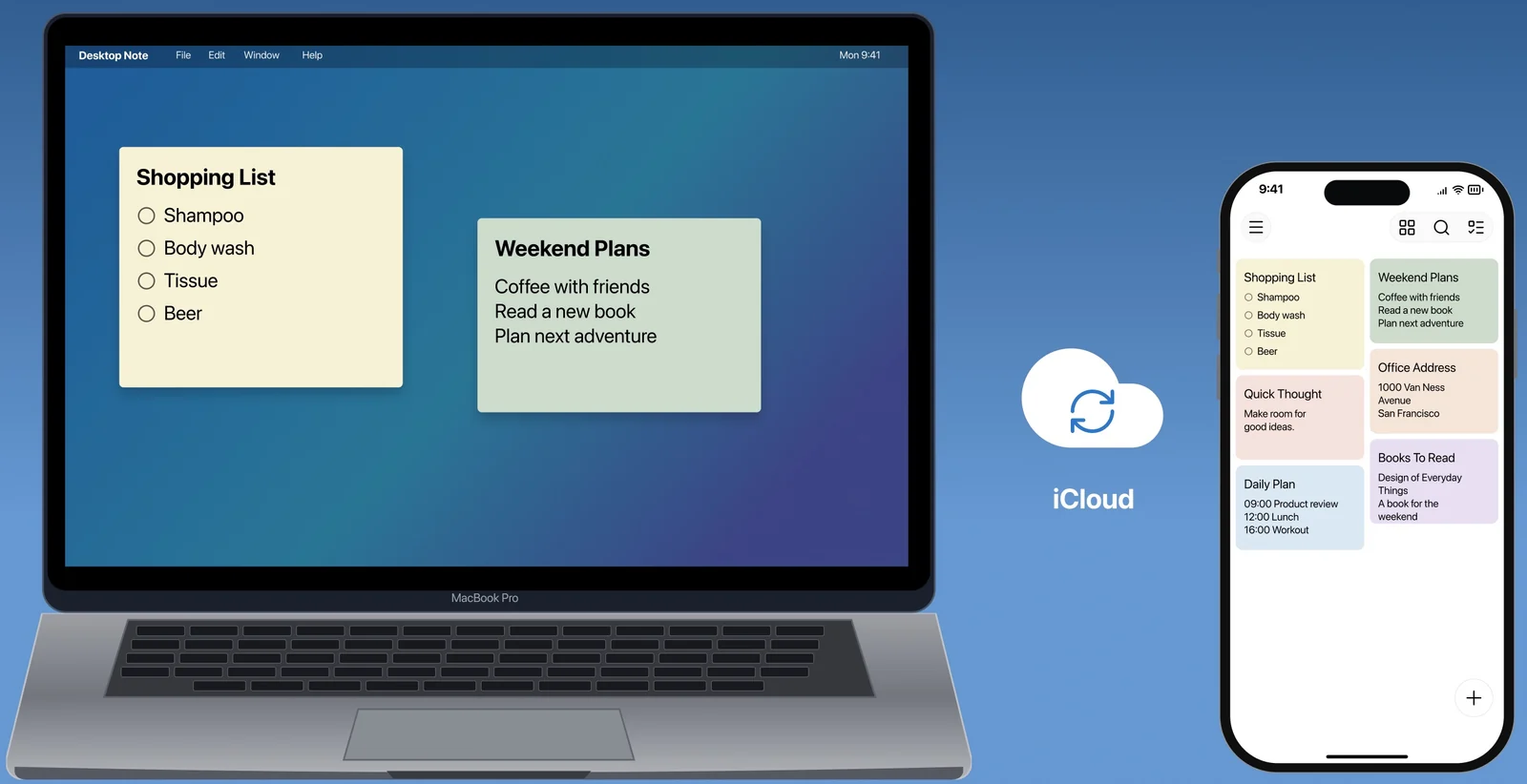
三つ目の利点:Apple製デバイスに合ったiCloud同期
すでにMac、iPhone、iPadを使っているなら、同じApple AccountでDesktop Noteの内容をこれらのデバイス間で同期できます。Macで仕事のメモを整理し、iPhoneで続きを確認する、といった使い方です。iCloud同期の利点は、普段のApple製デバイスの使い方に合うことです。Keepにクラウド同期がないという意味ではありません。
Desktop Noteの制限:個人利用とApple製デバイスが中心
Windows、Android、Macを頻繁に使い分けたり、ほかの人を招待して一緒にメモを編集したりする必要があるなら、Keepのクロスプラットフォーム対応と共同編集のほうが適しています。また、ネイティブアプリだから必ず高速で、使用するリソースが少ないというわけではありません。アプリの形式だけで判断せず、自分の作業方法に合わせて選ぶことが大切です。
Google Keepの利点:Googleアカウント、複数端末での利用、Googleツールとの連携
MacではWebページを開けばKeepを利用でき、別のパソコンに移っても対応するブラウザから引き続きアクセスできます。使うパソコンをよく変える人や、Googleのサービスを中心に使っている人には、特定のOSに依存しにくい方法です。
Keepは共同編集にも対応し、Google Workspaceでの文書作成にもつなげられます。たとえば、まずKeepにアイデアを書き留め、Googleドキュメントにコピーして本格的な文書に仕上げることができます。ほかの人と一つのリストを一緒に更新する使い方も可能です。共同編集は、自分のデバイス間で内容を同期することとは別の機能です。
MacでのKeepの制限:公式のパソコン向け利用はWebが中心
Keepの一覧内での固定だけでは、Desktop Noteの独立したデスクトップ付箋や、ウインドウを手前に表示する動作をそのまま実現できません。Googleのパソコン向けヘルプでも、オフライン機能には違いがあると明記されています。モバイルアプリはオフラインアクセスに対応しますが、パソコンでは同じオフラインアクセス方法は提供されていません。
構成案、タスク、参考情報をMacの画面に置いておきたいなら、Desktop Noteのデスクトップ表示や最前面表示から試してみてください。ブラウザからのアクセス、Googleアカウント、複数人での共同編集を重視するなら、Keepを優先して検討するとよいでしょう。