 Desktop Note
 или Google Keep: стикеры на рабочем столе или веб-заметки на Mac?
Сравниваем Desktop Note и Google Keep на Mac: нативное приложение, заметки поверх окон, прозрачность, iCloud, браузер, совместное редактирование и офлайн-доступ.
При работе на Mac некоторые заметки хочется постоянно держать перед глазами: план статьи, основные вопросы для встречи или самые важные задачи на сегодня. Поэтому возможность отдельно разместить заметку на рабочем столе и оставить её перед другими окнами напрямую влияет на то, как вы будете ею пользоваться во время работы.
Desktop Note предлагает нативное приложение для macOS, ориентированное на стикеры на рабочем столе и управление их окнами. Официальный способ использования Google Keep на Mac преимущественно связан с веб-версией. Она больше подходит для централизованного хранения, поиска и совместного использования заметок через аккаунт Google.
Общие возможности: заметки, списки, цвета и синхронизация
Записать текст, составить список дел или разделить темы с помощью цвета можно в обоих приложениях. Оба также синхронизируют содержимое между поддерживаемыми устройствами. В Keep дополнительно есть ярлыки и закрепление записей в списке заметок. Поэтому полезнее сравнивать не сам момент записи, а то, как вы будете обращаться к этой информации в процессе дальнейшей работы.
Первое преимущество Desktop Note: отдельное нативное приложение для Mac
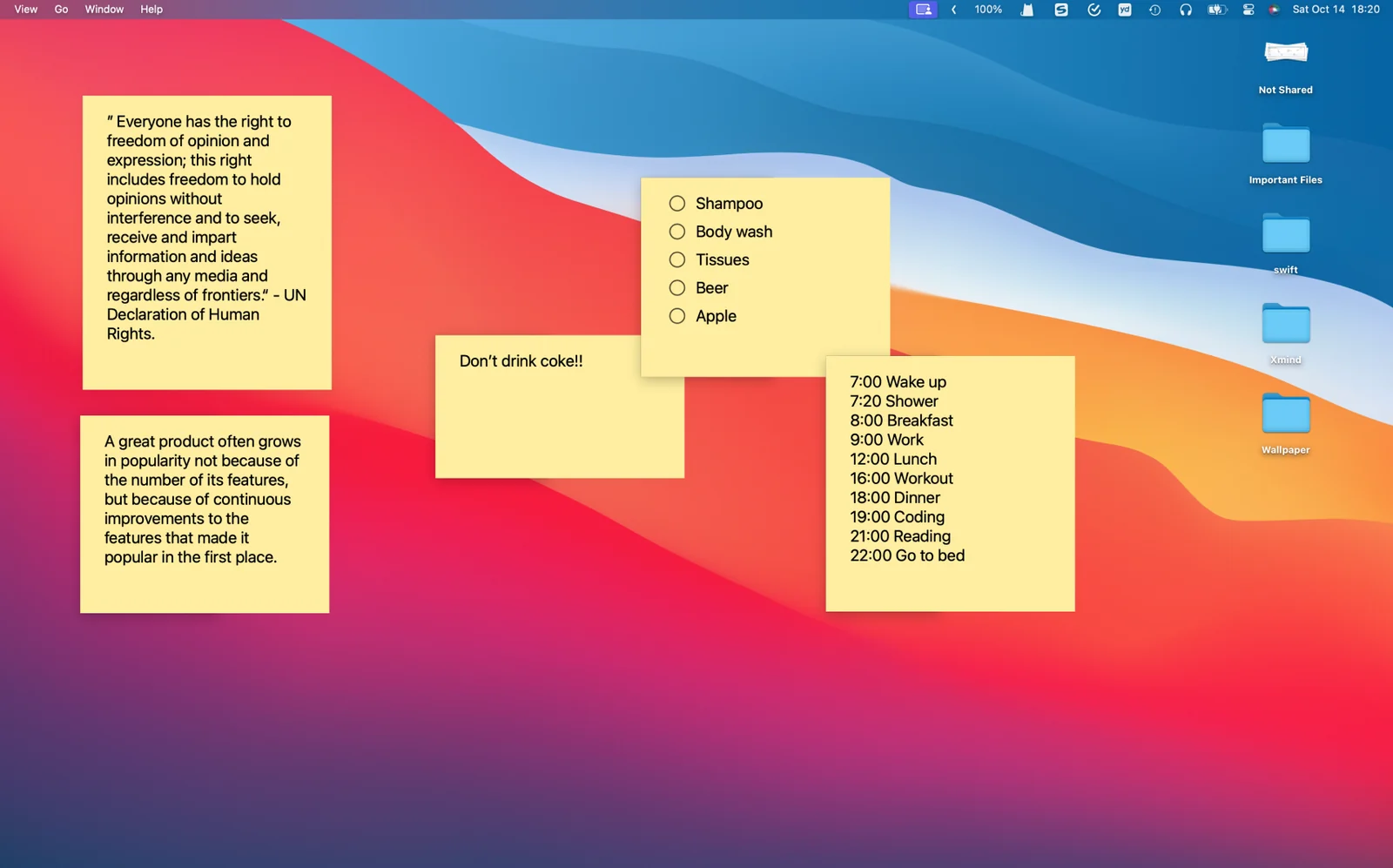
Вы можете управлять заметками и настраивать их окна непосредственно в приложении macOS, не открывая сначала сайт Keep. Для тех, кто привык к настольным приложениям и хочет встроить стикеры в своё обычное рабочее пространство, это более прямой способ взаимодействия. Именно такой подход предлагает функция отображения на рабочем столе.
Google также предлагает открывать веб-страницу Keep через ярлык или в отдельном окне. Это позволяет меньше отвлекаться на вкладки браузера. Однако речь по-прежнему идёт о способе использования веб-приложения, который отличается от работы с нативным клиентом для macOS.
Рабочий стол, положение перед другими окнами и прозрачность
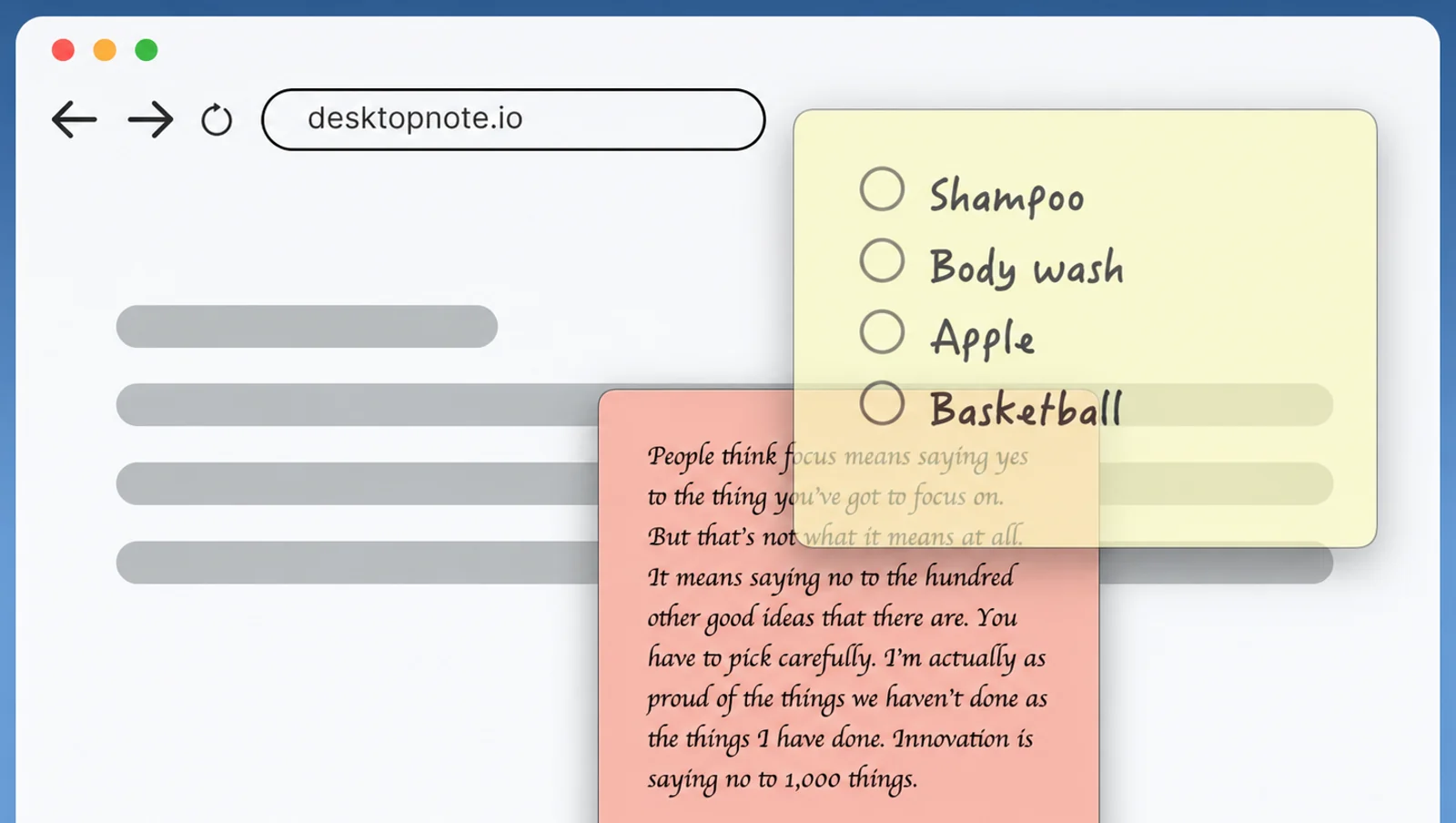
Desktop Note позволяет размещать стикеры непосредственно на рабочем столе Mac, оставлять заметку перед окнами других приложений и настраивать её прозрачность. Например, при написании документа можно держать рядом его план, а во время обработки материалов — оставлять справочную информацию в поле зрения. Так содержимое заметки остаётся доступным для чтения в ходе текущей работы.
Здесь важно различать два значения слова «закрепить». В Desktop Note закрепление окна определяет положение заметки относительно окон других приложений: перед ними или позади них. В Google Keep закрепление перемещает важную запись в начало списка Keep. Эти функции решают разные задачи. Закреплённую в списке Keep заметку нельзя считать окном Mac, которое будет оставаться перед другими окнами.
Синхронизация iCloud для набора устройств Apple
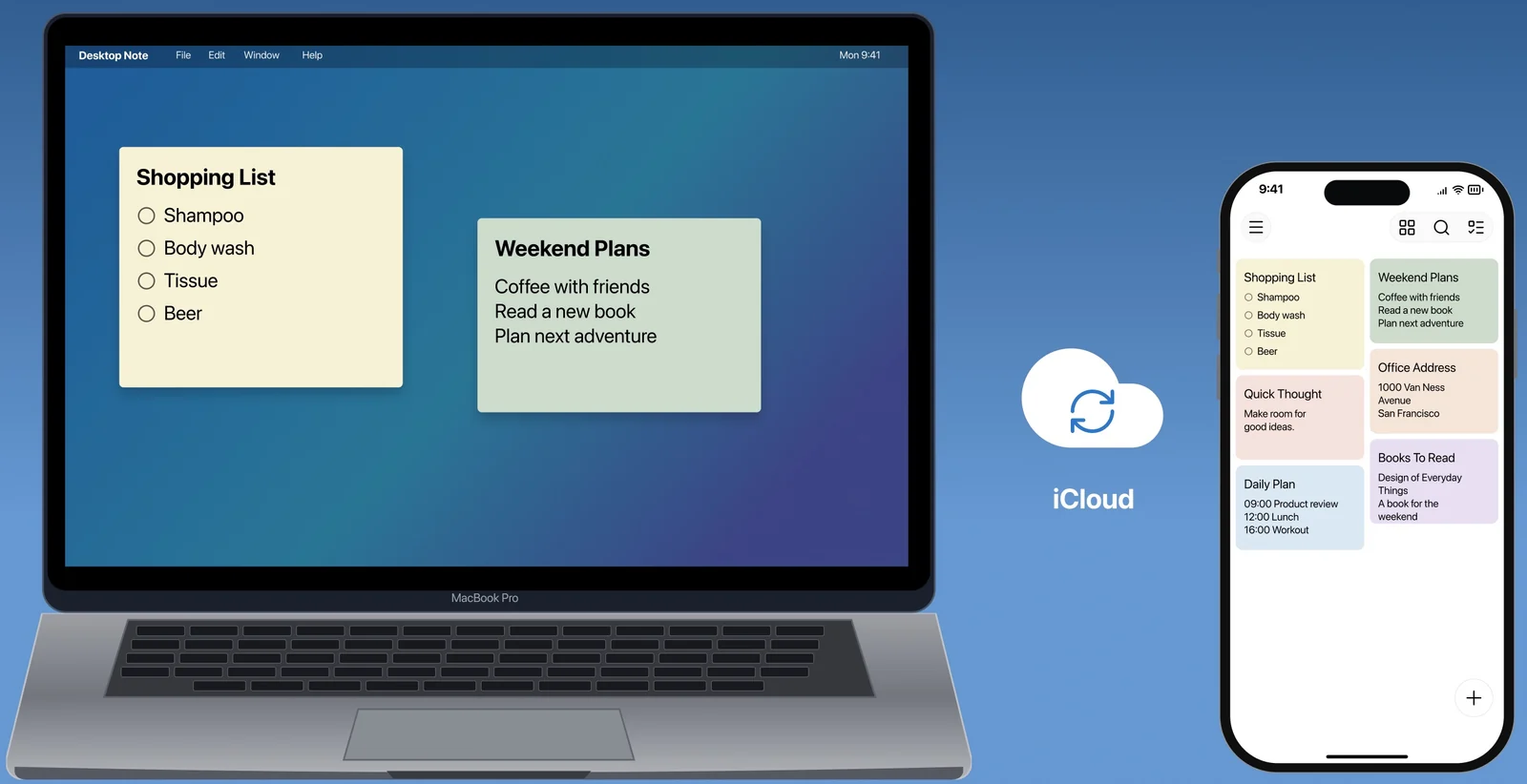
Если вы уже пользуетесь Mac, iPhone и iPad, содержимое Desktop Note можно синхронизировать между ними через один Аккаунт Apple. Например, упорядочить рабочие заметки на Mac, а затем продолжить просматривать их на iPhone. Преимущество синхронизации iCloud в том, что она соответствует привычному использованию устройств Apple. Это не означает, что у Keep нет собственной облачной синхронизации.
Ограничения Desktop Note: личное использование и устройства Apple
Если вы часто переключаетесь между Windows, Android и Mac или хотите приглашать других людей для совместного редактирования заметок, кроссплатформенный доступ и совместная работа в Keep подходят лучше. Кроме того, нативный клиент не обязательно работает быстрее или потребляет меньше ресурсов. Выбирать стоит по своему рабочему процессу, а не делать вывод о производительности только на основании формата приложения.
Преимущества Keep: аккаунт Google и доступ с разных устройств
На Mac достаточно открыть веб-страницу Keep. Перейдя к другому компьютеру, можно продолжить пользоваться заметками в поддерживаемом браузере. Такой подход удобен тем, кто часто меняет компьютеры или в основном работает с сервисами Google: он уменьшает зависимость от конкретной операционной системы. Общей точкой доступа к содержимому становится ваш аккаунт Google.
Keep также поддерживает совместное редактирование и связан с работой над документами в Google Workspace. Например, можно сначала записать идеи в Keep, затем скопировать их в Google Документы и развить в полноценный текст. Другой вариант — вместе с другими людьми вести один список. Такое редактирование решает отдельную задачу и не равнозначно синхронизации собственных устройств.
Ограничения Keep на Mac: основной официальный вариант — веб
Закрепление в списке Keep само по себе не обеспечивает независимые стикеры на рабочем столе и расположение окон, которые предлагает Desktop Note. Справка Google для компьютеров также отдельно описывает доступ без интернета: мобильные приложения поддерживают офлайн-доступ, а на компьютере такой же способ доступа не предоставляется. Это различие стоит учитывать при выборе привычного рабочего инструмента.
Если вам нужно держать план работы, задачи и справочную информацию на экране Mac, начните с функций рабочего стола и закрепления окон в Desktop Note. Если важнее доступ через браузер, аккаунт Google и совместное редактирование, в первую очередь рассмотрите Keep.