 Desktop Note
 и ColorNote: как пользоваться цветными заметками после перехода на iPhone
Переходите с Android на iPhone? Сравните Desktop Note и ColorNote: цветные заметки, виджеты, iCloud и импорт существующих резервных копий.
После перехода с Android на iPhone многие пользователи ColorNote ищут приложение, в котором можно сохранить привычку пользоваться цветными заметками и при этом перенести уже накопленные записи.
Сначала стоит уточнить важный момент: в официальной информации ColorNote сейчас указана поддержка только Android. Официальной версии для iPhone нет. Поэтому это сравнение прежде всего адресовано тем, кто готовится перенести свои заметки на iPhone. Какие привычные способы работы можно сохранить в Desktop Note и чем его возможности отличаются от ColorNote?
Общие функции: текст, списки, цвета и экран «Домой»
Оба приложения позволяют записывать текст, создавать списки дел и различать содержимое с помощью цветов. В обоих есть способы отображать заметки на главном экране, но платформы разные: ColorNote работает на Android, а Desktop Note — на iPhone и iPad. Синхронизация доступна в обоих приложениях, однако для нее используются разные сервисы.
Если вам нравится ColorNote за возможность быстро написать заметку и разместить ее там, где она будет часто попадаться на глаза, такую привычку можно сформировать и в Desktop Note.
Desktop Note: виджеты заметок и фотографий для iPhone
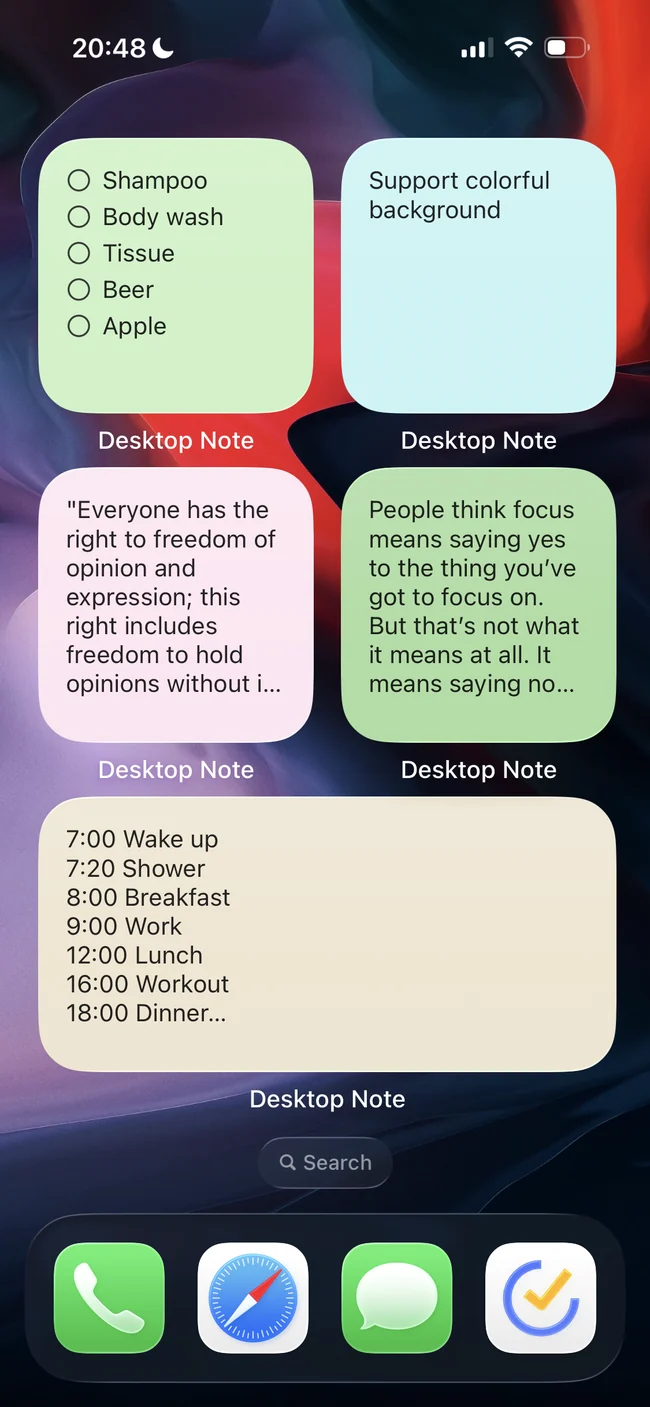
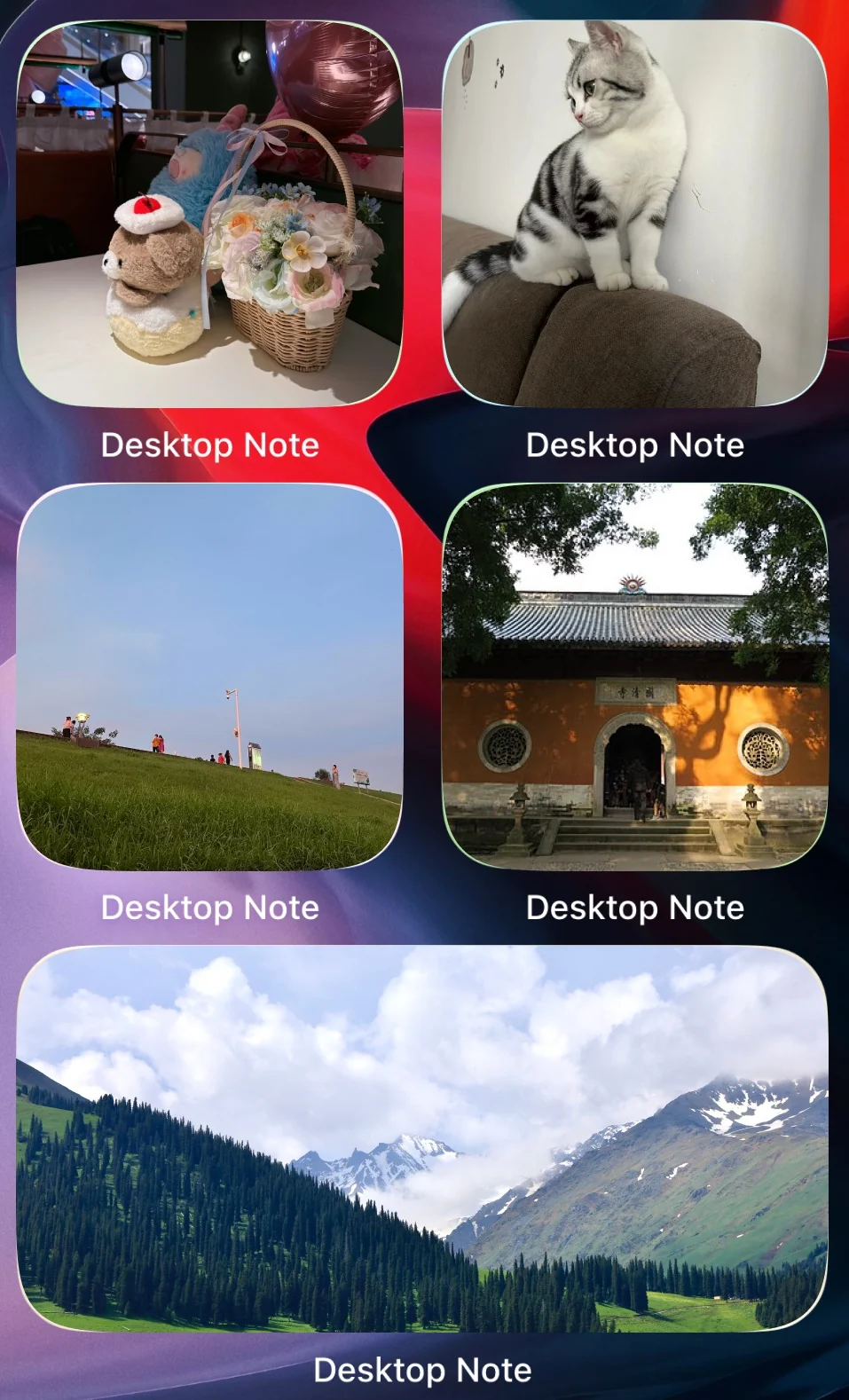
Одно из преимуществ Desktop Note — виджеты заметок и фотографий для iPhone. На экран «Домой» можно вынести информацию, которую приходится регулярно проверять, или добавить виджет с фотографией. Так у заметок, к которым вы часто возвращаетесь, появляется место рядом с приложениями, которыми вы пользуетесь каждый день.
Цвета, иллюстрированные фоны и оформление текста
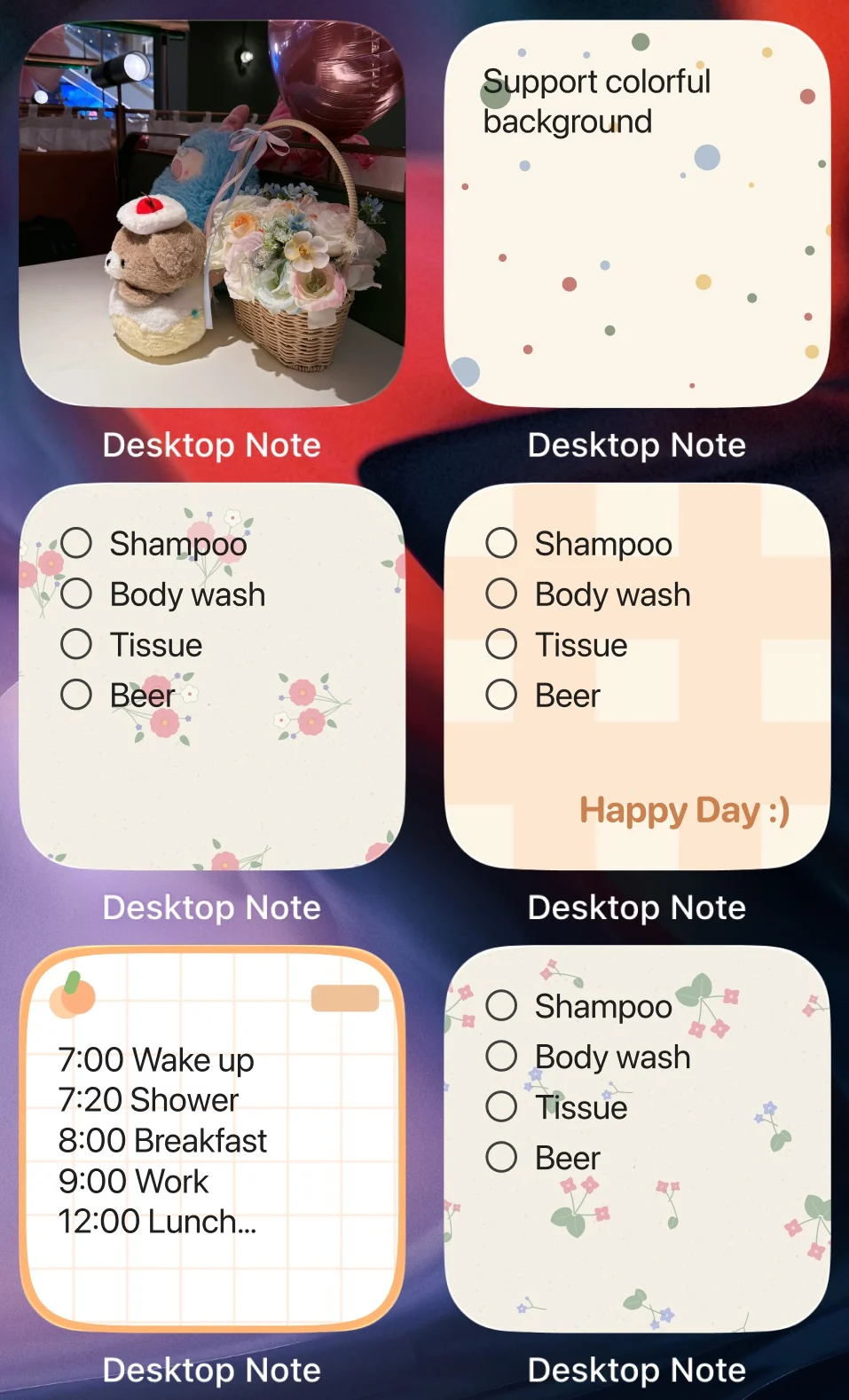
Цветные фоны, фоны с иллюстрациями и стили текста позволяют настроить внешний вид заметок по своему вкусу. Помимо выбора отображаемого содержимого, эти возможности помогают продолжить на iPhone привычную работу с цветными заметками в индивидуальном оформлении.
Еще одно преимущество: работа вместе с Mac
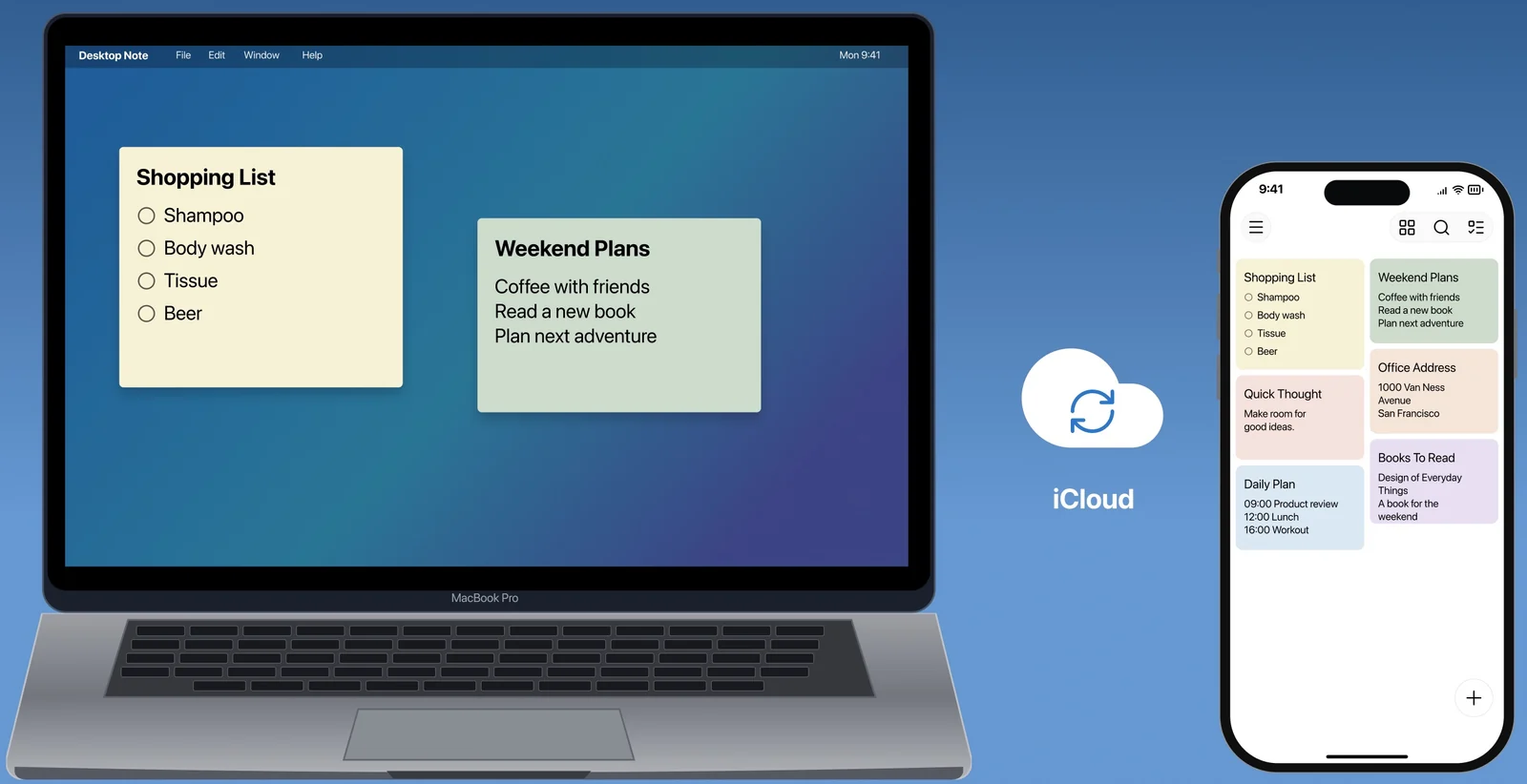
У Desktop Note есть приложение для macOS. Заметки могут синхронизироваться через iCloud между вашими собственными устройствами Apple. Поэтому информацию, которую раньше вы просматривали только на телефоне, можно разместить и на рабочем столе Mac либо держать поверх других окон во время работы. Для тех, кто перешел на сочетание iPhone и Mac, это последовательный способ продолжить пользоваться своими заметками.
Импорт существующих заметок ColorNote из локальной копии
Для пользователей с уже накопленными заметками ColorNote в Desktop Note предусмотрен импорт локальных резервных копий. Подготовьте резервную копию устройства в ColorNote на Android и передайте файл на iPhone. Затем воспользуйтесь функцией импорта Desktop Note: выберите файл, проверьте предварительный просмотр и подтвердите импорт.
Это позволяет перенести поддерживаемые текстовые заметки и списки дел без необходимости вручную вводить заново каждую запись.
Ограничения импорта Desktop Note, которые важно знать заранее
Импорт не создает полную копию ColorNote. Текущий импортер Desktop Note пропускает заблокированные заметки, содержимое корзины и пустые списки. Напоминания и виджеты Android не переносятся, а соответствие цветов приблизительное. Некоторые форматы резервных копий или пароли также могут вызывать проблемы совместимости. Сохраните исходную копию и проверьте результат импорта.
Это ограничения импортера Desktop Note. Их нельзя считать недостатками самого ColorNote.
После импорта постоянная двусторонняя синхронизация с ColorNote на Android также не устанавливается. Если вам необходимо продолжать редактировать одну и ту же заметку в обоих приложениях, разовый перенос из резервной копии не решит эту задачу.
ColorNote: заметки, напоминания и календарь на Android
Сильная сторона ColorNote — сочетание функций заметок, напоминаний и календаря на Android. Помимо записей и списков дел, приложение предлагает напоминания, встроенный календарь и повторяющиеся напоминания. Если вы уже ведете в ColorNote расписание и повседневные напоминания, эти возможности следует особенно внимательно оценить перед переходом.
ColorNote также позволяет блокировать заметки мастер-паролем и поддерживает как облачные, так и локальные резервные копии на устройстве. Если основным устройством для вас остается Android и вы полагаетесь на эти функции, есть понятные причины продолжать пользоваться ColorNote.
Что выбрать после перехода на iPhone
Для пользователей iPhone самое очевидное ограничение ColorNote — отсутствие официального приложения для iOS. В официальной инструкции по переносу между операционными системами описана отправка заметок по электронной почте. Чтобы продолжить управлять этим содержимым как заметками на iPhone, нужно выбрать другое приложение и убедиться, что способ переноса сохраняет наиболее важные для вас данные.
Если вы уже перешли на iPhone и хотите пользоваться цветными заметками, виджетами на экране «Домой» и связкой с Mac, Desktop Note стоит попробовать. Сначала создайте одну заметку и проверьте, подходит ли вам такой способ работы. Затем следуйте указаниям по переносу резервной копии ColorNote, проверьте содержимое и постепенно создавайте свою новую библиотеку заметок.
Скачать Desktop Note для iPhone