 Desktop Note
 ou ColorNote : conserver ses notes colorées en passant à l’iPhone
Vous passez d’Android à l’iPhone ? Comparez Desktop Note et ColorNote : notes colorées, widgets, iCloud et importation des sauvegardes existantes.
Après un passage d’Android à l’iPhone, beaucoup d’utilisateurs de ColorNote recherchent une application qui leur permette de conserver leurs habitudes de notes colorées tout en récupérant leurs notes existantes.
Un point doit d’abord être précisé : ColorNote indique actuellement que son application est disponible uniquement sur Android, sans version officielle pour iPhone. Ce comparatif s’adresse donc surtout aux personnes qui préparent leur migration vers l’iPhone. Quelles habitudes familières peuvent-elles retrouver dans Desktop Note, et sur quels aspects l’expérience diffère-t-elle de ColorNote ?
Les points communs : texte, listes, couleurs et écran d’accueil
Les deux applications permettent de rédiger des notes, de créer des listes de tâches et de distinguer les contenus par couleur. Toutes deux proposent aussi un affichage sur l’écran d’accueil, mais sur des plateformes différentes : Android pour ColorNote, iPhone et iPad pour Desktop Note. Elles possèdent également des fonctions de synchronisation, qui reposent toutefois sur des services différents.
Si vous aimez ColorNote parce que vous pouvez écrire rapidement une note, puis la placer à un endroit où vous la verrez souvent, vous pouvez aussi construire cette habitude avec Desktop Note.
Desktop Note : des widgets de notes et de photos pour iPhone
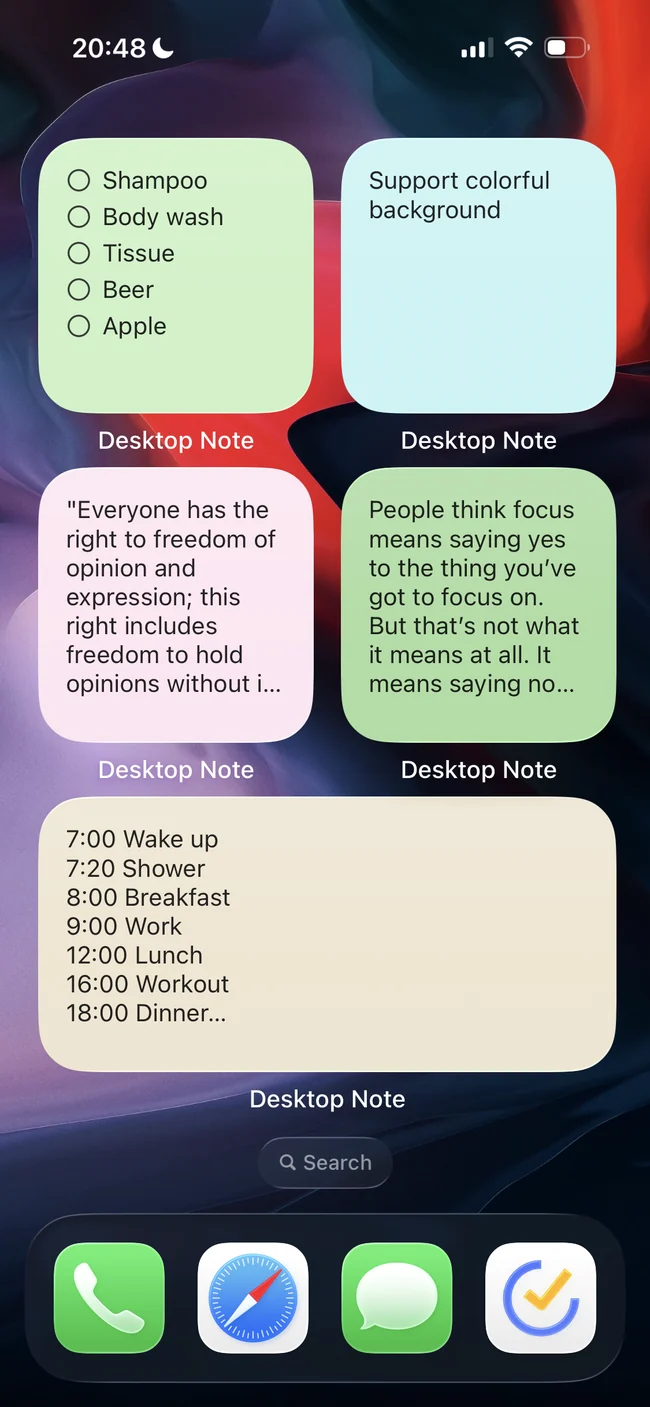
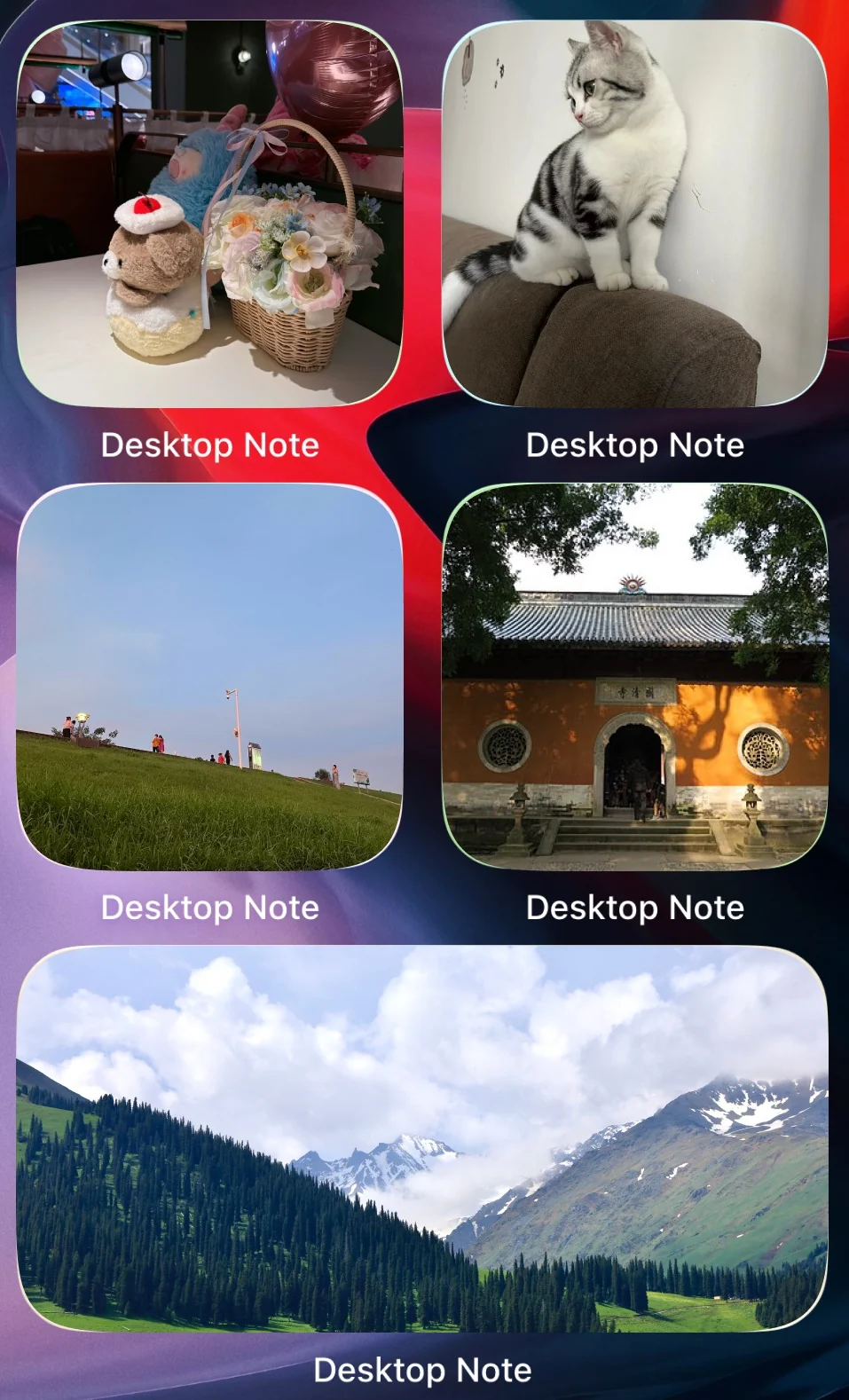
L’un des avantages de Desktop Note est de proposer des widgets de notes et de photos pour l’iPhone. Vous pouvez placer sur l’écran d’accueil les contenus à consulter régulièrement, ou y utiliser un widget photo. Les notes dont vous avez souvent besoin trouvent ainsi leur place à côté de vos applications du quotidien.
Couleurs, fonds illustrés et styles de texte
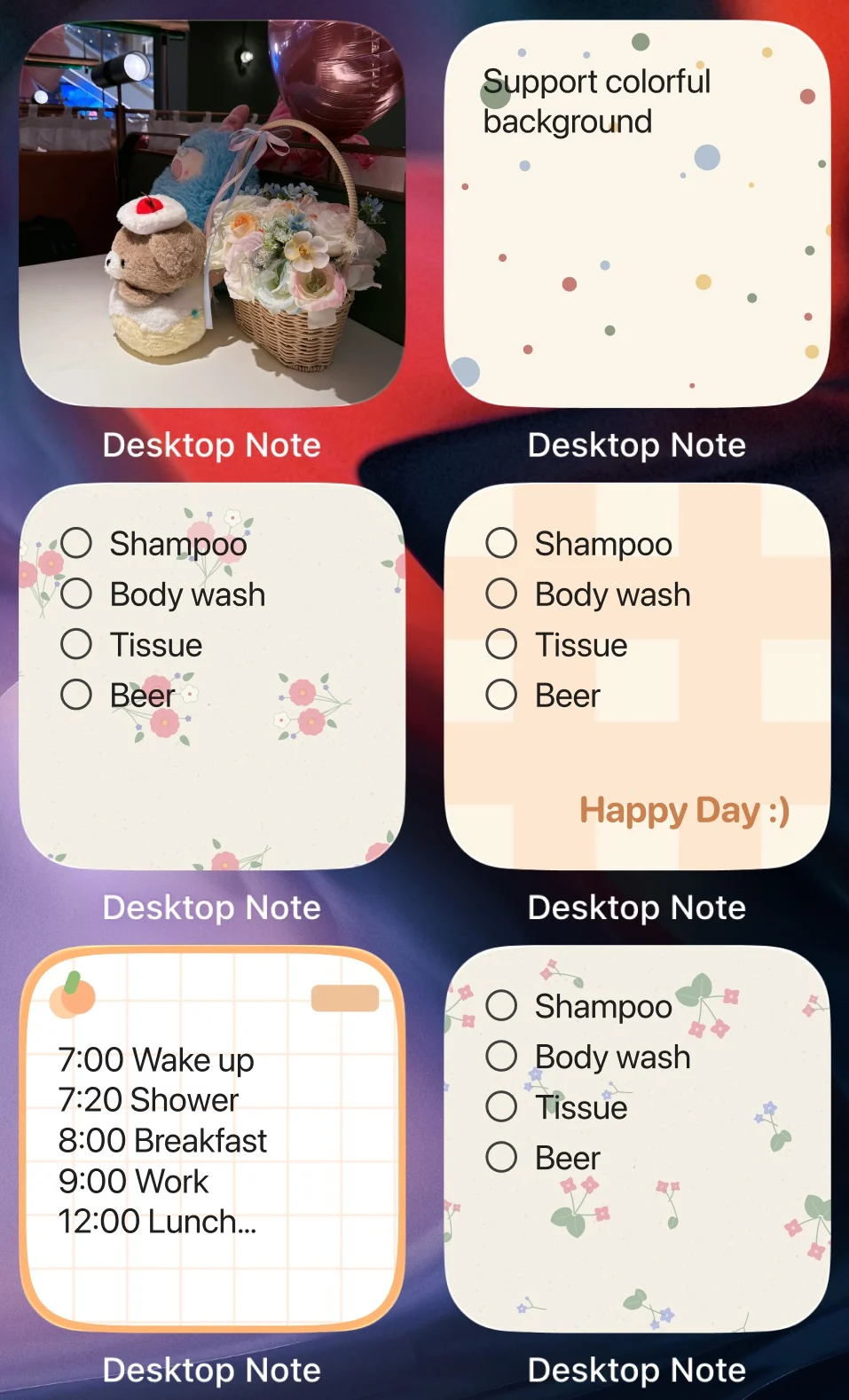
Les fonds colorés, les illustrations et les styles de texte permettent d’adapter l’apparence des notes à vos préférences. En complément du choix des contenus à afficher, ces possibilités de personnalisation prolongent sur iPhone l’usage de notes colorées qui vous ressemblent.
Un autre avantage : utiliser ses notes avec un Mac
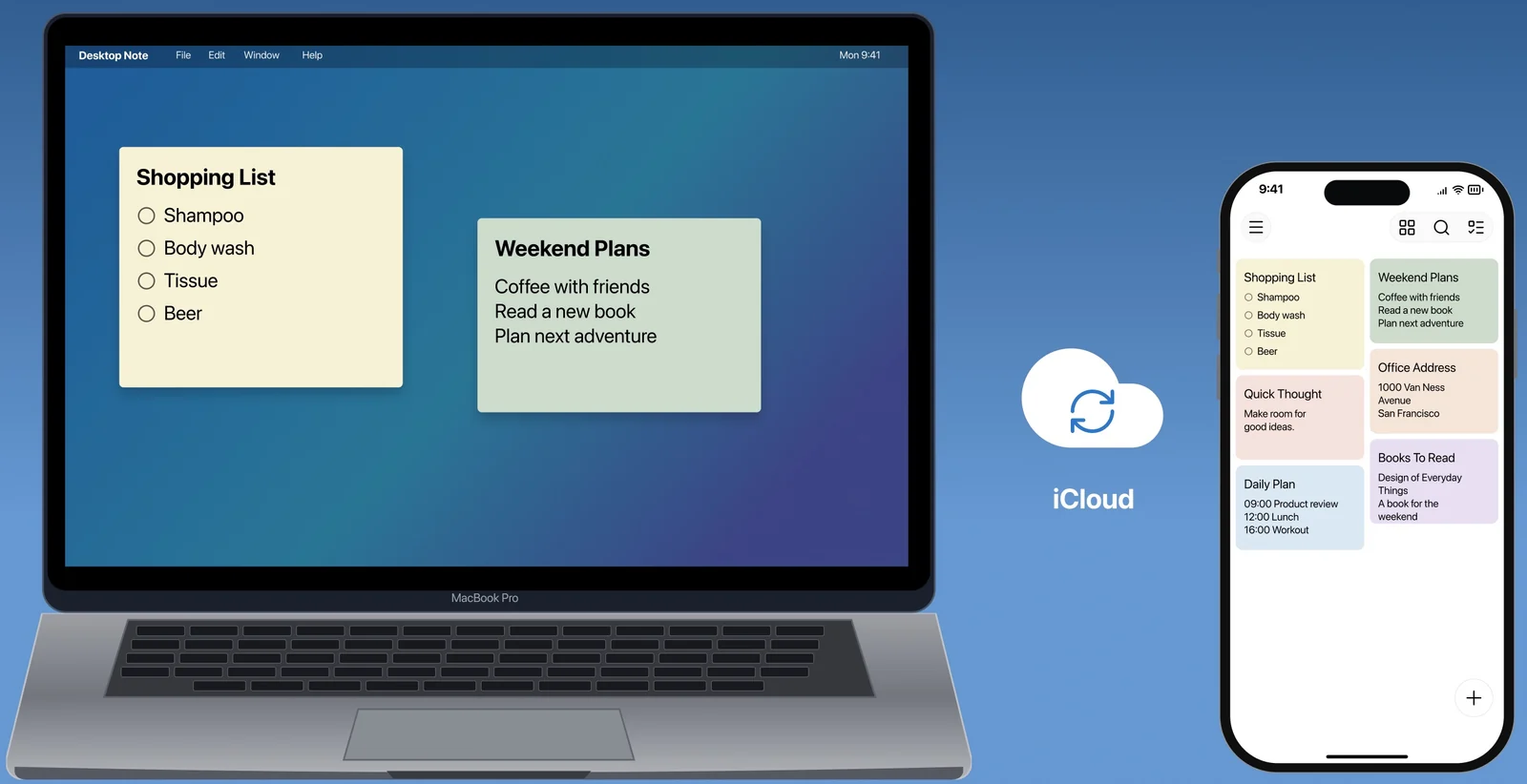
Desktop Note propose également une application macOS. Les notes peuvent se synchroniser via iCloud entre vos propres appareils Apple. Un contenu que vous consultiez auparavant uniquement sur votre téléphone peut ainsi apparaître sur le bureau du Mac ou rester devant les autres fenêtres pendant votre travail. Pour les personnes qui utilisent désormais un iPhone et un Mac, cela offre une continuité dans l’usage de leurs notes.
Importer les notes ColorNote depuis une sauvegarde locale
Desktop Note permet aussi d’importer des sauvegardes locales pour les personnes qui possèdent déjà des notes dans ColorNote. Préparez une sauvegarde de l’appareil dans ColorNote sur Android, puis transférez le fichier sur l’iPhone. Dans Desktop Note, utilisez ensuite l’entrée d’importation pour sélectionner le fichier, examiner l’aperçu et confirmer l’importation.
Cette méthode permet de transférer les notes textuelles et les listes prises en charge, sans devoir ressaisir chaque contenu individuellement.
Comprendre les limites de l’importation dans Desktop Note
L’importation ne reproduit pas intégralement ColorNote. L’importateur actuel de Desktop Note ignore les notes verrouillées, le contenu de la corbeille et les listes vides. Les rappels et les widgets Android ne sont pas transférés, et les couleurs sont rapprochées de façon approximative. Certains formats de sauvegarde ou mots de passe peuvent aussi poser des problèmes de compatibilité. Conservez la sauvegarde originale et vérifiez le résultat.
Ces limites sont celles de l’importateur de Desktop Note ; elles ne doivent pas être présentées comme des défauts de ColorNote.
Une fois l’importation terminée, aucune synchronisation bidirectionnelle continue n’est établie avec ColorNote sur Android. Si vous devez continuer à modifier la même note dans les deux applications, une migration ponctuelle depuis une sauvegarde ne répond pas à ce besoin.
ColorNote : notes, rappels et calendrier sur Android
ColorNote se distingue par l’ensemble de ses fonctions de notes, de rappels et de calendrier sur Android. En plus des notes et des listes, l’application propose des rappels, un calendrier intégré et des rappels récurrents. Si vous y organisez déjà vos rendez-vous et vos rappels quotidiens, ces fonctions méritent une attention particulière avant de changer d’application.
ColorNote permet également de verrouiller des notes avec un mot de passe principal et propose des sauvegardes dans le cloud ainsi que sur l’appareil. Si Android reste votre appareil principal et que ces fonctions vous sont utiles, continuer à utiliser ColorNote a tout son sens.
Choisir après le passage à l’iPhone
Pour les utilisateurs d’iPhone, la limite la plus directe de ColorNote est l’absence d’application iOS officielle. Sa documentation sur le transfert entre systèmes décrit une méthode d’envoi des notes par e-mail. Pour continuer à gérer ces contenus comme des notes sur iPhone, il faut choisir une autre application et vérifier que la méthode de migration conserve les données les plus importantes.
Si vous êtes déjà passé à l’iPhone et souhaitez des notes colorées, des widgets sur l’écran d’accueil et une utilisation avec votre Mac, Desktop Note mérite un essai. Commencez par créer une note pour vérifier que cette façon de travailler vous convient. Suivez ensuite les indications de migration pour votre sauvegarde ColorNote, contrôlez les contenus et constituez progressivement votre nouvelle bibliothèque.
Télécharger Desktop Note pour iPhone