 Desktop Note
Mac · iPhone · iPad
Synchronisez vos notes entre Mac, iPhone et iPad avec iCloud
Commencez une note à votre bureau et retrouvez-la sur un autre appareil Apple. Desktop Note utilise iCloud avec votre compte Apple personnel pour relier vos notes.
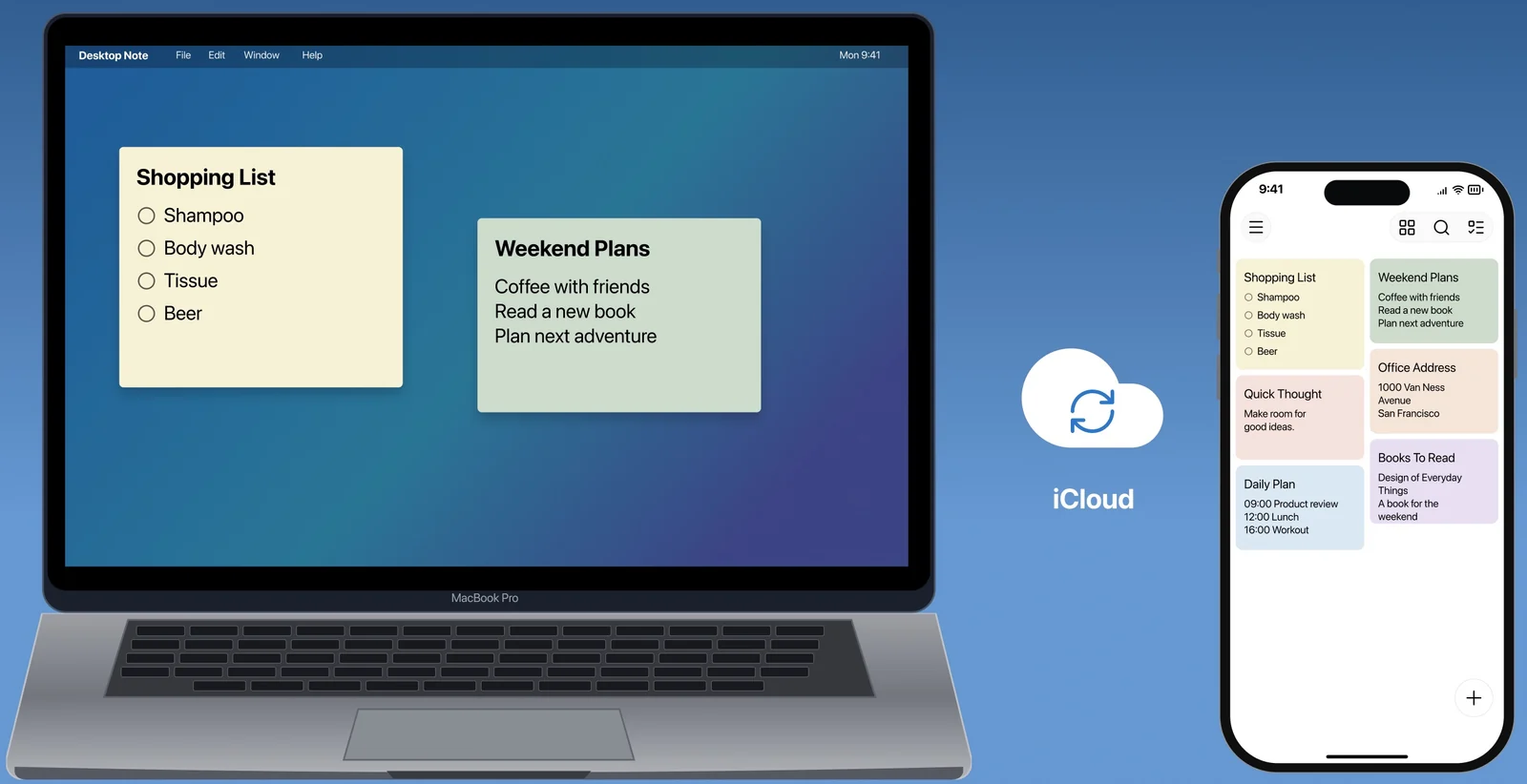
Reprenez votre idée sur un autre appareil
Avec iCloud et le même compte Apple, poursuivez vos notes sur Mac, iPhone et iPad. Commencez au bureau et reprenez votre idée sur l’appareil à portée de main.
Une place dans votre journée
- Préparez un programme sur Mac et lisez-le sur iPhone.
- Notez une idée lorsque vous êtes loin du bureau.
- Poursuivez une liste personnelle sur l’appareil à portée de main.
Sur vos appareils
macOS
Utilisez Desktop Note avec le même compte Apple que sur vos autres appareils. L’organisation du bureau, l’opacité, le maintien au premier plan et Spaces restent des réglages d’affichage à configurer sur le Mac.
Pour Mac ↗iOS · iPadOS
Lisez et modifiez les notes synchronisées dans l’app iPhone ou iPad. Choisissez séparément les widgets d’écran d’accueil pour adapter la présentation à l’espace disponible sur chaque appareil.
Pour iPhone et iPad ↗Questions fréquentes
Quel compte Apple dois-je utiliser ?
Utilisez le même compte personnel sur vos appareils. La fonction relie vos propres notes par iCloud ; ce n’est pas un espace partagé entre les comptes de personnes différentes.
Pourquoi le widget semble-t-il moins récent que l’app ?
La réception des modifications et l’actualisation du widget sont deux processus distincts. Vérifiez d’abord la note dans l’app ; le guide de synchronisation explique comment les différencier.