 Desktop Note
 và ColorNote: Tiếp tục dùng ghi chú nhiều màu sau khi chuyển sang iPhone
Chuyển từ Android sang iPhone? So sánh Desktop Note và ColorNote về ghi chú nhiều màu, tiện ích, iCloud và khả năng nhập bản sao lưu hiện có.
Sau khi chuyển từ Android sang iPhone, nhiều người dùng ColorNote muốn tìm một ứng dụng vừa giúp duy trì thói quen dùng ghi chú nhiều màu, vừa xử lý được những ghi chú đã có.
Trước hết, cần làm rõ một điểm: theo thông tin chính thức hiện tại, ColorNote chỉ hỗ trợ Android và không có phiên bản iPhone chính thức. Vì vậy, bài so sánh này chủ yếu dành cho những người đang chuẩn bị chuyển sang iPhone. Desktop Note có thể giữ lại những cách sử dụng quen thuộc nào, và có những điểm gì khác với ColorNote?
Điểm chung: ghi chú văn bản, danh sách, màu sắc và Màn hình chính
Cả hai ứng dụng đều hỗ trợ ghi văn bản, tạo danh sách việc cần làm và phân biệt nội dung bằng màu sắc. Cả hai cũng có cách hiển thị ghi chú trên Màn hình chính, nhưng trên các nền tảng khác nhau: ColorNote dành cho Android, còn Desktop Note dành cho iPhone và iPad. Hai ứng dụng đều có khả năng đồng bộ, nhưng sử dụng các hệ thống dịch vụ khác nhau.
Vì vậy, nếu bạn thích ColorNote vì có thể “viết nhanh một ghi chú rồi đặt ở nơi thường xuyên nhìn thấy”, bạn cũng có thể xây dựng thói quen đó trong Desktop Note.
Desktop Note: tiện ích ghi chú và ảnh cho iPhone
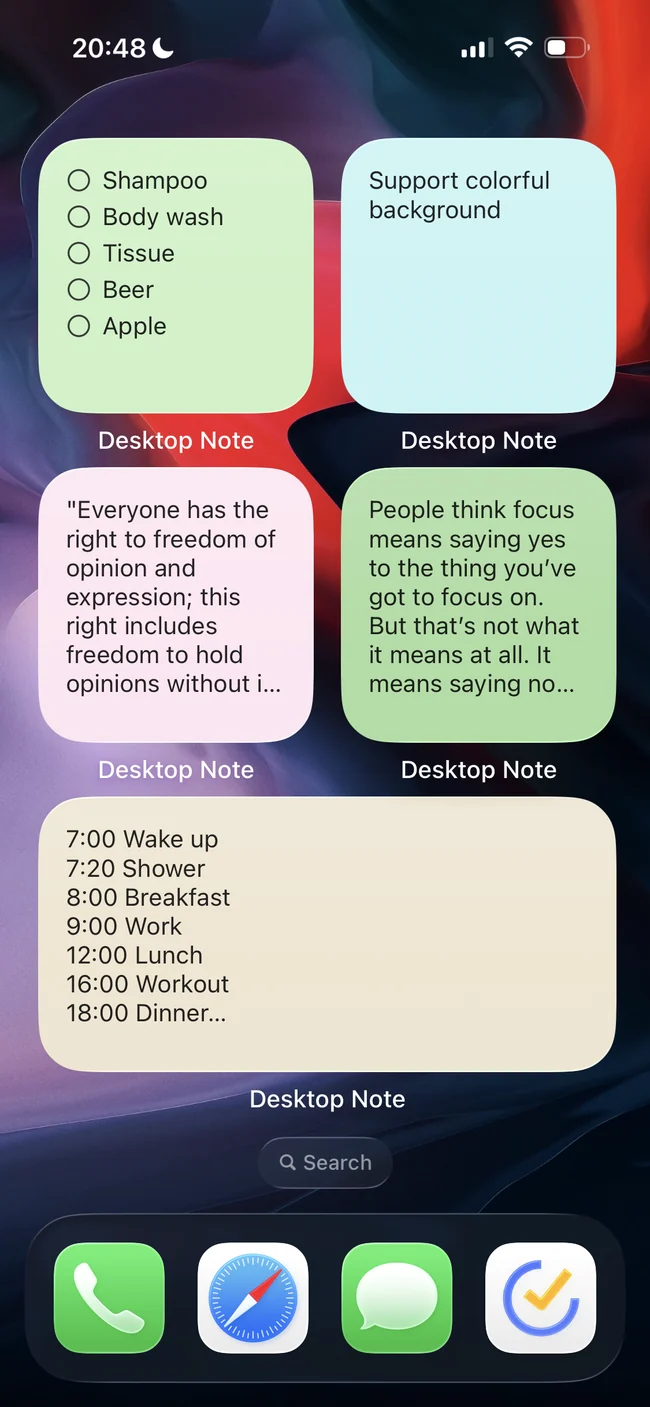
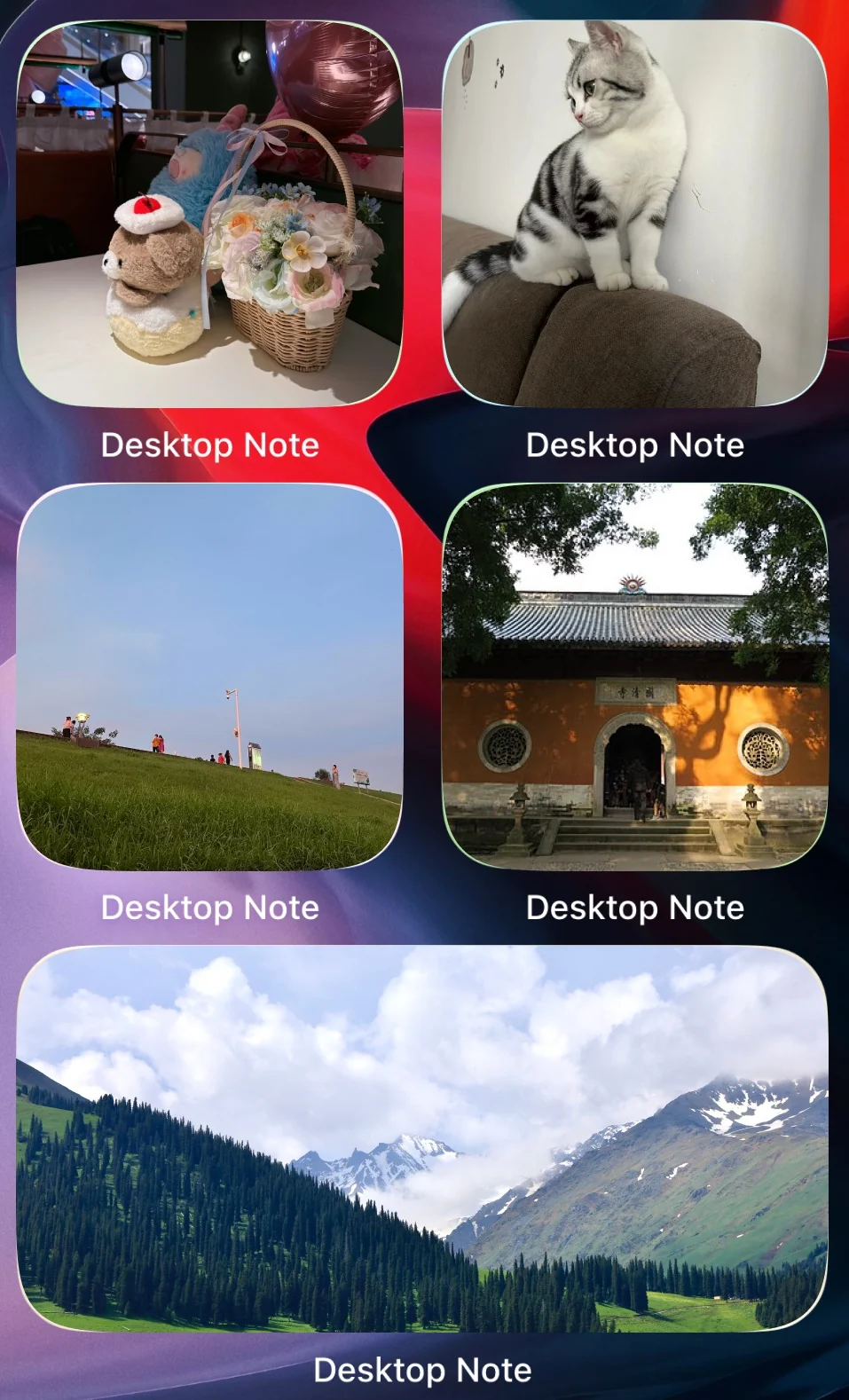
Một lợi thế của Desktop Note là cung cấp tiện ích ghi chú và ảnh cho iPhone. Bạn có thể đưa nội dung cần xem nhiều lần lên Màn hình chính hoặc sử dụng tiện ích ảnh.
Nền màu, nền minh họa và kiểu chữ
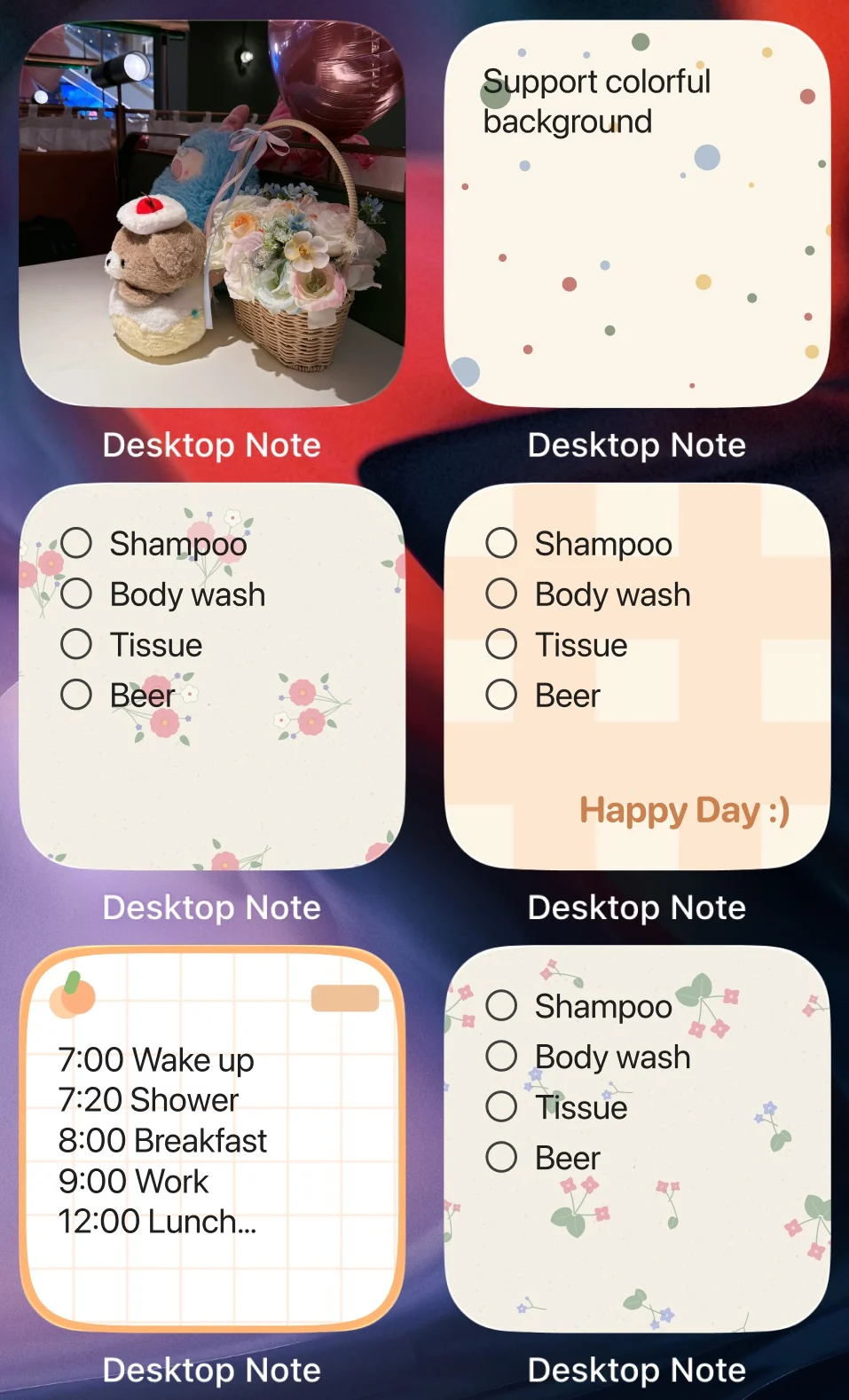
Nền nhiều màu, nền minh họa và các kiểu chữ cho phép bạn điều chỉnh hình thức ghi chú theo sở thích cá nhân.
Một lợi thế khác: sử dụng cùng Mac
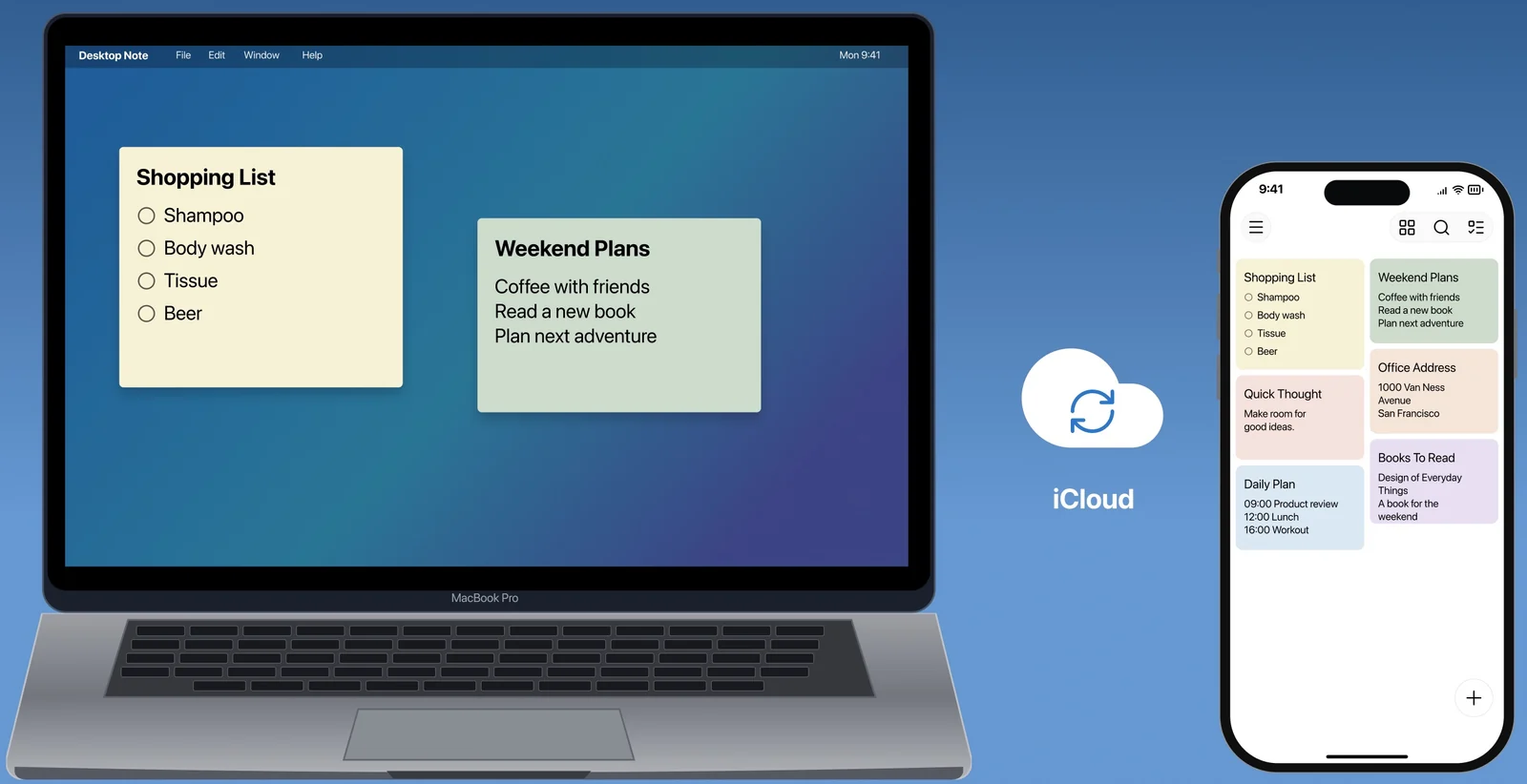
Desktop Note có ứng dụng macOS và có thể đồng bộ ghi chú qua iCloud giữa các thiết bị Apple của chính bạn. Nhờ vậy, nội dung trước đây chỉ xem trên điện thoại cũng có thể được đặt trên màn hình nền của Mac hoặc giữ phía trước các cửa sổ khác khi làm việc. Với người đã chuyển sang dùng kết hợp iPhone và Mac, đây là một cách tiếp tục sử dụng ghi chú khá liền mạch.
Nhập ghi chú ColorNote hiện có từ bản sao lưu cục bộ
Với người đã có ghi chú trong ColorNote, Desktop Note cung cấp khả năng nhập bản sao lưu cục bộ. Hãy chuẩn bị bản sao lưu thiết bị ColorNote trên Android, chuyển tệp sang iPhone, rồi dùng mục nhập của Desktop Note để chọn tệp, xem bản xem trước và xác nhận nhập.
Đây là một cách chuyển các ghi chú văn bản và danh sách được hỗ trợ mà không phải nhập lại từng nội dung bằng tay.
Hiểu các giới hạn nhập của Desktop Note trước khi chuyển
Việc nhập không sao chép đầy đủ ColorNote. Công cụ nhập hiện tại của Desktop Note bỏ qua ghi chú bị khóa, nội dung trong thùng rác và danh sách trống. Lời nhắc và tiện ích Android không được chuyển sang; màu sắc cũng chỉ được ghép tương đối. Một số định dạng sao lưu hoặc mật khẩu có thể gặp vấn đề tương thích. Bạn nên giữ bản sao lưu gốc và kiểm tra kết quả nhập.
Đây là giới hạn của công cụ nhập Desktop Note, không nên coi là nhược điểm của chính ColorNote.
Sau khi nhập, cũng không có quá trình đồng bộ hai chiều liên tục với ColorNote trên Android. Nếu bạn vẫn cần chỉnh sửa cùng một ghi chú ở cả hai ứng dụng, một lần chuyển từ bản sao lưu không đáp ứng được nhu cầu đó.
ColorNote: ghi chú, lời nhắc và lịch trên Android
Thế mạnh của ColorNote là tập hợp các chức năng ghi chú, lời nhắc và lịch trên Android. Ngoài ghi chép và danh sách, ứng dụng còn cung cấp lời nhắc, lịch tích hợp và lời nhắc lặp lại. Nếu bạn đã quản lý lịch trình và lời nhắc hằng ngày trong ColorNote, đây là những tính năng cần cân nhắc kỹ trước khi chuyển.
ColorNote cũng hỗ trợ khóa ghi chú bằng mật khẩu chính, đồng thời cung cấp sao lưu trên đám mây và sao lưu cục bộ trên thiết bị. Nếu Android vẫn là thiết bị chính và bạn phụ thuộc vào những chức năng này, việc tiếp tục sử dụng ColorNote có lý do rõ ràng.
Lựa chọn sau khi chuyển sang iPhone
Với người dùng iPhone, giới hạn trực tiếp nhất của ColorNote là không có ứng dụng iOS chính thức. Hướng dẫn chính thức về chuyển ghi chú giữa các hệ điều hành đưa ra phương pháp gửi ghi chú qua email. Nếu muốn tiếp tục quản lý nội dung đó dưới dạng ghi chú trên iPhone, bạn cần chọn ứng dụng mới và xác nhận phương pháp chuyển có giữ được dữ liệu quan trọng nhất hay không.
Nếu đã chuyển sang iPhone và muốn tiếp tục dùng ghi chú nhiều màu, tiện ích Màn hình chính cũng như kết hợp với Mac, Desktop Note đáng để thử. Trước tiên, hãy tạo một ghi chú để kiểm tra xem cách sử dụng có phù hợp với bạn không. Sau đó, làm theo hướng dẫn chuyển bản sao lưu ColorNote, kiểm tra nội dung và từng bước xây dựng thư viện ghi chú mới.