 Desktop Note
 ou Google Keep : des pense-bêtes sur le bureau ou des notes web sur Mac ?
Comparez Desktop Note et Google Keep sur Mac : application native, notes au premier plan, transparence, iCloud, accès web, collaboration et limites hors connexion.
Lorsque vous travaillez sur Mac, certaines notes doivent rester sous vos yeux : le plan d’un article, les points importants d’une réunion ou les tâches prioritaires du jour. Pouvoir afficher une note indépendamment sur le bureau et la garder devant d’autres fenêtres change alors directement votre façon de l’utiliser.
Desktop Note propose une application macOS native, centrée sur les pense-bêtes du bureau et leur affichage dans des fenêtres. Sur Mac, l’utilisation officielle de Google Keep passe principalement par le web. Keep convient davantage à la gestion, à la recherche et au partage de notes à partir d’un compte Google.
Leurs points communs : notes, listes, couleurs et synchronisation
Les deux applications permettent de noter un texte, de créer une liste de tâches ou de distinguer des sujets par des couleurs. Toutes deux synchronisent aussi les contenus entre les appareils qu’elles prennent en charge. Keep propose également des libellés et l’épinglage dans la liste de notes. La vraie question est donc ce que vous faites de ces informations une fois écrites, pendant le reste de votre travail.
Premier avantage de Desktop Note : une application Mac native
Vous gérez vos notes et ajustez leurs fenêtres directement dans une application macOS, sans devoir d’abord ouvrir le site de Keep. Pour les personnes habituées aux applications de bureau, qui souhaitent intégrer les pense-bêtes à leur espace de travail quotidien, cette forme d’utilisation est plus directe. La fonction d’affichage sur le bureau correspond à cette approche.
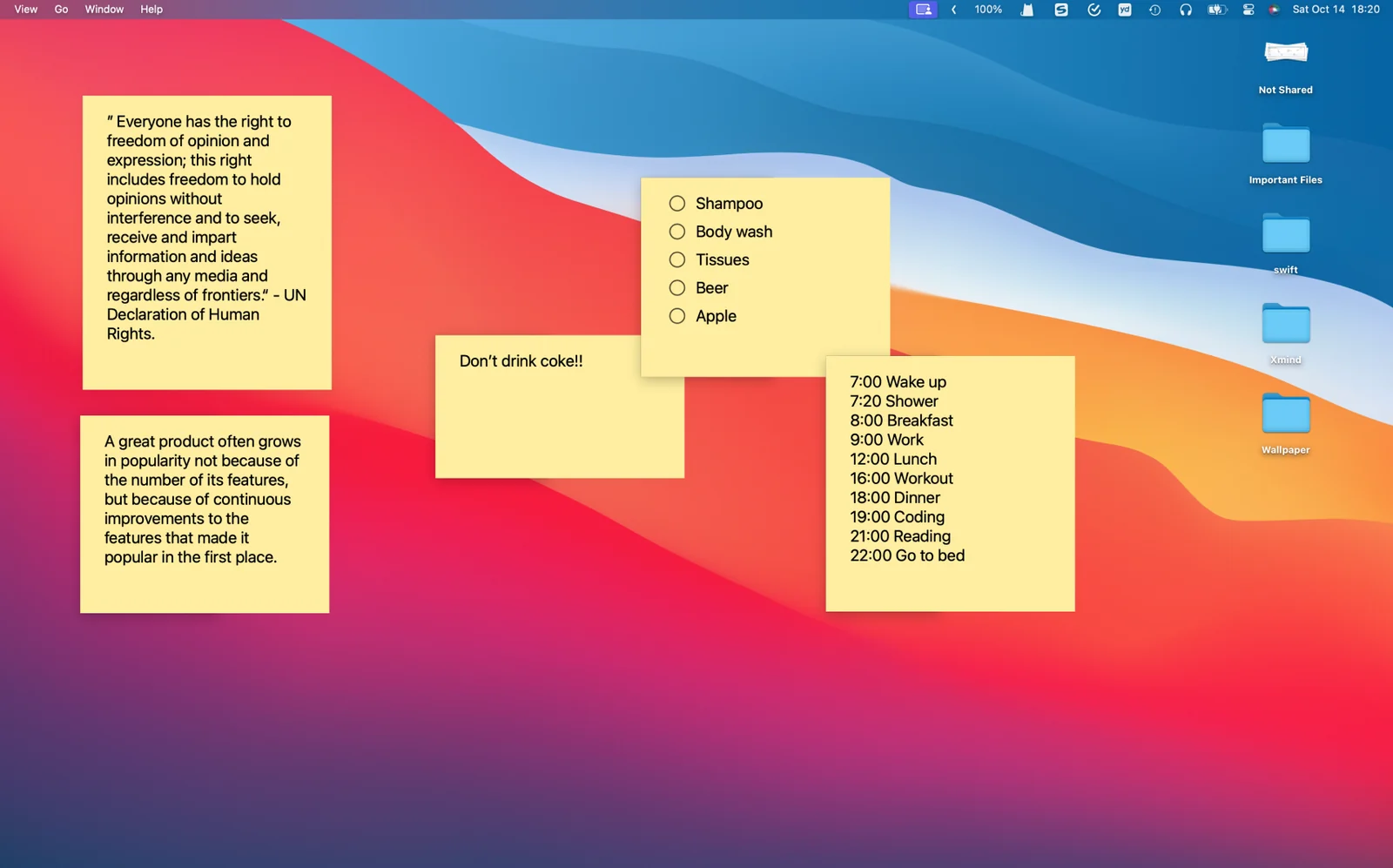
Google permet aussi d’ouvrir le site de Keep à partir d’un raccourci ou dans une fenêtre distincte. Cela peut limiter les distractions liées aux onglets du navigateur. Il s’agit toutefois toujours d’une utilisation de l’application web, différente d’un client macOS natif.
Affichage sur le bureau, premier plan et transparence
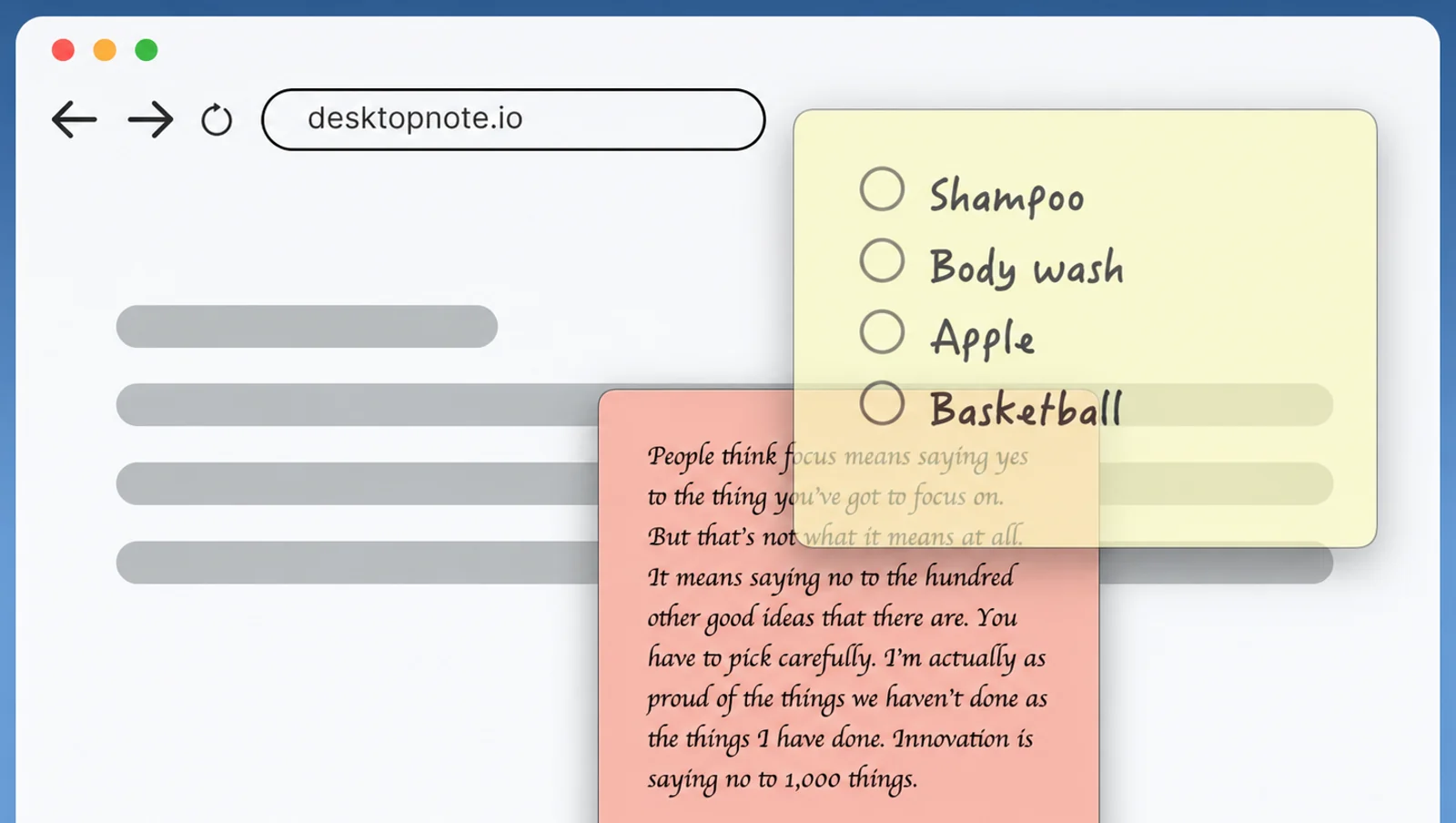
Desktop Note peut placer les pense-bêtes directement sur le bureau du Mac. Il permet aussi de garder une note devant d’autres fenêtres d’applications et d’ajuster sa transparence. Vous pouvez ainsi laisser le plan à côté du document que vous rédigez, ou garder des informations de référence visibles pendant que vous consultez d’autres documents.
Il faut ici distinguer deux sens du mot « épingler ». Dans Desktop Note, le maintien au premier plan règle la position de la note par rapport aux autres fenêtres. Dans Google Keep, épingler une note importante la place en haut de la liste Keep. Ces fonctions répondent à deux besoins différents : une note épinglée dans Keep n’est pas une fenêtre Mac maintenue au premier plan.
La synchronisation iCloud pour un ensemble d’appareils Apple
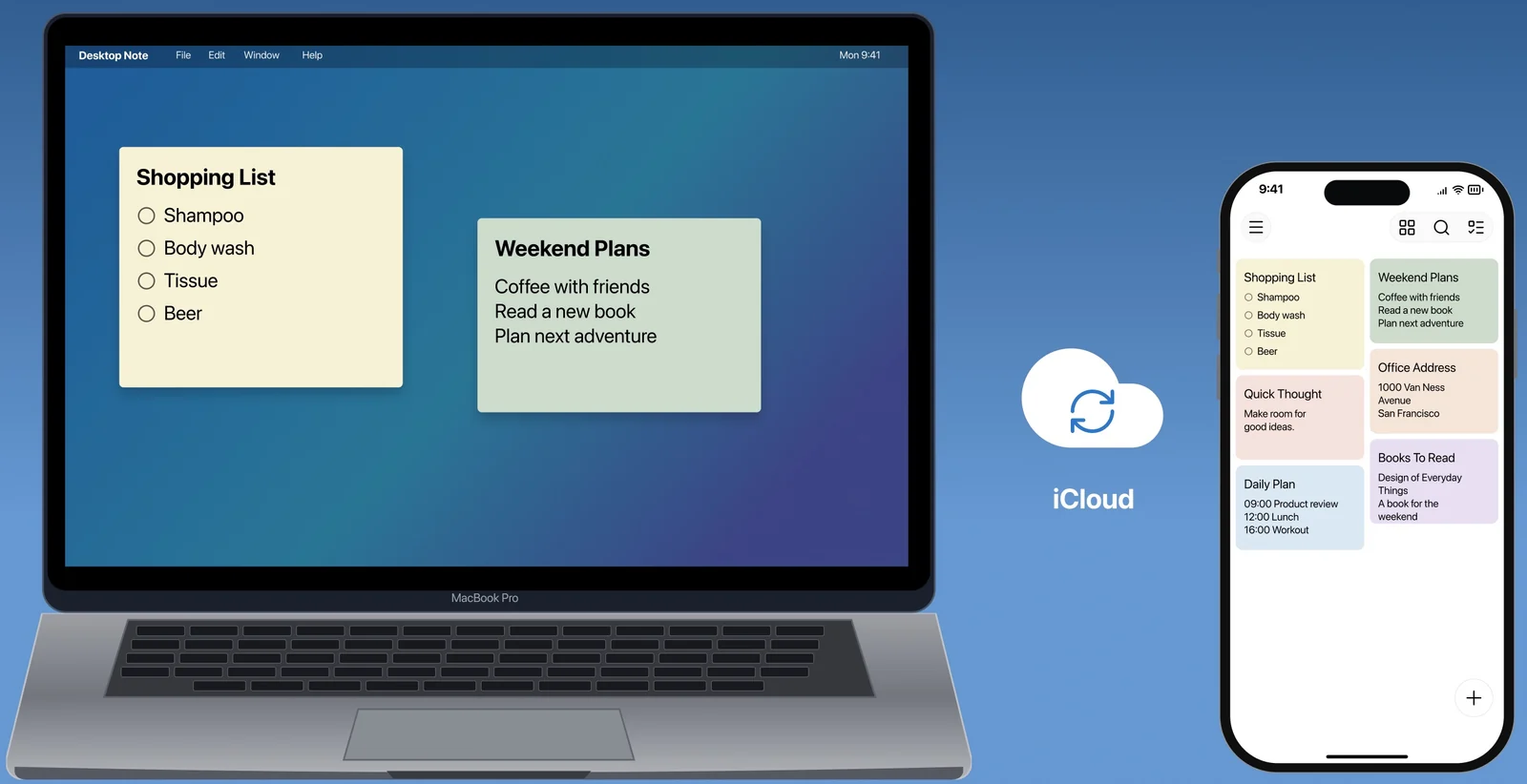
Si vous utilisez déjà un Mac, un iPhone et un iPad, vous pouvez synchroniser vos contenus Desktop Note entre ces appareils avec le même compte Apple. Organisez vos notes de travail sur le Mac, puis continuez à les consulter sur l’iPhone. La synchronisation iCloud s’inscrit ainsi dans vos habitudes avec les appareils Apple. Cela ne signifie pas que Keep ne dispose pas de synchronisation dans le cloud.
Les limites de Desktop Note : un usage personnel sur appareils Apple
Si vous passez souvent de Windows à Android et au Mac, ou si vous devez inviter d’autres personnes à modifier vos notes avec vous, l’accès multiplateforme et la collaboration de Keep sont plus adaptés. Une application native n’est pas non plus forcément plus rapide ou moins gourmande en ressources. Choisissez selon votre façon de travailler, sans déduire les performances du seul type d’application.
Les atouts de Keep : le compte Google et l’accès sur plusieurs appareils
Sur Mac, vous pouvez utiliser Keep en ouvrant son site. Sur un autre ordinateur, un navigateur pris en charge vous permet de retrouver vos contenus. Pour les personnes qui changent régulièrement d’ordinateur ou utilisent surtout les services Google, cela réduit la dépendance à un système d’exploitation particulier.
Keep permet aussi la modification à plusieurs et s’intègre au travail documentaire dans Google Workspace. Par exemple, vous pouvez noter une idée dans Keep, puis la copier dans Google Docs pour en faire un document complet, ou tenir une liste à jour avec d’autres personnes. Cette collaboration répond à un besoin distinct de la synchronisation entre vos propres appareils.
Les limites de Keep sur Mac : un usage principalement web
L’épinglage dans la liste ne reproduit pas directement les pense-bêtes indépendants du bureau ni le maintien des fenêtres au premier plan de Desktop Note. L’aide Google pour ordinateur distingue aussi les possibilités hors connexion : les applications mobiles permettent cet accès, tandis que les ordinateurs n’offrent pas le même mode d’accès hors connexion.
Pour garder un plan, des tâches et des références sur votre écran Mac, commencez par essayer l’affichage sur le bureau et le maintien au premier plan de Desktop Note. Si l’accès par navigateur, le compte Google et le travail à plusieurs passent en premier, privilégiez Keep.