 Desktop Note
 ou Google Keep: notas adesivas na mesa ou notas na web no Mac?
Compare Desktop Note e Google Keep no Mac: app nativo, notas em primeiro plano, transparência, iCloud, acesso pelo navegador, colaboração e limites offline.
Ao trabalhar no Mac, algumas notas precisam ficar à vista: o roteiro de um texto, os pontos importantes de uma reunião ou as principais tarefas do dia. A possibilidade de exibir uma nota de forma independente na mesa e mantê-la à frente de outras janelas influencia diretamente a maneira como você a utiliza.
O Desktop Note oferece um app nativo para macOS, com foco nas notas adesivas da mesa e na exibição em janelas. No Mac, o uso oficial do Google Keep acontece principalmente pela web. Ele é mais indicado para centralizar a organização, a busca e o compartilhamento de notas por meio de uma conta do Google.
Funções em comum: notas, listas, cores e sincronização
Os dois aplicativos permitem registrar um texto, criar uma lista de tarefas ou separar assuntos por cores. Ambos também sincronizam conteúdos entre os dispositivos compatíveis. O Keep oferece ainda marcadores e notas fixadas no topo da sua lista para organizar as informações. O ponto que vale comparar é como você continua usando essas informações durante o trabalho, depois de escrevê-las.
A primeira vantagem do Desktop Note: um app nativo para Mac
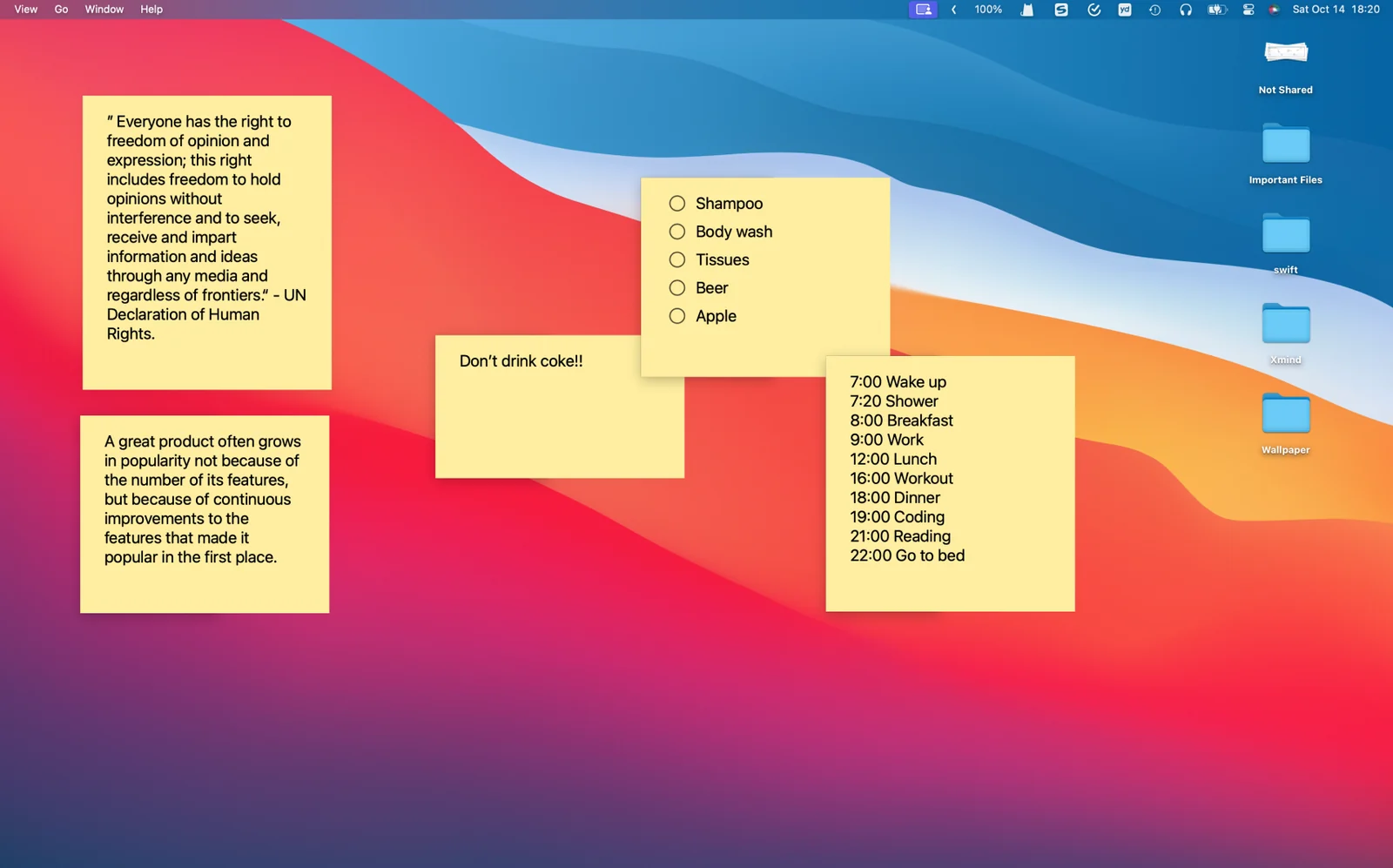
Você pode gerenciar as notas e ajustar suas janelas diretamente em um aplicativo do macOS, sem precisar abrir primeiro o site do Keep. Para quem está acostumado a aplicativos de computador e quer integrar as notas ao espaço de trabalho diário, essa forma de uso é mais direta. O recurso de exibição na mesa segue essa proposta.
O Google também oferece uma maneira de abrir a página do Keep por um atalho ou em uma janela separada. Isso pode reduzir a distração causada pelas abas do navegador. Porém, continua sendo uma forma de usar o aplicativo web, diferente de um cliente nativo para macOS.
Exibição na mesa, janelas em primeiro plano e transparência
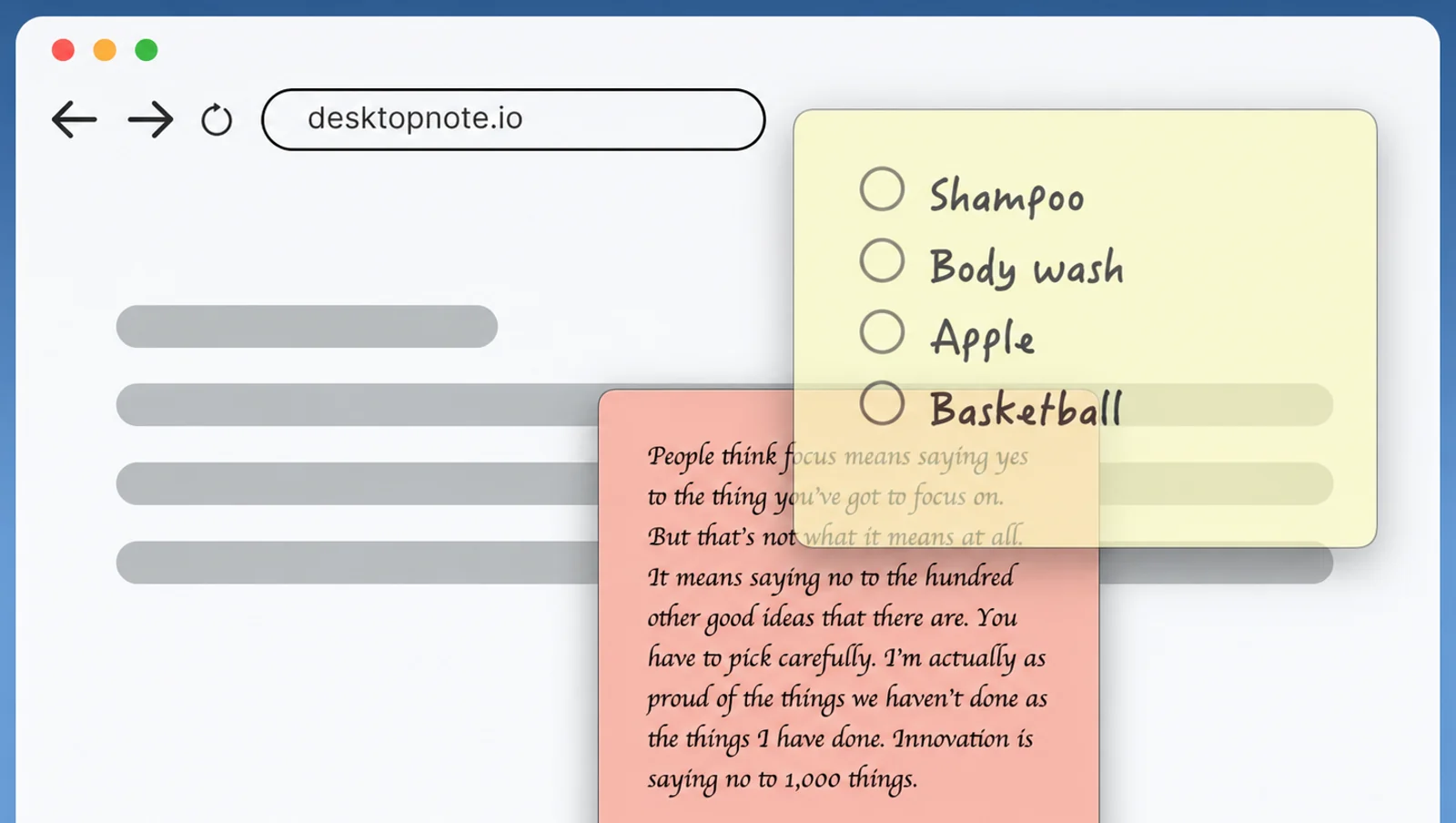
O Desktop Note pode colocar notas diretamente na mesa do Mac, mantê-las à frente de outras janelas de aplicativos e ajustar sua transparência. Por exemplo, você pode deixar um roteiro ao lado do documento que está escrevendo ou manter informações de referência visíveis enquanto trabalha com outros materiais.
Aqui é preciso distinguir dois sentidos de “fixar”. No Desktop Note, manter a janela em primeiro plano controla a posição da nota em relação às janelas de outros aplicativos. No Google Keep, fixar uma nota importante a coloca no topo da lista do Keep. São funções que resolvem problemas diferentes: uma nota fixada no Keep não equivale a uma janela do Mac mantida à frente das demais.
Sincronização com o iCloud para um conjunto de dispositivos Apple
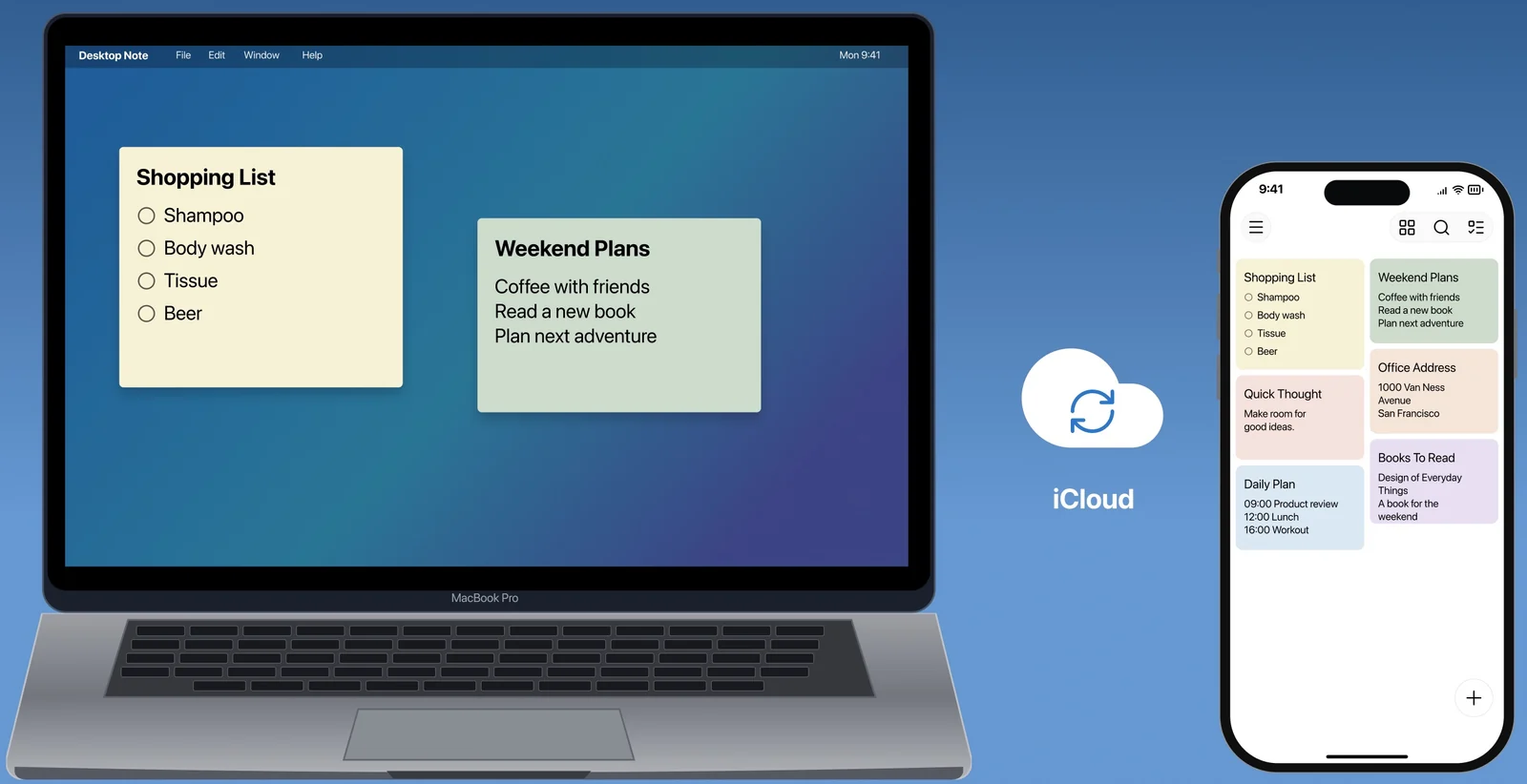
Se você já usa Mac, iPhone e iPad, pode sincronizar o conteúdo do Desktop Note entre eles com a mesma Conta Apple. Organize as notas de trabalho no Mac e continue consultando-as no iPhone. A sincronização com o iCloud combina com os hábitos de quem já utiliza dispositivos Apple. Essa vantagem não significa que o Keep não tenha sincronização na nuvem.
Limites do Desktop Note: uso pessoal e dispositivos Apple
Se você alterna com frequência entre Windows, Android e Mac, ou precisa convidar outras pessoas para editar notas em conjunto, o acesso entre plataformas e a colaboração do Keep são mais adequados. Um cliente nativo também não é necessariamente mais rápido nem consome menos recursos. Escolha de acordo com sua maneira de trabalhar, sem atribuir desempenho superior apenas ao formato do aplicativo.
Vantagens do Keep: conta do Google e acesso em vários dispositivos
No Mac, basta abrir a página para usar o Keep. Em outro computador, você pode continuar acessando o conteúdo por um navegador compatível. Para quem troca de computador frequentemente ou utiliza principalmente os serviços do Google, essa abordagem reduz a dependência de um sistema operacional específico.
O Keep também permite edição compartilhada e se conecta ao trabalho com documentos no Google Workspace. Por exemplo, você pode registrar ideias no Keep e copiá-las para o Google Docs, desenvolvendo um documento completo, ou manter uma lista em conjunto com outras pessoas. Editar em colaboração atende a uma necessidade diferente de sincronizar seus próprios dispositivos.
Limites do Keep no Mac: uma experiência centrada na web
Fixar uma nota na lista não oferece diretamente as notas independentes na mesa nem o comportamento de janelas em primeiro plano do Desktop Note. A ajuda do Google para computadores também diferencia o acesso offline: os aplicativos móveis oferecem esse acesso, enquanto os computadores não disponibilizam a mesma forma de uso sem conexão.
Se você procura um app para deixar roteiros, tarefas e referências na tela do Mac, comece experimentando a exibição na mesa e o primeiro plano do Desktop Note. Se acesso pelo navegador, conta do Google e colaboração forem mais importantes, considere o Keep primeiro.