 Desktop Note
 与 Google Keep 对比:Mac 桌面便签与网页笔记怎么选?
比较 Desktop Note 与 Google Keep 在 Mac 上的原生客户端、桌面便签、窗口置顶、透明度、iCloud 同步、网页访问和协作,了解两者的限制与取舍。
在 Mac 上工作时,有些笔记需要一直放在眼前:写文章时的提纲、开会时的要点,或者今天最重要的几项任务。这时,笔记是否能独立显示在桌面、是否能保持在其他窗口前方,就会直接影响使用方式。
Desktop Note 提供原生 macOS 客户端,重点是桌面便签与窗口展示;Google Keep 在 Mac 上的官方使用方式以网页为主,更适合通过 Google 账户集中管理、搜索和共享笔记。
相同功能:都能写笔记、创建清单、使用颜色并同步内容
如果只是记录一段文字、列出待办或区分不同主题,两者都能完成。Keep 还可以通过标签和笔记列表置顶来整理内容。真正值得比较的,是记录完成后,你怎样在工作中继续使用这些信息。
Desktop Note 的第一个优势:独立的原生 Mac 客户端
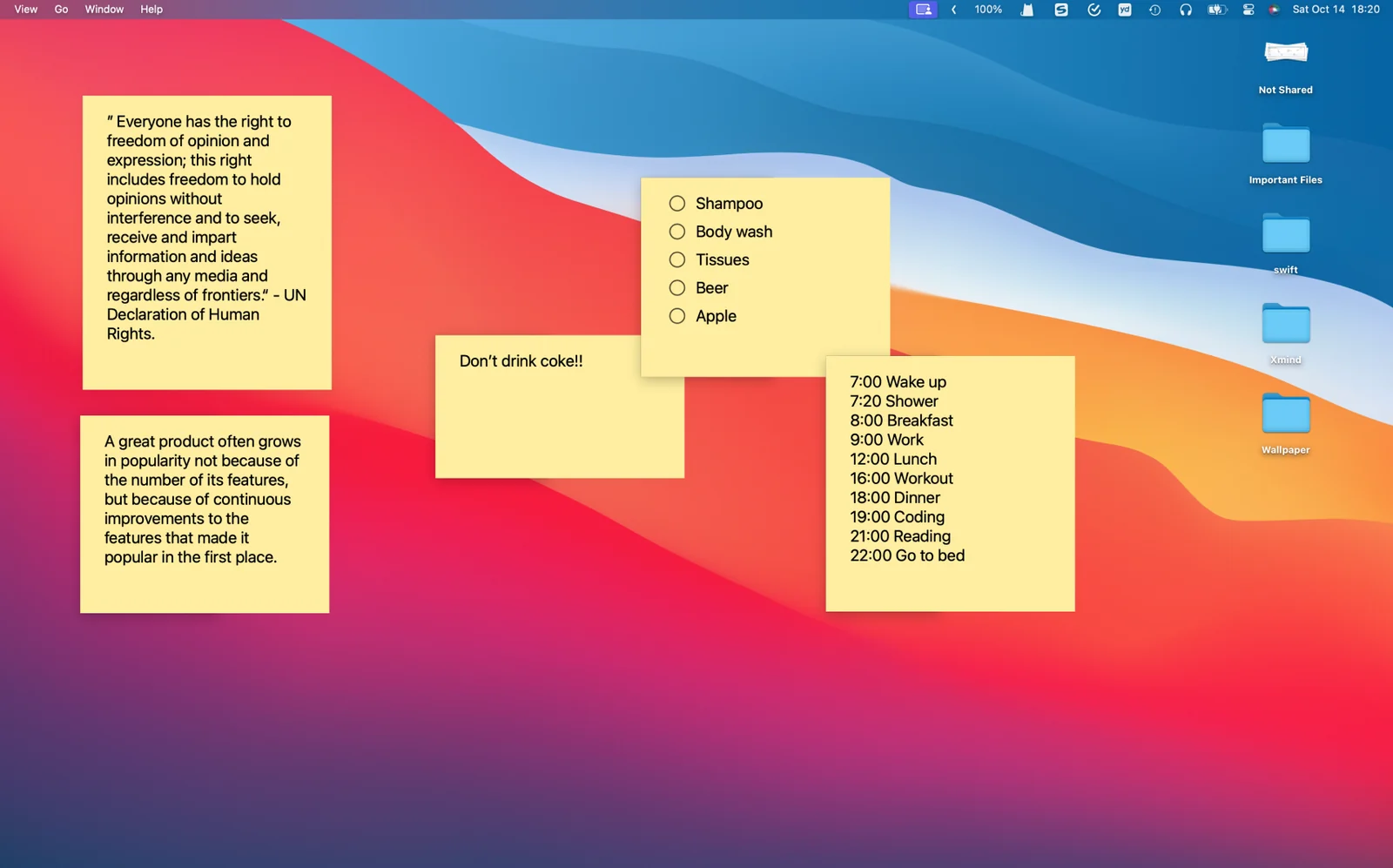
你可以直接在 macOS 应用中管理笔记、调整便签窗口,不必先打开 Keep 网页。对于习惯使用桌面应用、希望让便签融入日常工作区的用户,这种形式更直接。可以进一步了解它的桌面显示功能。
Google 提供了将 Keep 网页以快捷方式或独立窗口打开的方式,使用时可以减少浏览器标签页的干扰,但它仍然是网页应用的使用方式,与原生 macOS 客户端不同。
第二个优势:桌面显示、窗口置顶和透明度
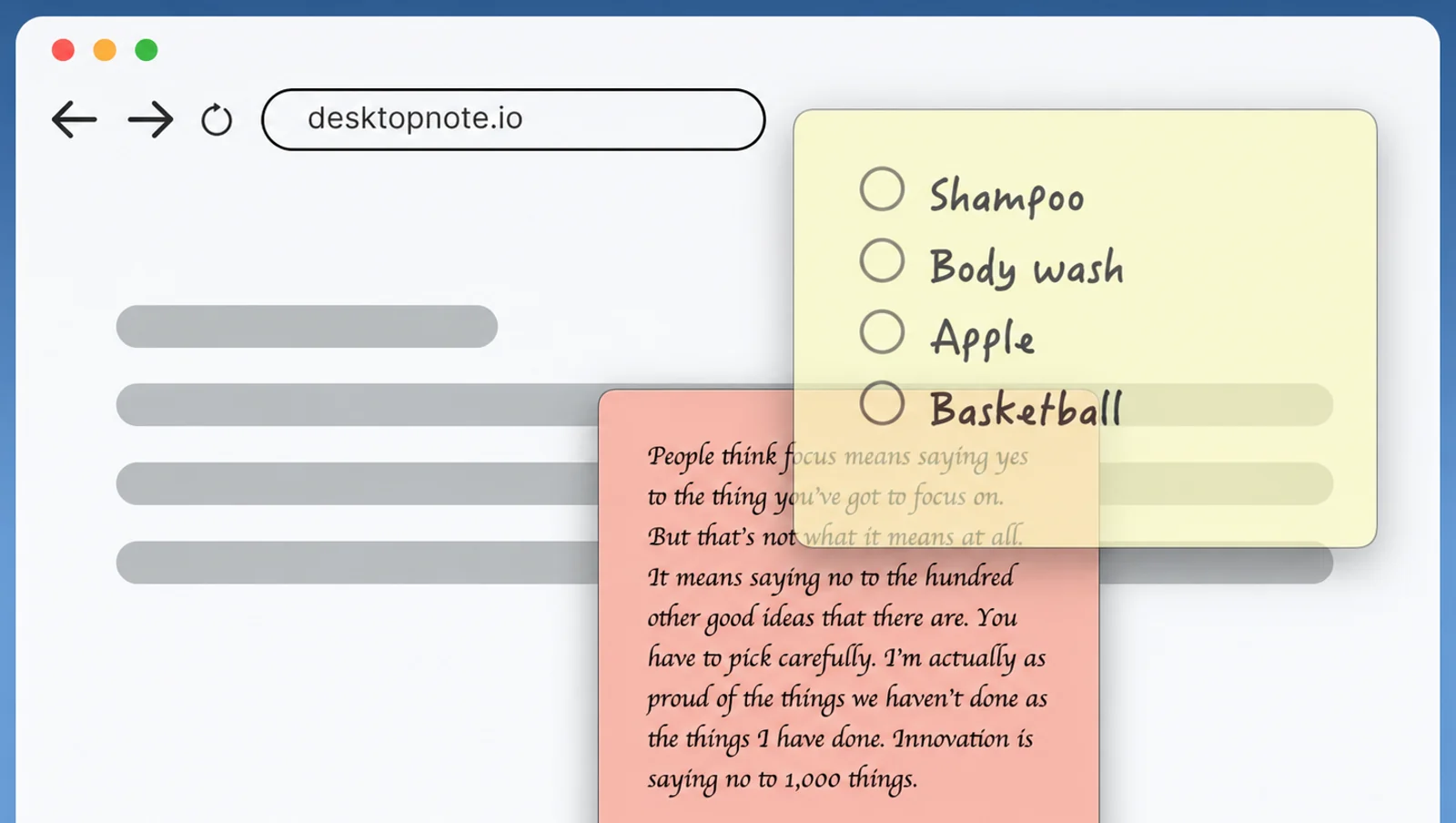
Desktop Note 可以把便签直接放在 Mac 桌面上,也可以让便签保持在其他应用窗口前方,并调整透明度。例如,写文档时把提纲放在旁边,处理资料时让参考信息保持可见。
这里需要区分两种“Pin”:Desktop Note 的窗口置顶用于控制便签与其他应用窗口的前后关系;Google Keep 的笔记置顶,则是把重要笔记放到 Keep 列表顶部。两者解决的问题不同,不能把 Keep 的列表置顶理解为 Mac 窗口置顶。
第三个优势:适合 Apple 设备组合的 iCloud 同步
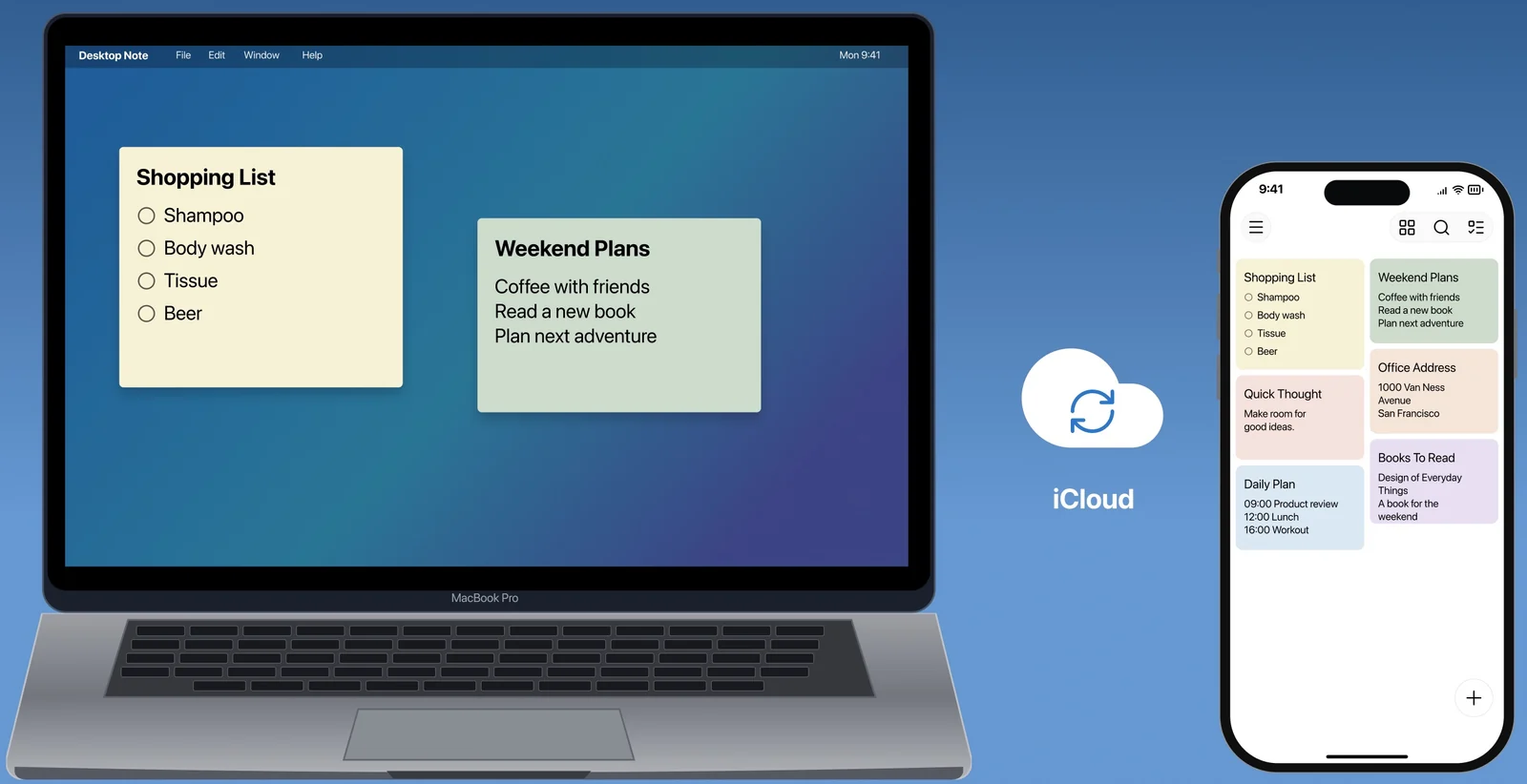
如果你已经使用 Mac、iPhone 和 iPad,可以通过同一 Apple 账户在这些设备之间同步 Desktop Note 内容:在 Mac 上整理工作笔记,在 iPhone 上继续查看。这里的优势是符合已有的 Apple 设备使用习惯,并不意味着 Keep 缺少云同步。更多说明见 iCloud 同步功能。
Desktop Note 的限制:更适合个人与 Apple 设备场景
如果你经常在 Windows、Android 和 Mac 之间切换,或者需要邀请别人共同修改笔记,Keep 的跨平台访问和协作能力更合适。原生客户端也不等于必然更快或更省资源,选择时应以自己的工作方式为准。
Google Keep 的优势:Google 账户、跨设备访问与 Google 工具配合
在 Mac 上打开网页就能使用 Keep,换到其他支持的电脑浏览器也可以继续访问。对于经常更换电脑、主要使用 Google 服务的用户,这种方式减少了对某一操作系统的依赖。
Keep 还支持共同编辑,并能与 Google Workspace 中的文档工作衔接。例如,先把想法记在 Keep,再复制到 Google Docs 中展开成正式文档;或者与他人共同维护一份清单。
Keep 在 Mac 上的限制:官方电脑端主要围绕网页使用
它的列表置顶并不能直接实现 Desktop Note 的独立桌面便签和窗口置顶效果。Google 的电脑端帮助也明确区分了离线能力:移动应用支持离线访问,电脑端则不提供相同的离线访问方式。
如果你寻找的是一款能把工作提纲、待办和参考信息留在 Mac 屏幕上的便签应用,可以从 Desktop Note 的桌面显示和置顶功能开始体验;如果更看重浏览器访问、Google 账户和多人协作,Keep 更值得优先考虑。