 Desktop Note
 o Google Keep: note adesive sul desktop o note web sul Mac?
Confronta Desktop Note e Google Keep sul Mac: app nativa, note in primo piano, trasparenza, iCloud, accesso dal browser, collaborazione e limiti offline.
Quando lavori sul Mac, alcune note devono rimanere in vista: la scaletta di un articolo, i punti importanti di una riunione o le attività principali della giornata. La possibilità di mostrare una nota in modo indipendente sulla scrivania e mantenerla davanti ad altre finestre influisce direttamente sul modo in cui la utilizzi.
Desktop Note offre un’app macOS nativa, dedicata alle note adesive sulla scrivania e alla loro visualizzazione in finestre. Sul Mac, l’utilizzo ufficiale di Google Keep avviene soprattutto tramite il web. Keep si presta quindi alla gestione, alla ricerca e alla condivisione delle note attraverso un account Google.
Funzioni comuni: note, elenchi, colori e sincronizzazione
Entrambe le app permettono di scrivere un testo, creare un elenco di attività o distinguere argomenti diversi con i colori. Entrambe sincronizzano inoltre i contenuti tra i dispositivi supportati. Keep offre anche etichette e note fissate in cima all’elenco per organizzare le informazioni. Il confronto più utile riguarda quindi ciò che succede dopo aver scritto: come continui a utilizzare quelle informazioni mentre lavori?
Il primo vantaggio di Desktop Note: un’app Mac nativa
Puoi gestire le note e regolare le loro finestre direttamente in un’applicazione macOS, senza dover prima aprire il sito di Keep. Per chi è abituato alle applicazioni desktop e vuole integrare le note nel proprio spazio di lavoro quotidiano, questa modalità è più diretta. La funzione di visualizzazione sulla scrivania segue proprio questo approccio.
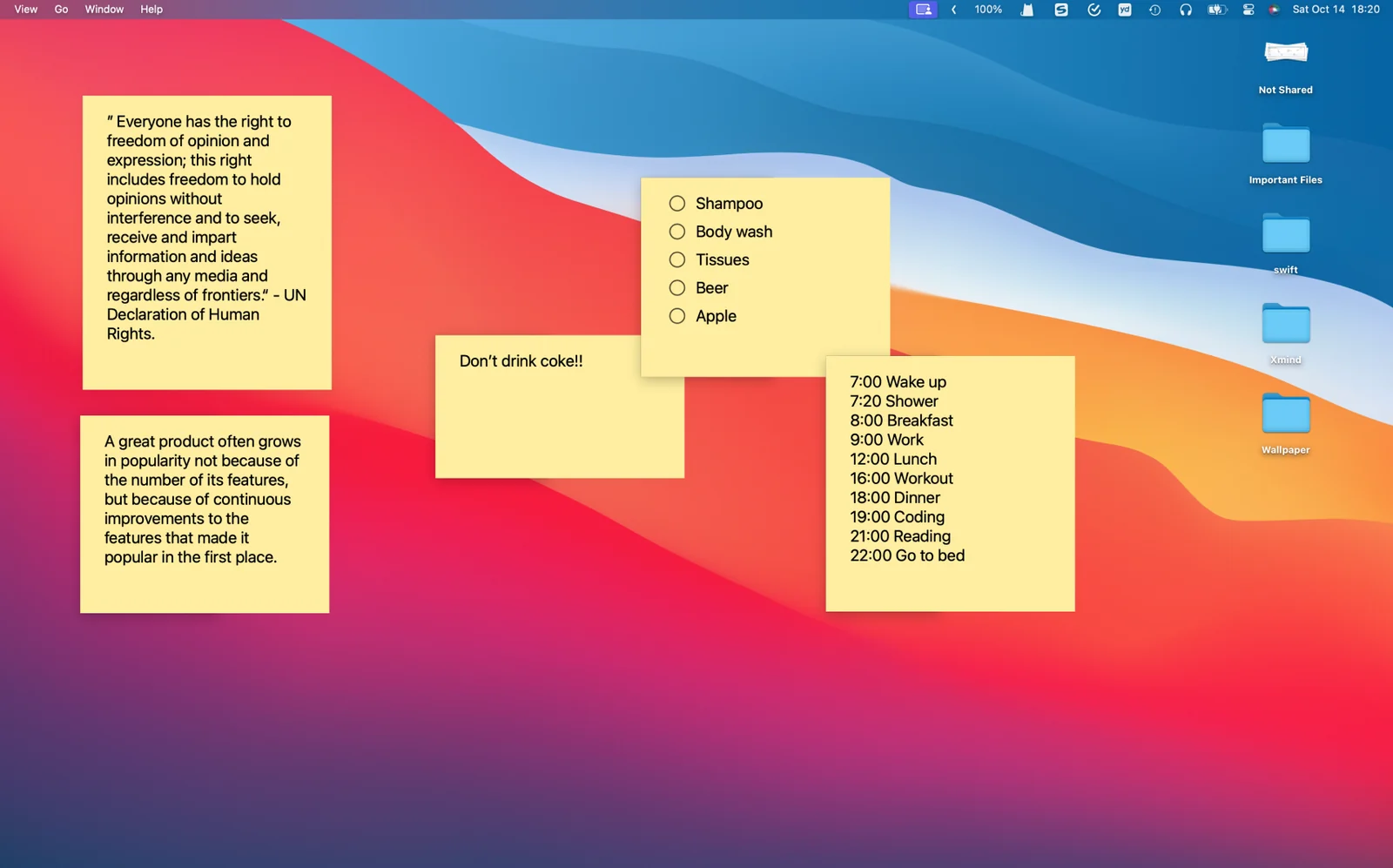
Google permette anche di aprire Keep tramite un collegamento o in una finestra separata. Questo può ridurre le distrazioni causate dalle schede del browser. Rimane però un modo di utilizzare l’applicazione web, diverso da un client macOS nativo.
Scrivania, finestre in primo piano e trasparenza
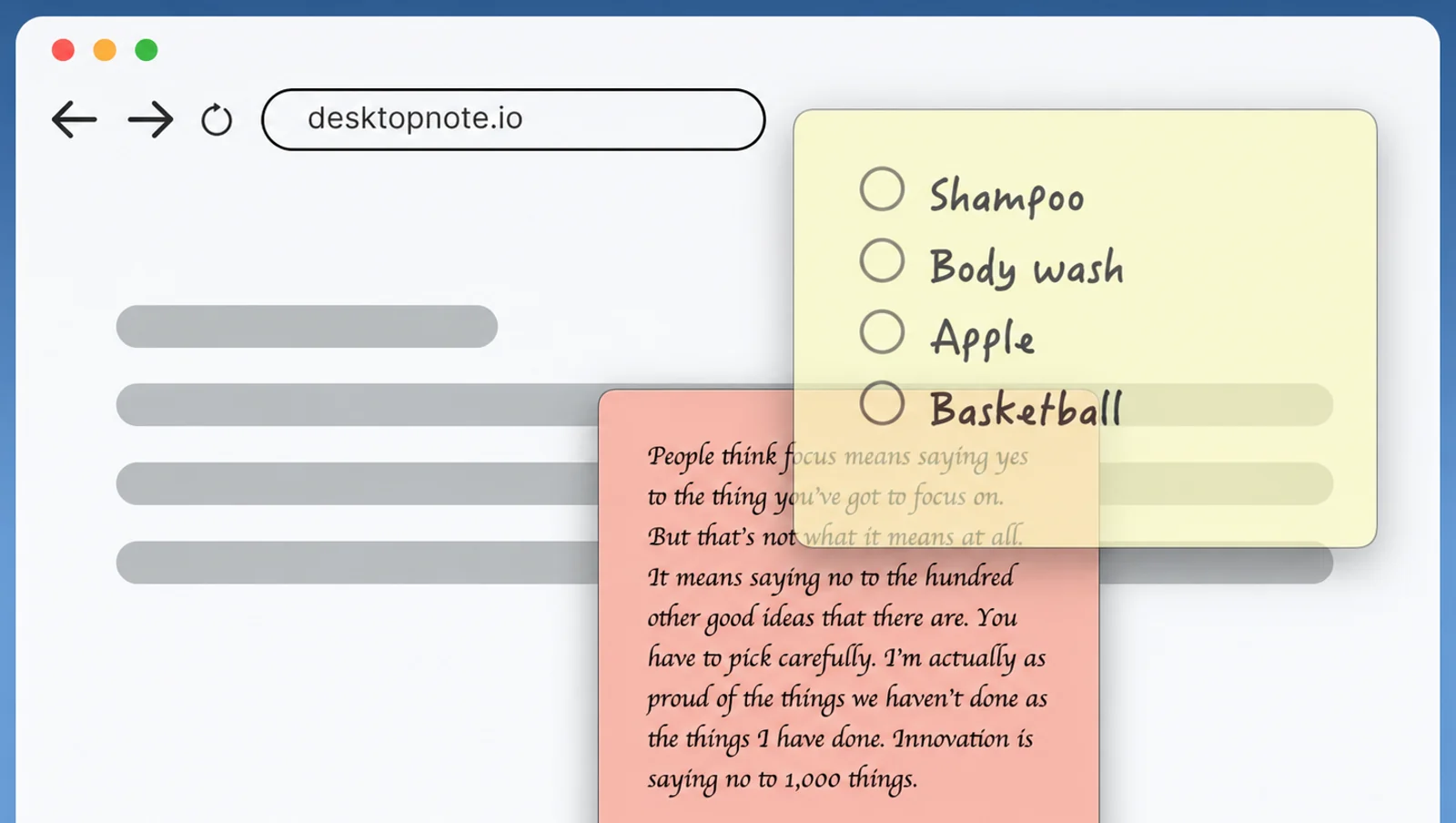
Desktop Note può posizionare le note direttamente sulla scrivania del Mac, mantenerle davanti ad altre finestre delle applicazioni e regolarne la trasparenza. Per esempio, puoi tenere una scaletta accanto al documento che stai scrivendo o lasciare visibili le informazioni di riferimento mentre consulti altri materiali.
È importante distinguere due significati di «fissare». In Desktop Note, il mantenimento in primo piano controlla la posizione della nota rispetto alle altre finestre. In Google Keep, fissare una nota importante significa spostarla in cima all’elenco di Keep. Sono funzioni che risolvono esigenze diverse: una nota fissata nell’elenco di Keep non diventa una finestra del Mac mantenuta davanti alle altre.
Sincronizzazione iCloud per chi usa dispositivi Apple
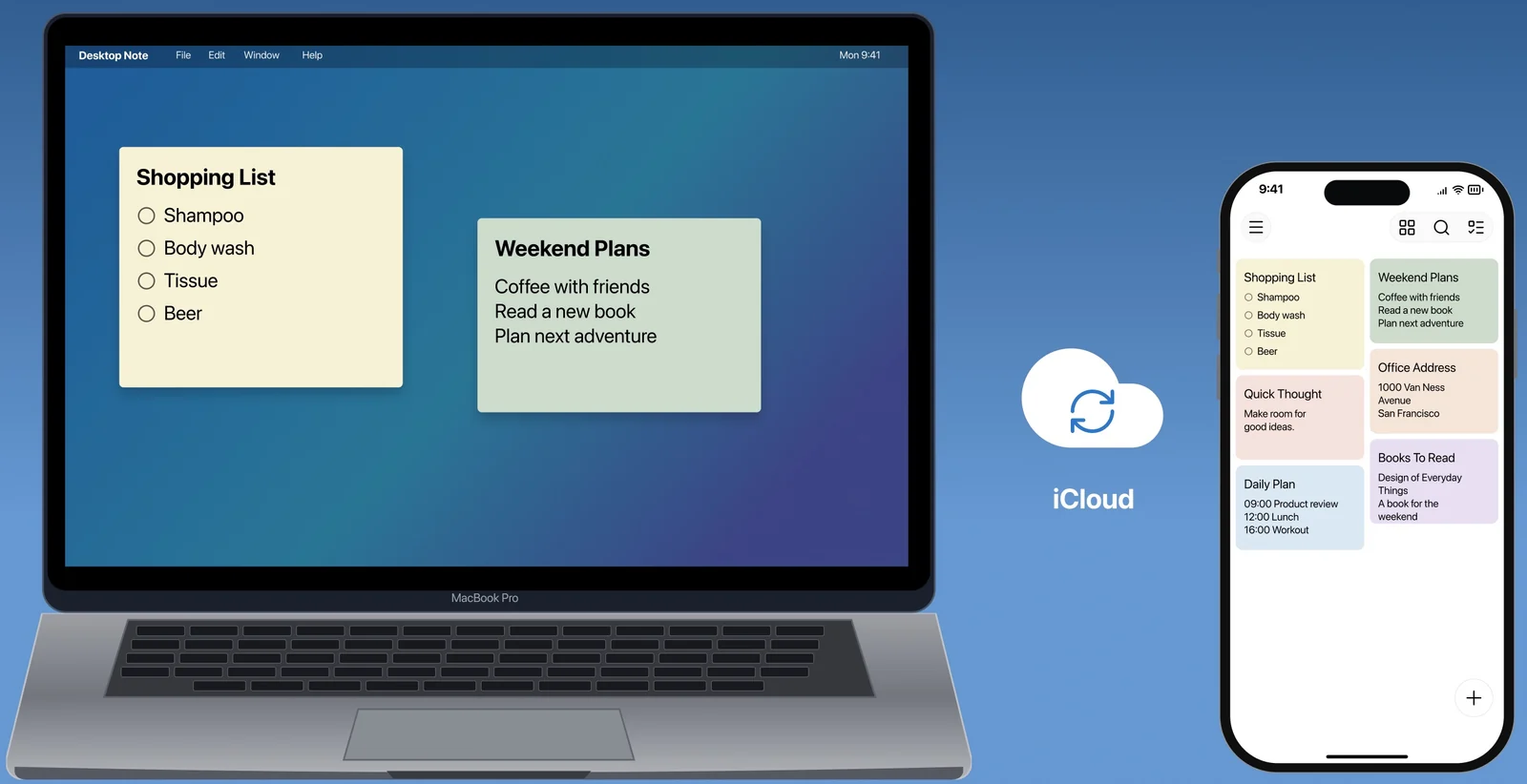
Se utilizzi già Mac, iPhone e iPad, puoi sincronizzare i contenuti di Desktop Note tra questi dispositivi con lo stesso Apple Account. Organizza le note di lavoro sul Mac e continua a consultarle sull’iPhone. La sincronizzazione iCloud si inserisce così nelle abitudini di chi possiede già dispositivi Apple. Questo vantaggio non significa che Keep sia privo di sincronizzazione cloud.
I limiti di Desktop Note: uso personale e dispositivi Apple
Se passi spesso tra Windows, Android e Mac, oppure devi invitare altre persone a modificare le note insieme a te, l’accesso multipiattaforma e la collaborazione di Keep sono più adatti. Un client nativo non è necessariamente più veloce o meno esigente in termini di risorse. La scelta dovrebbe dipendere dal tuo modo di lavorare, senza attribuire prestazioni migliori alla sola forma dell’applicazione.
I vantaggi di Keep: account Google e accesso da più dispositivi
Sul Mac puoi usare Keep aprendo il sito nel browser. Su un altro computer puoi continuare ad accedere ai contenuti attraverso un browser supportato. Per chi cambia spesso computer o utilizza soprattutto i servizi Google, questo riduce la dipendenza da un particolare sistema operativo.
Keep supporta anche la modifica condivisa e si collega al lavoro sui documenti in Google Workspace. Puoi annotare un’idea in Keep e poi copiarla in Google Docs per svilupparla in un documento completo, oppure aggiornare un elenco insieme ad altre persone. La collaborazione soddisfa un’esigenza diversa dalla sincronizzazione dei propri dispositivi personali.
I limiti di Keep sul Mac: un’esperienza incentrata sul web
Fissare una nota nell’elenco non offre direttamente le note adesive indipendenti sulla scrivania o le finestre in primo piano di Desktop Note. Anche la guida Google per computer distingue le possibilità offline: le app mobili supportano l’accesso offline, mentre sui computer non è disponibile lo stesso tipo di accesso.
Se cerchi un’app che mantenga scalette, attività e informazioni di riferimento sullo schermo del Mac, prova prima la visualizzazione sulla scrivania e il primo piano di Desktop Note. Se invece contano soprattutto browser, account Google e collaborazione, considera prima Keep.