 Desktop Note
 oder Google Keep: Desktop-Haftnotizen oder Webnotizen am Mac?
Desktop Note und Google Keep am Mac im Vergleich: native Haftnotizen, Fenster im Vordergrund, Transparenz, iCloud, Browserzugriff, Zusammenarbeit und Offline-Grenzen.
Bei der Arbeit am Mac sollen manche Notizen ständig im Blick bleiben: die Gliederung eines Textes, wichtige Punkte für eine Besprechung oder die wichtigsten Aufgaben des Tages. Ob sich eine Notiz unabhängig auf dem Schreibtisch anzeigen lässt und vor anderen Fenstern bleiben kann, beeinflusst deshalb unmittelbar die Art, wie du sie nutzt.
Desktop Note bietet eine native macOS-App mit Schwerpunkt auf Haftnotizen und deren Darstellung als Fenster. Google Keep wird auf dem Mac offiziell hauptsächlich über das Web genutzt. Es eignet sich besonders dafür, Notizen über ein Google-Konto zentral zu verwalten, zu durchsuchen und zu teilen.
Gemeinsamkeiten: Notizen, Listen, Farben und Synchronisierung
Mit beiden Apps kannst du einen Text festhalten, eine Aufgabenliste erstellen oder Themen farblich unterscheiden. Beide synchronisieren Inhalte zwischen den jeweils unterstützten Geräten. Keep bietet außerdem Labels und das Anheften von Notizen innerhalb seiner Liste. Entscheidend ist deshalb weniger das erste Aufschreiben als die Frage, wie du diese Informationen anschließend während deiner Arbeit weiterverwendest.
Der erste Vorteil von Desktop Note: eine native Mac-App
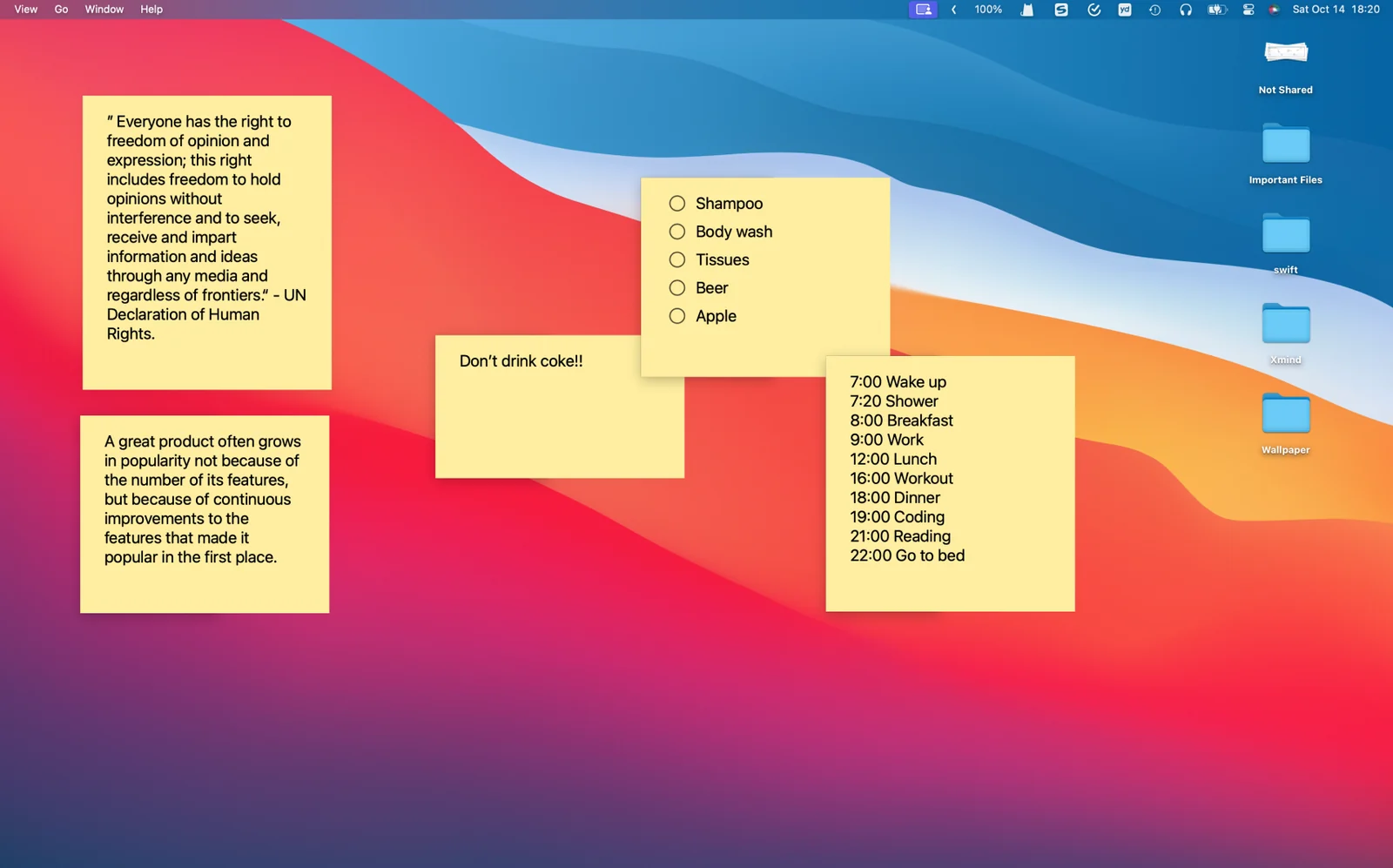
Du verwaltest deine Notizen und passt deren Fenster direkt in einer macOS-Anwendung an, ohne zuerst die Keep-Webseite zu öffnen. Wenn du gerne mit Desktop-Apps arbeitest und Haftnotizen in deinen täglichen Arbeitsbereich einbinden möchtest, ist dieser Zugang direkter. Die Funktion zur Anzeige auf dem Schreibtisch ist auf diese Nutzung ausgelegt.
Google ermöglicht auch, die Keep-Webseite über eine Verknüpfung oder in einem eigenen Fenster zu öffnen. Dadurch können Browser-Tabs weniger ablenken. Es bleibt jedoch eine Form der Nutzung der Webanwendung und unterscheidet sich von einem nativen macOS-Client.
Schreibtischanzeige, Fenster im Vordergrund und Transparenz
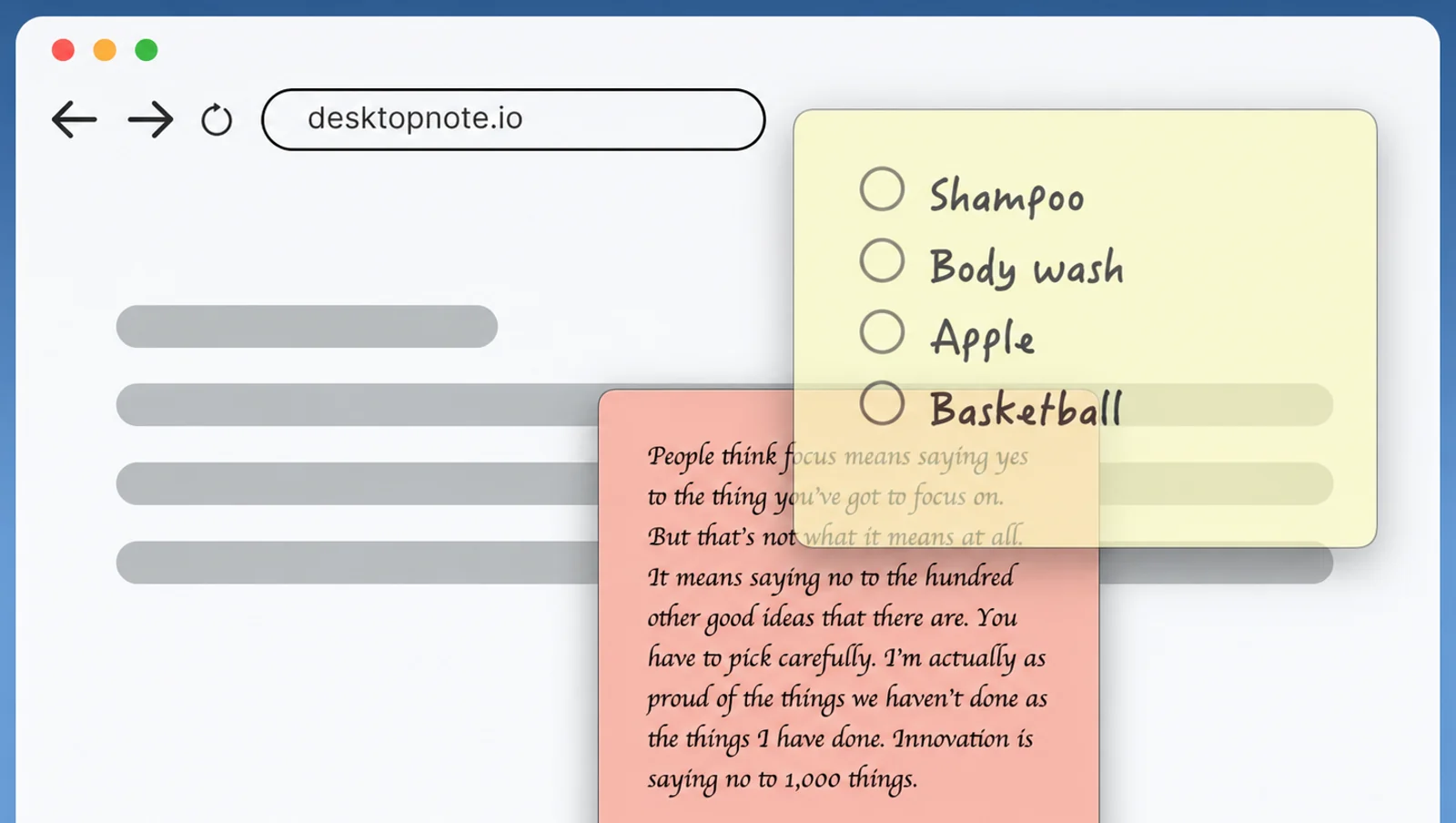
Desktop Note kann Haftnotizen direkt auf dem Mac-Schreibtisch anzeigen. Du kannst eine Notiz außerdem vor anderen Anwendungsfenstern halten und ihre Transparenz anpassen. So bleibt beispielsweise eine Gliederung neben dem Dokument sichtbar, an dem du gerade schreibst. Beim Bearbeiten anderer Unterlagen kannst du wichtige Referenzinformationen im Blick behalten.
Dabei sind zwei Bedeutungen von „Anheften“ zu unterscheiden: Bei Desktop Note bestimmt die Fensterfunktion, wie sich die Notiz vor oder hinter anderen Anwendungsfenstern einordnet. Bei Google Keep verschiebt das Anheften eine wichtige Notiz an den Anfang der Keep-Liste. Die Funktionen lösen unterschiedliche Aufgaben. Eine oben angeheftete Keep-Notiz ist daher kein Mac-Fenster, das vor anderen Fenstern bleibt.
iCloud-Synchronisierung für deine Apple-Geräte
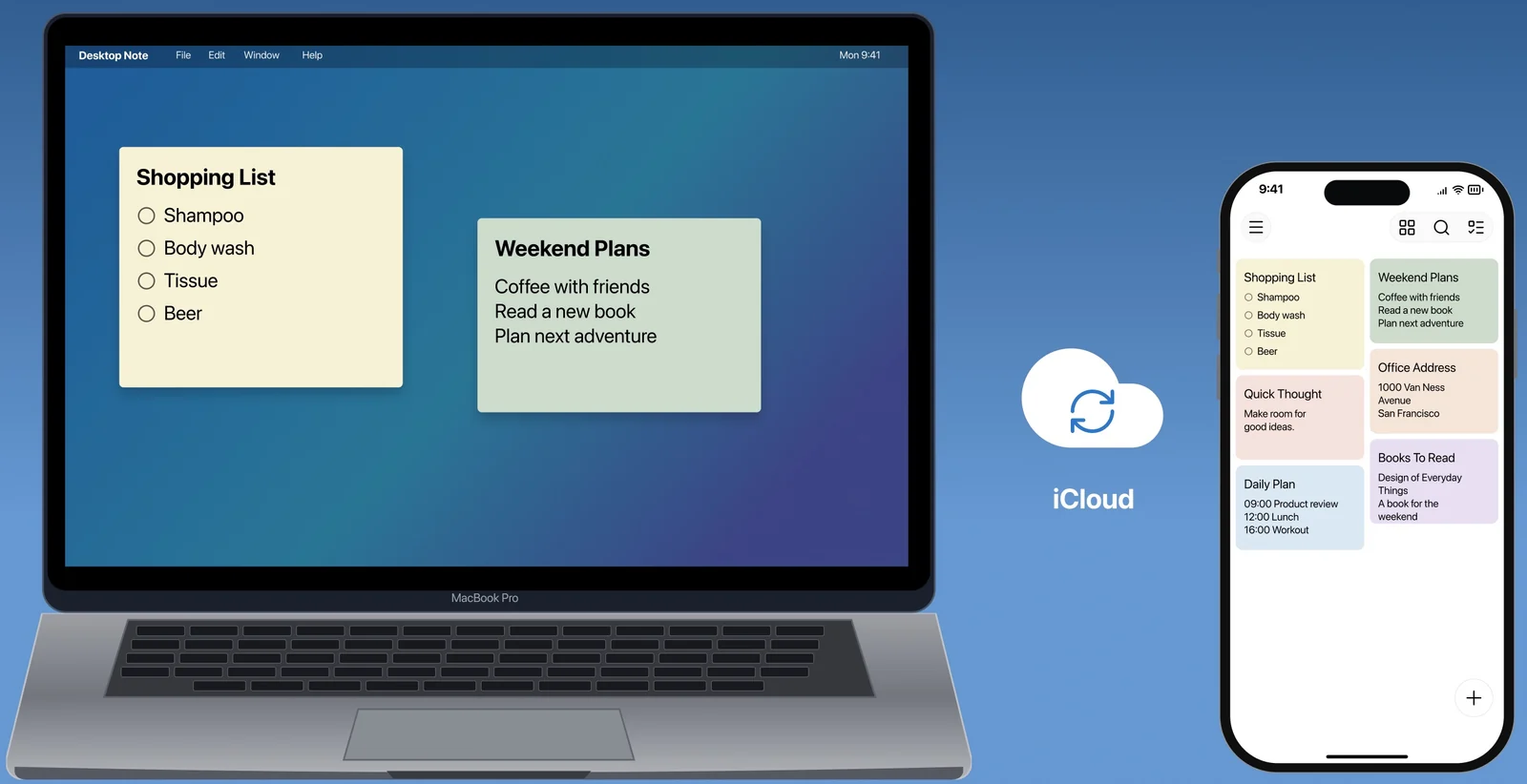
Wenn du bereits Mac, iPhone und iPad verwendest, kannst du Desktop-Note-Inhalte über denselben Apple Account zwischen diesen Geräten synchronisieren. Du ordnest deine Arbeitsnotizen am Mac und siehst sie später auf dem iPhone weiter an. Die iCloud-Synchronisierung passt damit zu einer bereits bestehenden Apple-Gerätenutzung. Dieser Vorteil bedeutet nicht, dass Keep keine Cloud-Synchronisierung bietet.
Grenzen von Desktop Note: persönliche Nutzung mit Apple-Geräten
Wechselst du häufig zwischen Windows, Android und Mac oder möchtest du andere Personen zum gemeinsamen Bearbeiten von Notizen einladen, passen die plattformübergreifenden Zugänge und die Zusammenarbeit von Keep besser dazu. Ein nativer Client ist auch nicht automatisch schneller oder sparsamer im Ressourcenverbrauch. Wähle deshalb anhand deiner tatsächlichen Arbeitsweise, statt allein aus der Art der Anwendung auf deren Leistung zu schließen.
Stärken von Keep: Google-Konto und geräteübergreifender Zugriff
Auf dem Mac genügt ein Browser, um Keep zu verwenden. Auf einem anderen Computer kannst du in einem unterstützten Browser auf deine Inhalte zugreifen. Wer häufig den Computer wechselt oder hauptsächlich Google-Dienste nutzt, ist damit weniger an ein bestimmtes Betriebssystem gebunden. Das Google-Konto bildet den gemeinsamen Zugang zu diesen Notizen.
Keep unterstützt außerdem gemeinsames Bearbeiten und lässt sich mit der Dokumentarbeit in Google Workspace verbinden. Du kannst zunächst Ideen in Keep sammeln und sie dann in Google Docs kopieren, um daraus ein vollständiges Dokument zu machen. Ebenso lässt sich eine Liste gemeinsam mit anderen pflegen. Das gemeinsame Bearbeiten erfüllt einen anderen Zweck als die Synchronisierung deiner eigenen Geräte.
Grenzen von Keep am Mac: der Schwerpunkt liegt auf dem Web
Das Anheften in der Keep-Liste bietet nicht direkt die unabhängigen Desktop-Haftnotizen und die Fenster-Vordergrundfunktion von Desktop Note. Googles Hilfe für Computer unterscheidet auch ausdrücklich beim Offlinezugriff: Die mobilen Apps unterstützen ihn, auf Computern gibt es nicht denselben Offlinezugang.
Möchtest du Gliederungen, Aufgaben und Referenzinformationen auf deinem Mac-Bildschirm sichtbar halten, probiere zunächst die Schreibtischanzeige und die Fensterfunktion von Desktop Note aus. Sind dir Browserzugriff, Google-Konto und Zusammenarbeit wichtiger, solltest du zuerst Keep in Betracht ziehen.