 Desktop Note
 与 Google Keep 对比:iPhone 便签应用怎么选?
从主屏幕小组件、插画便签、iCloud、跨平台访问与共同编辑,比较 Desktop Note 和 Google Keep 在 iPhone 上的取舍。
在 iPhone 上选择便签应用,除了记录文字和待办,还需要考虑这些内容平时出现在哪里:是打开应用时集中查看,还是放在主屏幕上随时看见?你是否还需要在 Android 手机、Windows 电脑或 Mac 上使用同一份笔记?
Desktop Note 和 Google Keep 都能满足日常记录需求。Desktop Note 更适合希望把便签、清单和照片放到 Apple 设备屏幕上的用户;Google Keep 则适合围绕 Google 账户管理笔记,并需要跨平台访问或与他人共同编辑的用户。
相同功能:都能记录日常想法、整理清单和区分笔记。
两款应用都支持文字笔记、待办清单和彩色背景,也都能在各自支持的设备之间同步内容。Keep 同样提供背景选择,因此“彩色便签”本身并不是 Desktop Note 独有的能力。日常购物清单、旅行准备事项和临时灵感,两者都可以记录。
Desktop Note 的优势,是围绕 iPhone 主屏幕组织便签体验。
你可以把需要经常查看的笔记放进主屏幕小组件,也可以使用照片小组件。例如,把今天的三件重要事项放在常用 App 旁边,或者把喜欢的照片放到主屏幕,让内容成为每天打开手机就能看见的一部分。
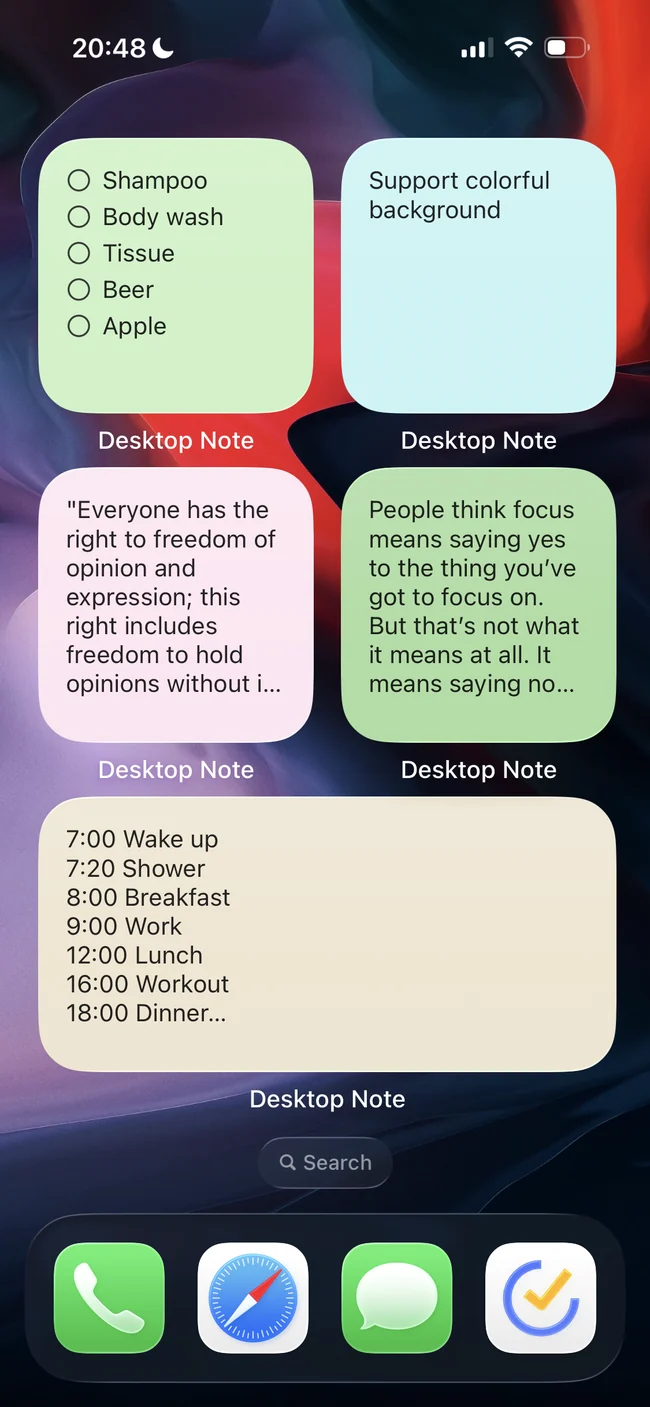
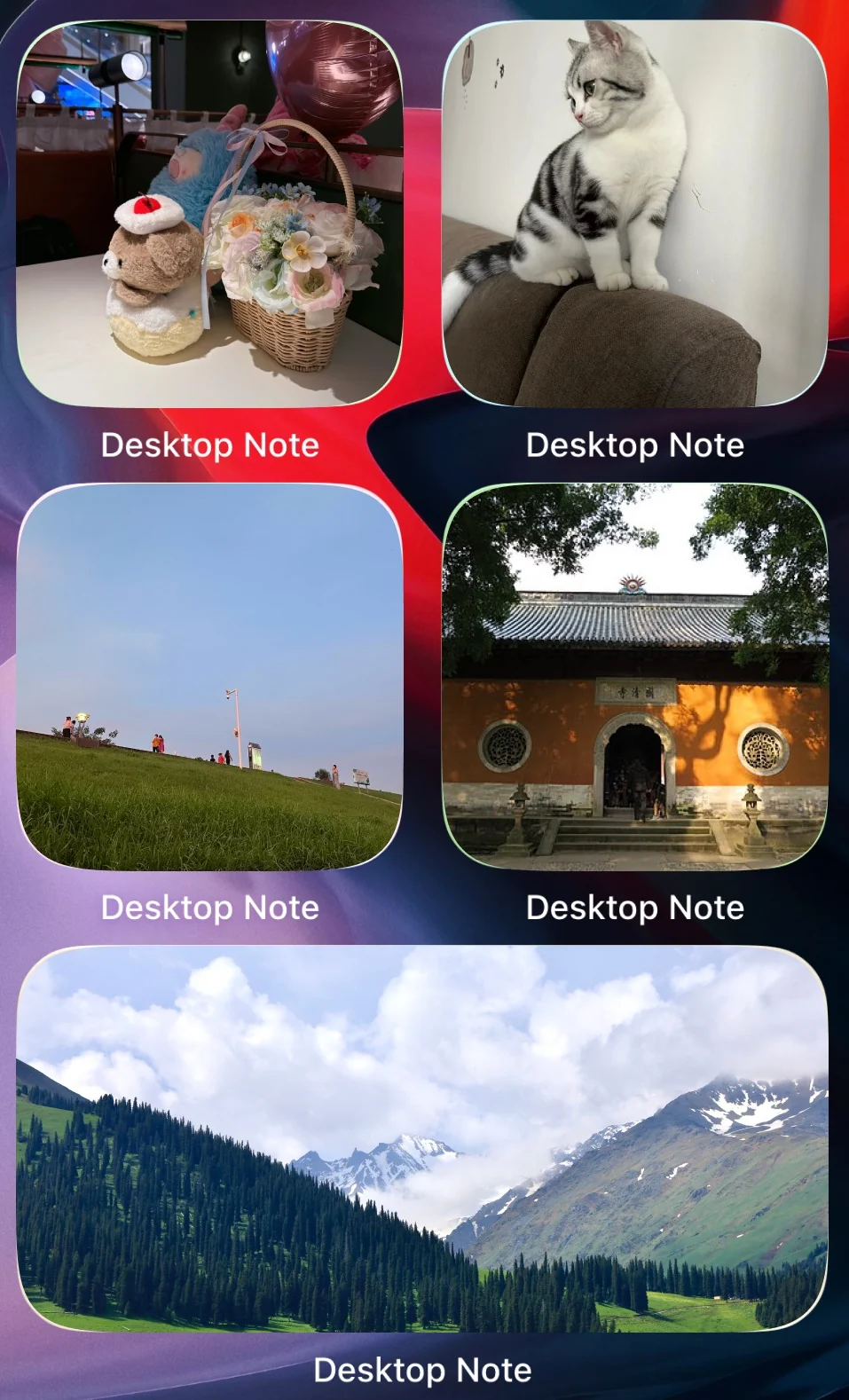
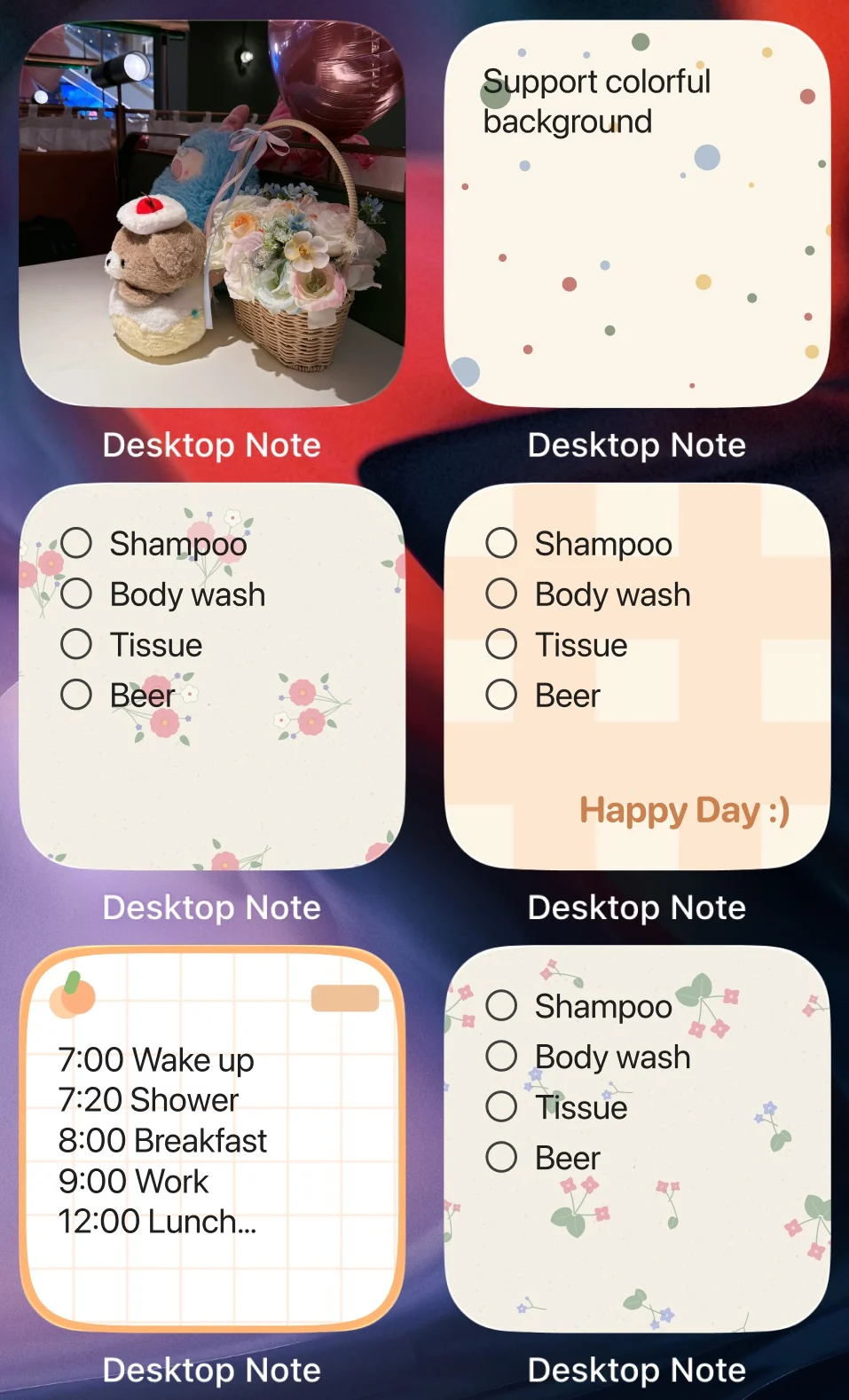
颜色、插画背景和文字样式,可以进一步帮助你区分不同用途:工作事项用一种背景,生活记录用另一种背景,重要内容通过文字样式突出。这里的选择更偏向个人阅读习惯和主屏幕搭配,而不是单纯比较谁拥有更多颜色。
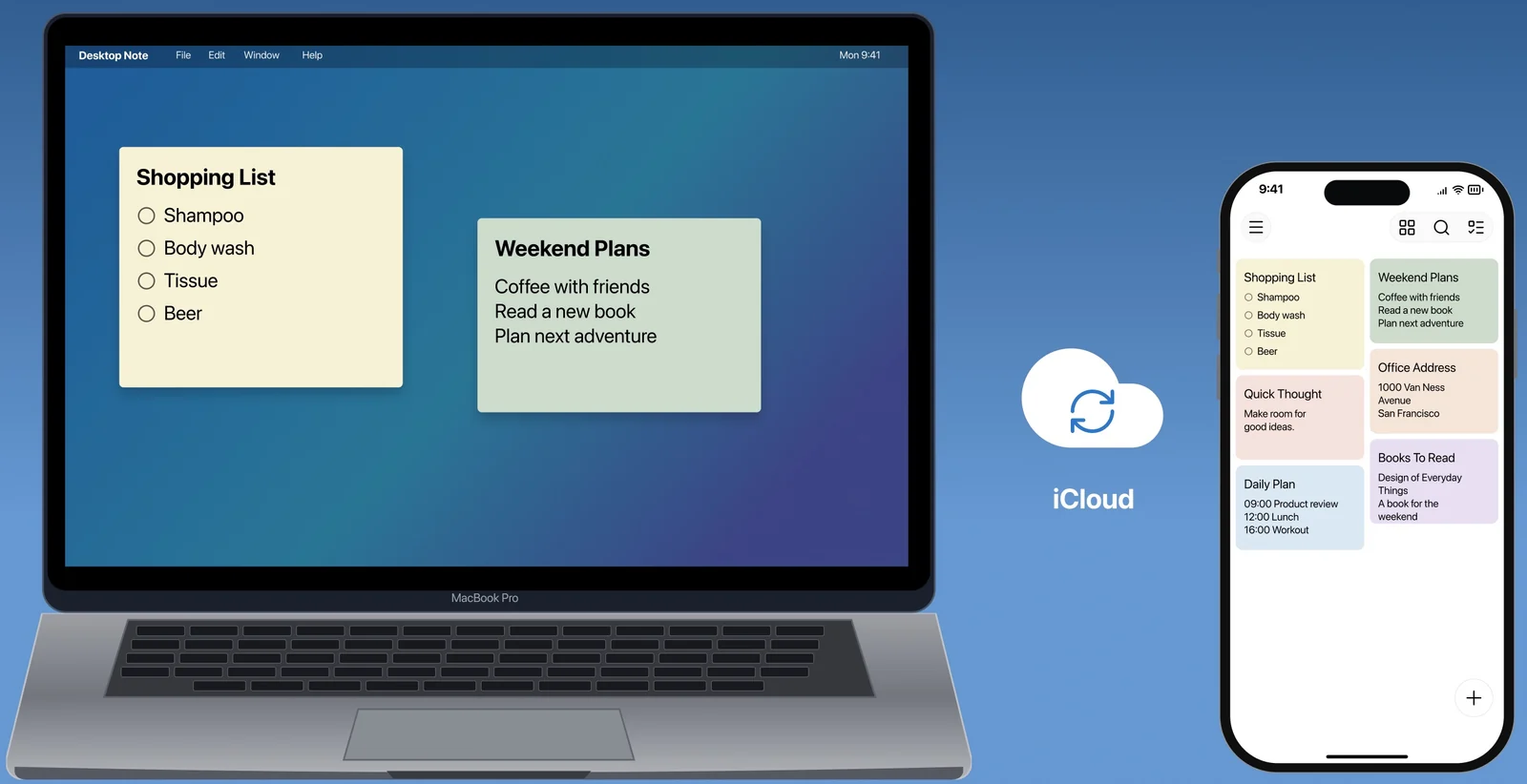
如果你同时使用 Mac,Desktop Note 的 iCloud 同步也很实用。在同一 Apple 账户下,可以在 iPhone 和 Mac 之间延续笔记内容,再分别选择手机小组件或 Mac 桌面便签作为展示方式。同步的是内容,Mac 上的窗口位置和置顶设置不会直接变成手机上的布局。
了解 iCloud 同步 · 下载 Desktop Note
Desktop Note 的限制,是设备范围集中在 Apple 平台。
如果你还需要在 Android 手机上编辑同一批笔记,或希望在任意电脑浏览器中登录查看,Desktop Note 当前的客户端范围就不如 Keep 适合。自己的设备之间同步,也不能等同于多人共同编辑。
Google Keep 的优势,是 Google 账户、跨平台访问和协作。
对已经使用 Google 服务的用户,Keep 可以继续沿用现有账户管理笔记,在 iPhone、Android 和电脑网页之间访问内容。如果手机和电脑并不属于同一个生态,这种使用方式更方便。
Keep 也适合共同维护一份内容。例如,与家人共享购物清单,或者与同事一起补充事项。它允许添加协作者,让其他人编辑同一份笔记;这种共享编辑与个人设备同步是两种不同的能力。
此外,Keep 的 iPhone 版提供语音记录与自动转写,以及从图片中提取文字等功能。如果你经常用说话、拍照的方式收集信息,这些也是值得考虑的优势。
Keep 的取舍,是它使用 Google 的账户和同步体系。
如果你的主要需求是通过 iCloud 连接 iPhone 与 Mac,并把内容呈现在手机主屏幕和 Mac 桌面上,Desktop Note 的产品组合更贴近这一使用方式。Keep 的跨平台与协作优势,则更适合设备混用、共同维护笔记的场景。
希望让重要便签在 iPhone 主屏幕上更容易看见,可以先用 Desktop Note 创建一张日常清单,再添加到主屏幕,看看这种展示方式是否适合自己。