 Desktop Note
Mac · iPhone · iPad
Mac 桌面与 iPhone 主屏幕便签
把简短计划、常用资料或刚想到的小事,放在容易看见的位置。Desktop Note 为笔记提供 Mac 桌面和 iPhone、iPad 主屏幕两种展示空间。
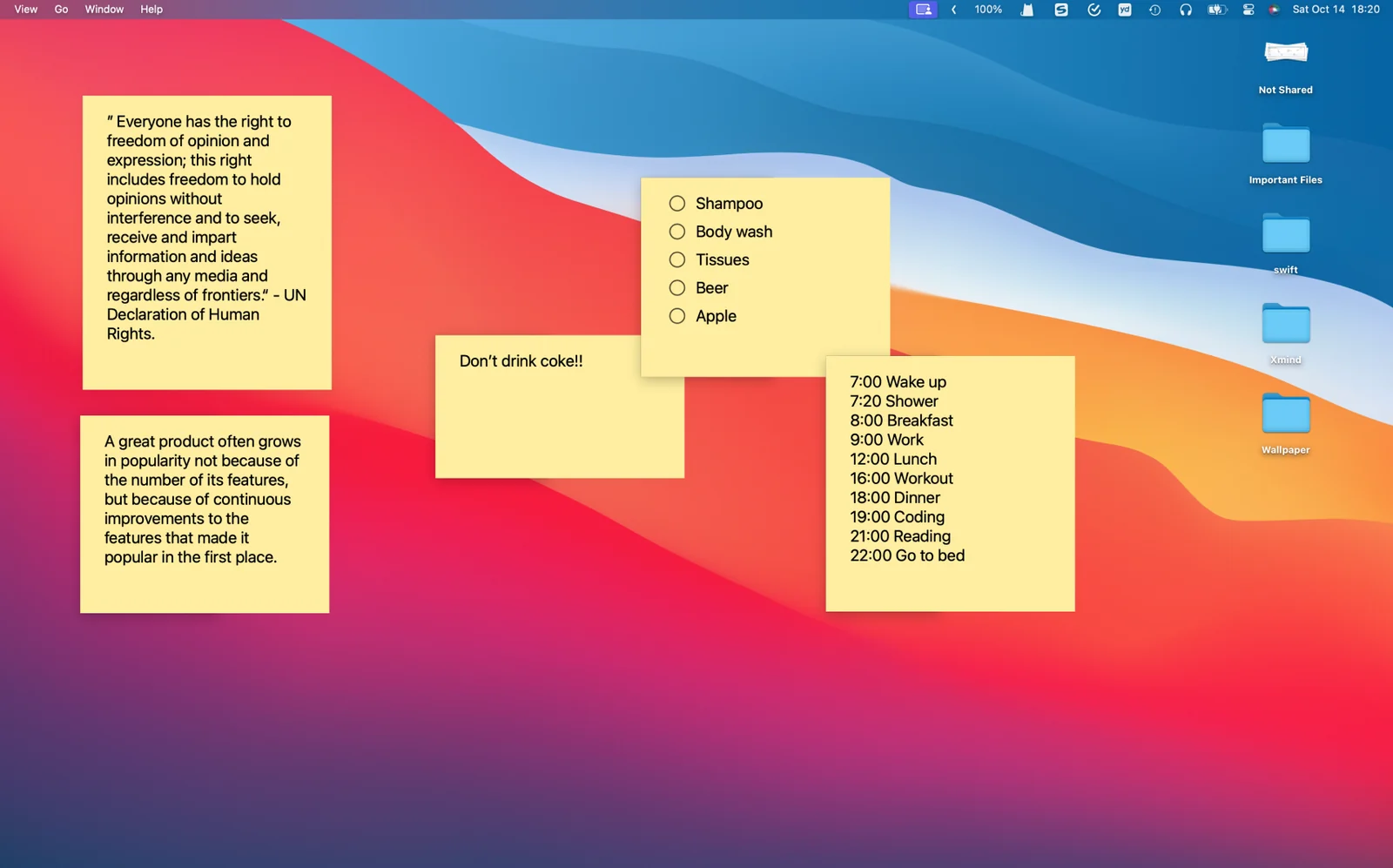
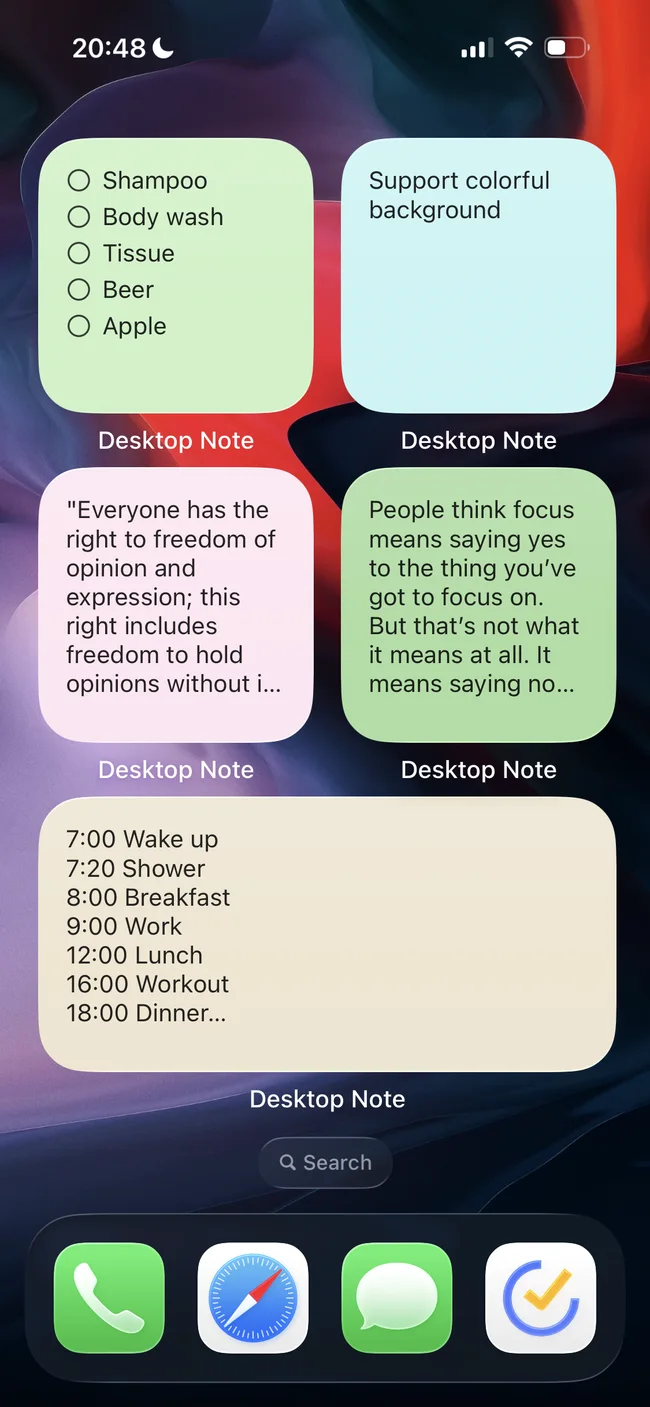
让重要的小事留在眼前
把常用便签放在 Mac 桌面,随时看见。使用 iPhone 和 iPad 时,可通过主屏幕小组件展示选中的笔记。
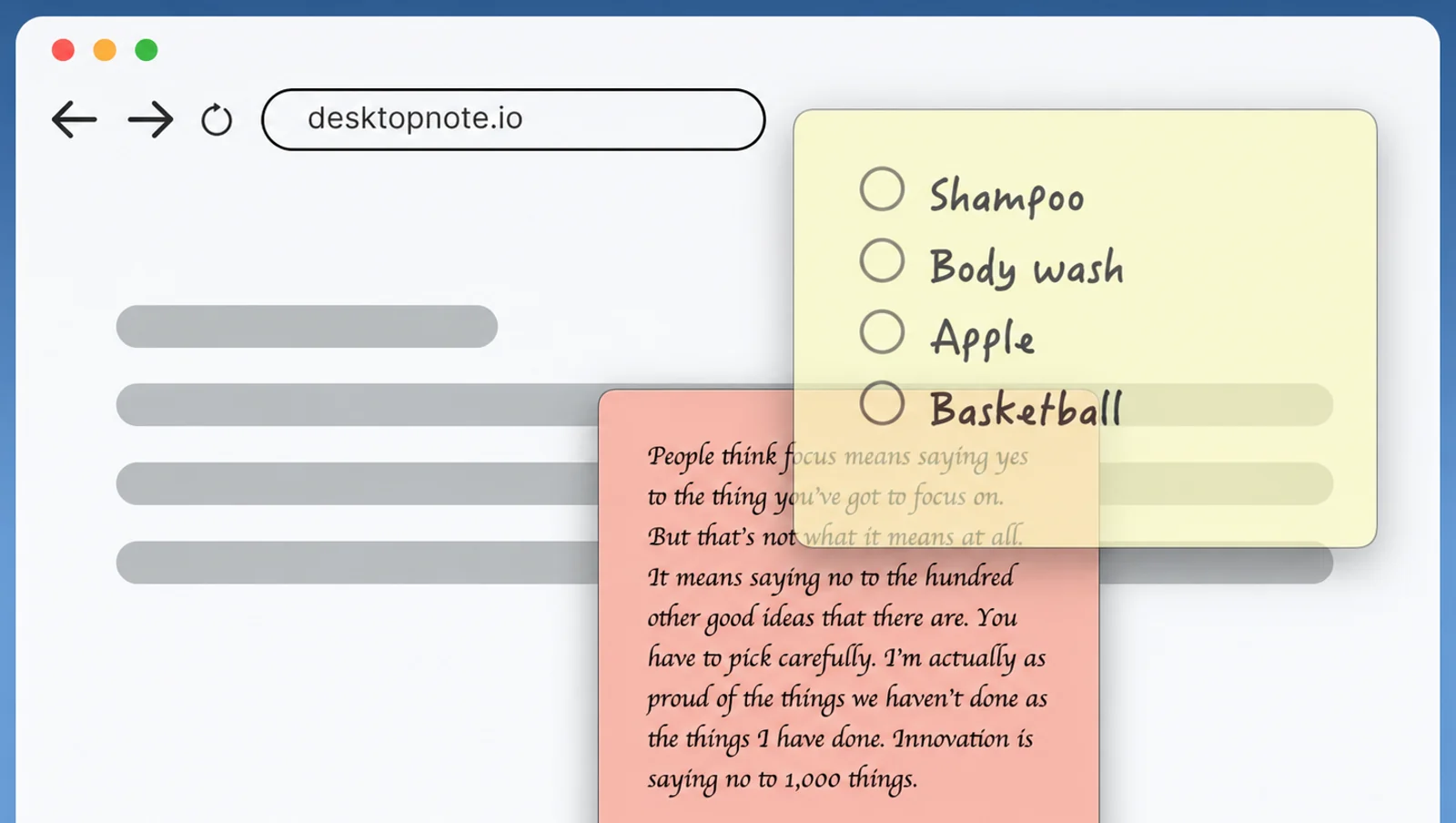
需要参考时,让便签靠近一点
在 Mac 上可将便签置于其他窗口上方,并调整透明度。让常用参考留在眼前,也能看见便签后面的工作内容。
融入日常的小场景
- 把今天的重点放在工作窗口旁。
- 解锁手机时看见出行准备清单。
- 专注处理一件事时,把参考内容留在眼前。
在不同设备上
iOS · iPadOS
在 iPhone 和 iPad 上,选中的笔记通过主屏幕小组件展示。内容在 App 中编辑,再选择希望小组件呈现的笔记。较长内容仍适合在 App 内查看。
iPhone 与 iPad 版 ↗常见问题
便签能一直显示在其他 App 上方吗?
Mac 提供窗口置顶设置;iPhone 和 iPad 使用主屏幕小组件,两端的显示机制不同,不能把 Mac 的置顶方式套用到 iOS。
具体应该怎样设置?
Mac 桌面便签和 iPhone 小组件的使用指南分别介绍操作方式。本页用于了解适合的场景和两种显示模式的区别。
更新于: 参考来源: Desktop Note · App Store ↗