 Desktop Note
Mac · iPhone · iPad
Mac 桌面與 iPhone 主畫面便條
把簡短計畫、常用資料或剛想到的小事,放在容易看見的位置。Desktop Note 為筆記提供 Mac 桌面和 iPhone、iPad 主畫面兩種展示空間。
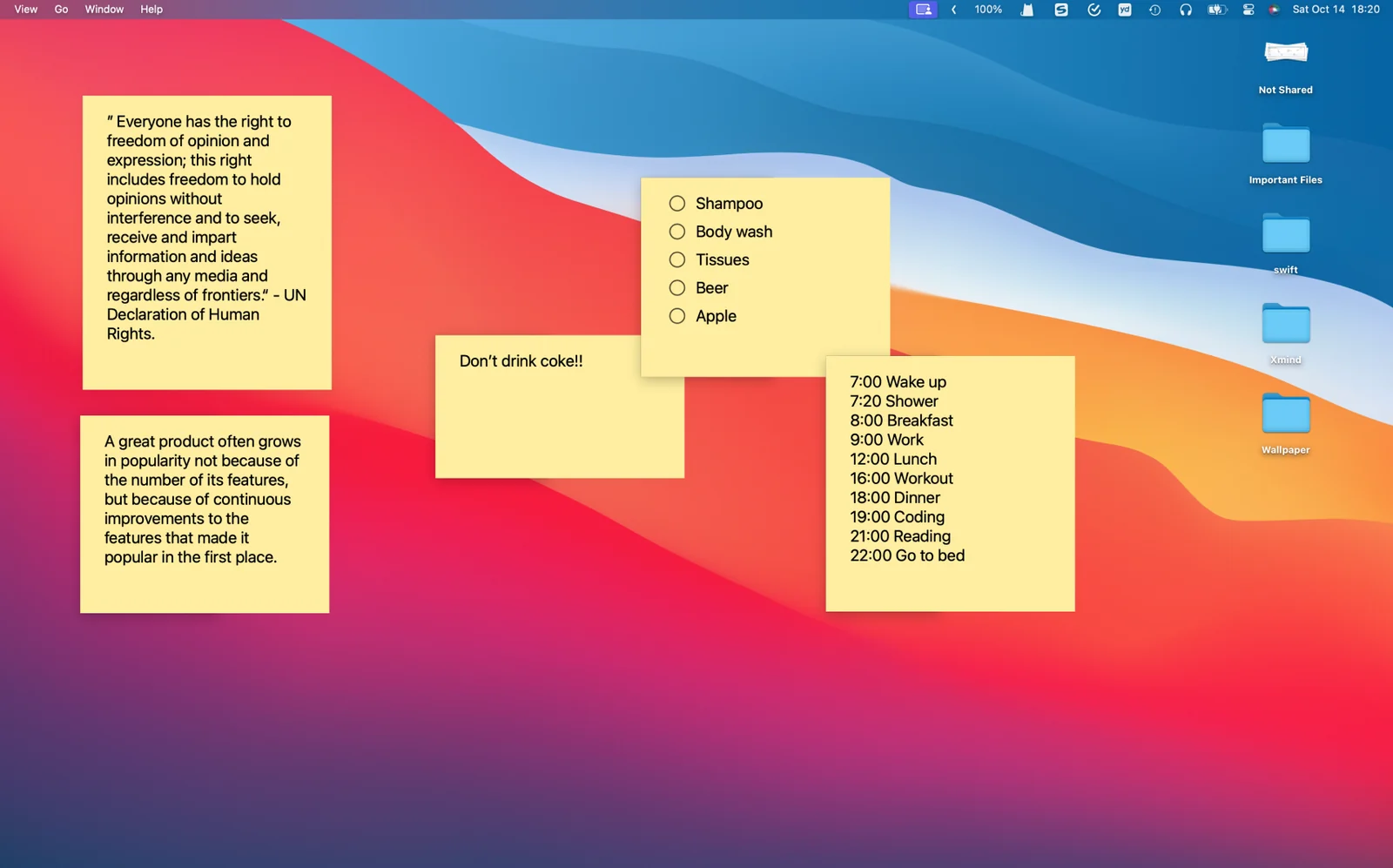
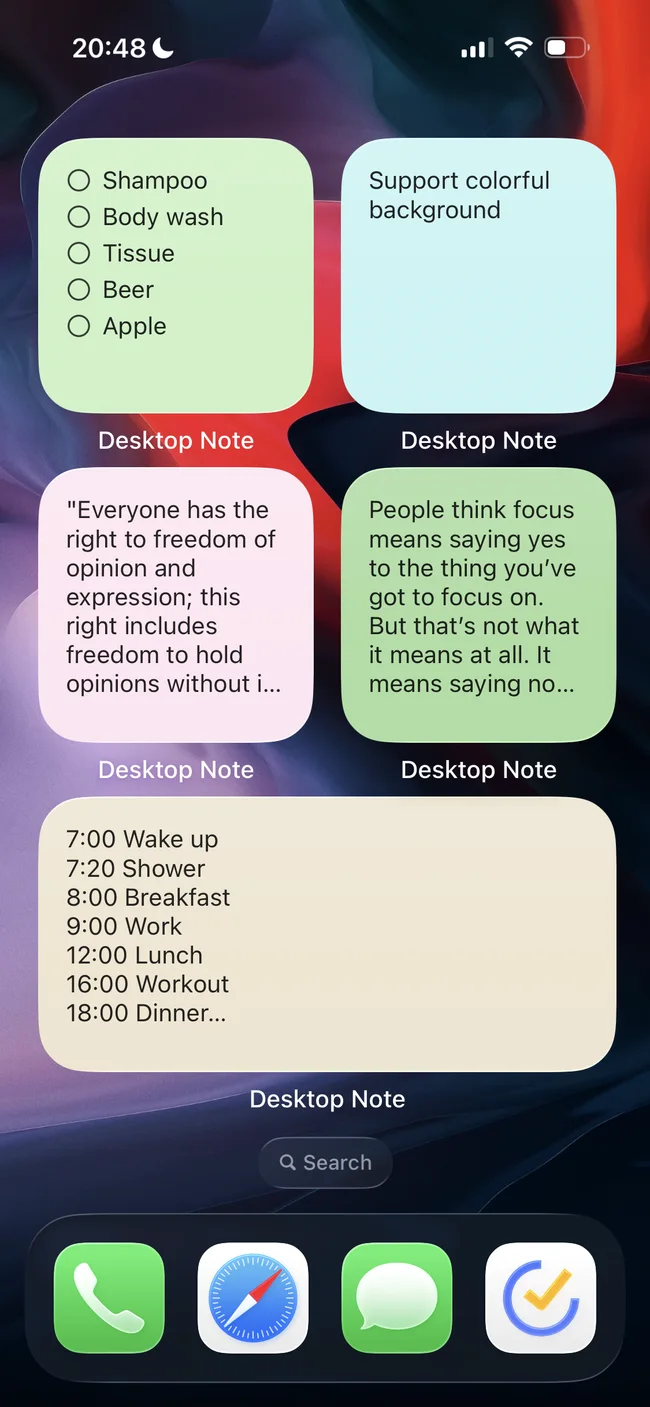
讓重要的小事留在眼前
把常用便條放在 Mac 桌面,隨時看見。使用 iPhone 和 iPad 時,可透過主畫面小工具顯示選取的筆記。
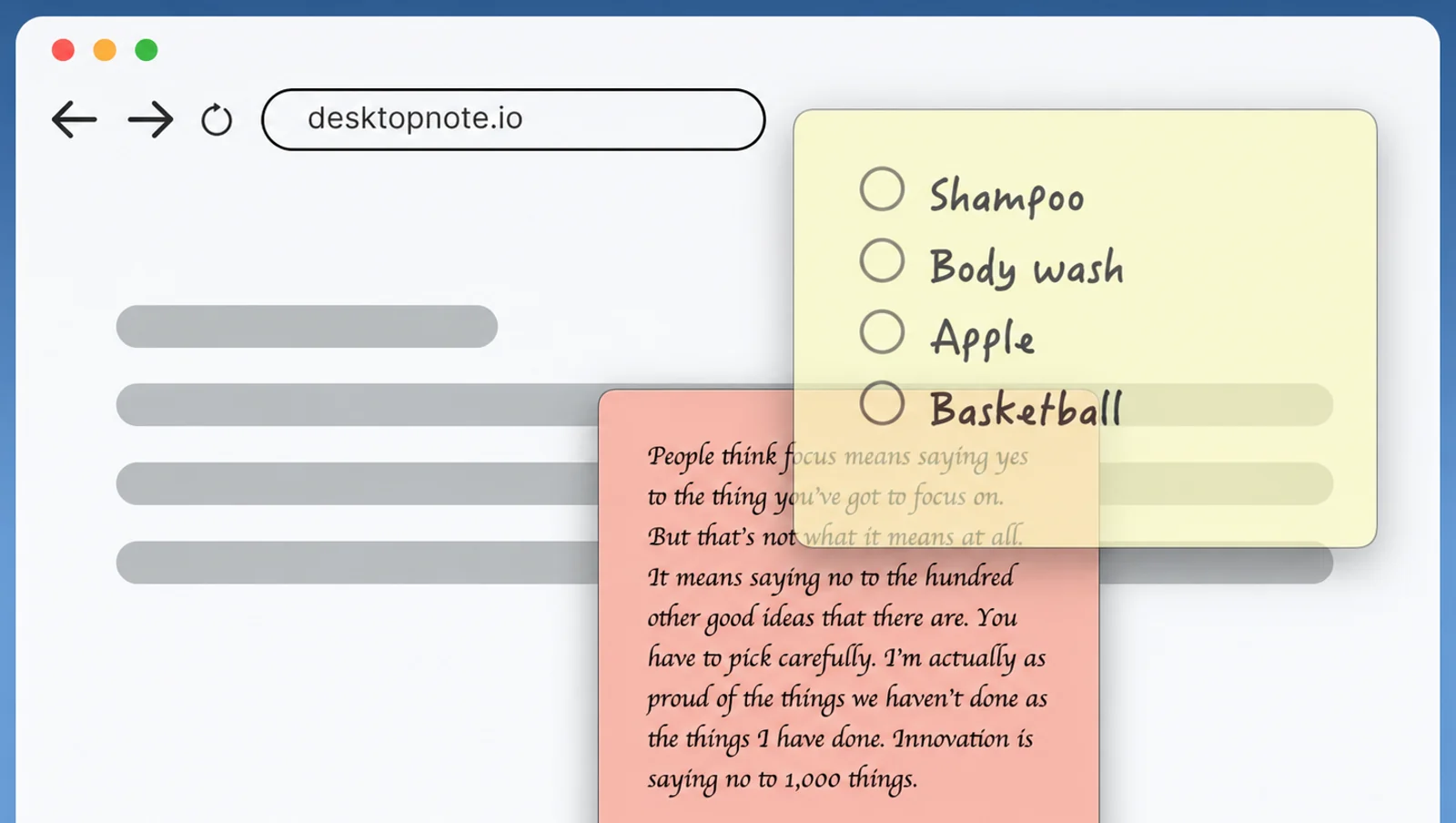
需要參考時,讓便條靠近一點
在 Mac 上可將便條置於其他視窗上方,並調整透明度。讓常用參考留在眼前,也能看見便條後面的工作內容。
融入日常的小場景
- 把今天的重點放在工作視窗旁。
- 解鎖手機時看見出遊準備清單。
- 專注處理一件事時,把參考內容留在眼前。
在不同裝置上
iOS · iPadOS
在 iPhone 和 iPad 上,選取的筆記透過主畫面小工具顯示。內容在 App 中編輯,再選擇希望小工具呈現的筆記。較長內容仍適合在 App 內閱讀。
iPhone 與 iPad 版 ↗常見問題
便條能一直顯示在其他 App 上方嗎?
Mac 提供視窗置頂設定;iPhone 和 iPad 使用主畫面小工具,兩端的顯示機制不同,不能把 Mac 的置頂方式套用到 iOS。
具體應該如何設定?
Mac 桌面便條與 iPhone 小工具的使用指南分別介紹操作方式。本頁用來了解適合的場景,以及兩種顯示模式的差異。
更新於: 參考來源: Desktop Note · App Store ↗