 Desktop Note
 和 EasyNotes 怎麼選?從 Mac 與 iPhone 使用場景出發
比較桌面可見性、主畫面小工具和跨裝置使用需求,並瞭解從 EasyNotes 切換時的遷移邊界。
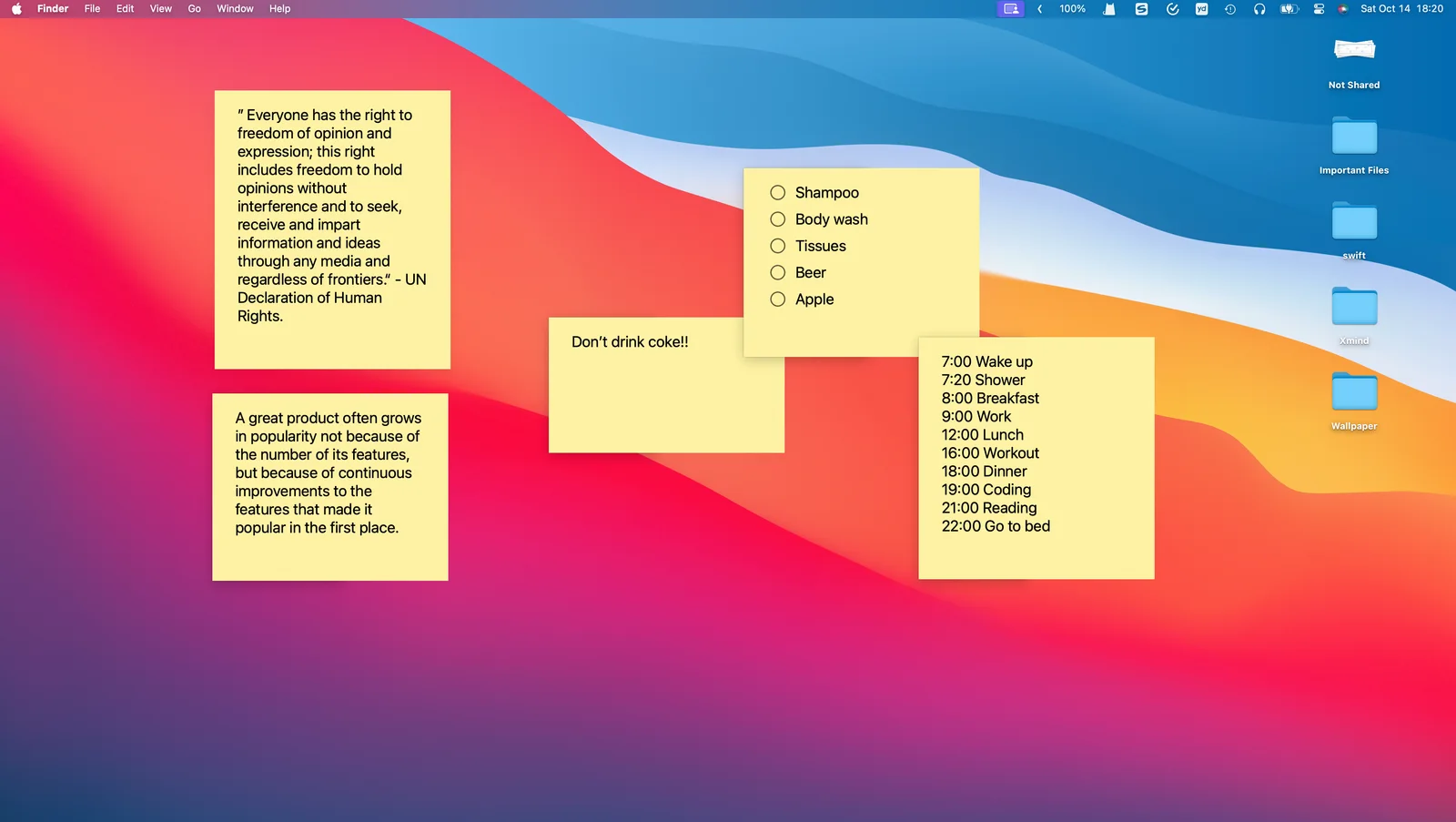
如果你希望在 Mac 桌面看到便條,並在 iPhone 繼續查看相同內容,可以把 Desktop Note 列入試用清單。本文比較的是 Gulooloo Tech 的 EasyNotes: Notes, Memo & Lists,App Store ID 為 6450029780,不泛指所有同名 App。本文由 Desktop Note 發佈,核對日期為 2026 年 11 月 13 日。
從任務比較,而不是只看外觀
EasyNotes 的商店描述包含富文本、小工具、提醒、錄音和繪圖。依賴媒體記錄或定時提示時,應認真檢查這些需求,不能假設 Desktop Note 會逐項替代。
Desktop Note 已確認的工作流程包括 Mac 桌面便條、視窗置頂、透明度、清單、iPhone 主畫面小工具與 iCloud。適合優先驗證的問題是:在電腦工作時把短資訊放在目前 App 旁邊,能否減少反復打開筆記列表的次數?
| 使用情境 | Desktop Note 的試用方式 |
|---|---|
| Mac 上準備視訊會議 | 置頂寫有三個討論點的便條 |
| iPhone 上查看待辦 | 在主畫面小工具選擇指定清單 |
| Apple 裝置之間切換 | 用一篇測試筆記驗證 iCloud |
| 保留較大的舊資料庫 | 先檢查匯出,再用少量內容驗證遷移 |
先試一天的核心流程
建立一篇不含敏感資訊的短筆記,在正常工作時使用。調整視窗大小和透明度,直到能在工作視窗旁邊輕鬆閱讀。手機上要明確選擇小工具對應的筆記,不要預設它會顯示你最需要的那篇。把是否真正改善日常動作作為決定依據。
遷移不是通用轉換
Desktop Note 沒有已確認的 EasyNotes 專用備份匯入器。ColorNote 匯入入口僅針對 ColorNote 備份,不能當作任意 App 的轉換工具。保留原資料,檢查目前 EasyNotes 版本的匯出選項,再透過適合的方式或手動方式轉移小樣本。不要假設 PDF、錄音和繪圖都會變成可編輯的 Desktop Note 內容。
兩款 App 的系統要求和購買選項以各自目前 App Store 頁面為準。完成核心任務驗證前,保留原資料庫,比只因截圖好看就一次遷移全部內容更容易檢查結果。