 Desktop Note
 和 EasyNotes 怎么选?从 Mac 与 iPhone 使用场景出发
比较桌面可见性、主屏幕小组件和跨设备使用需求,并了解从 EasyNotes 切换时的迁移边界。
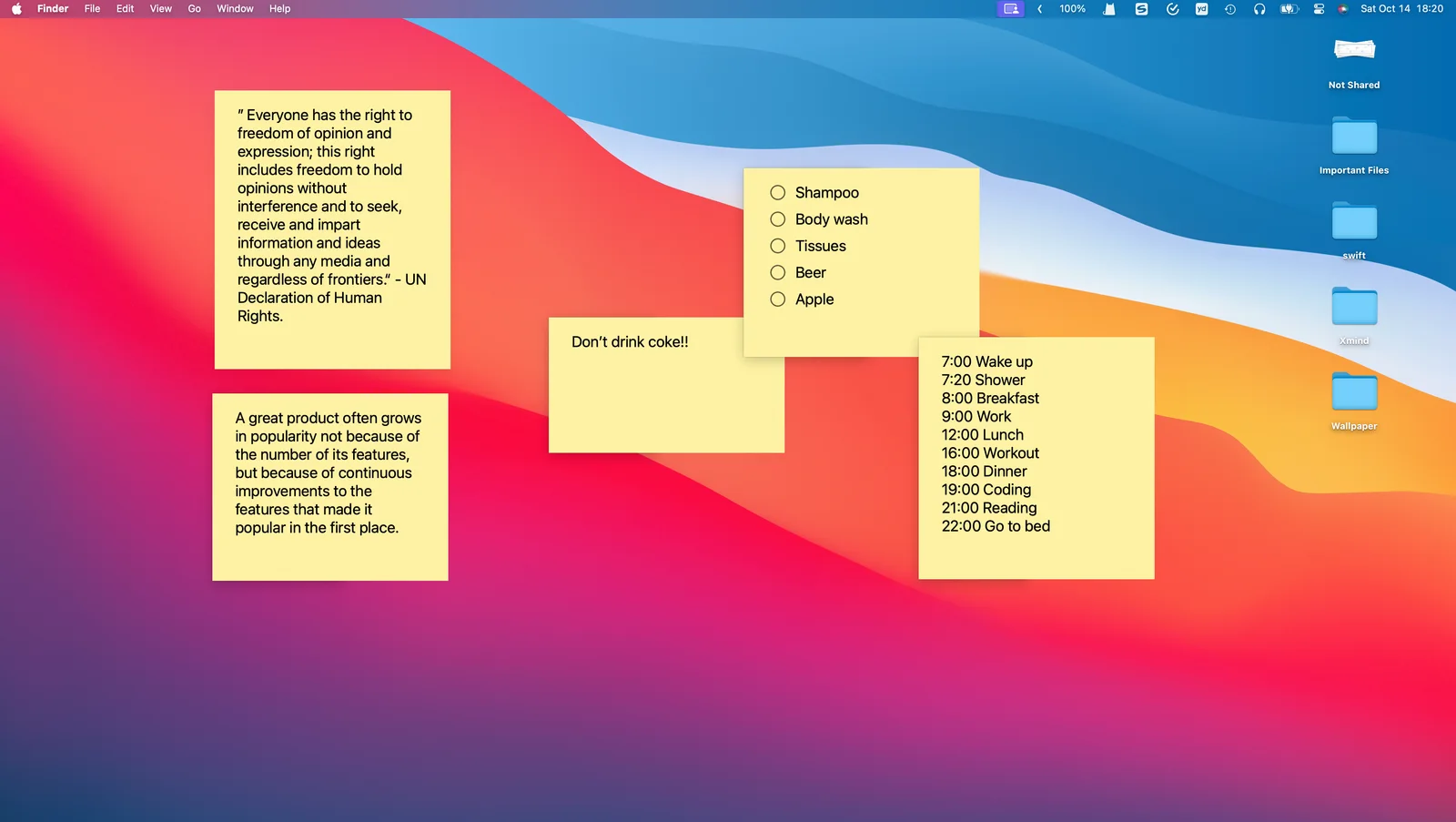
如果你希望在 Mac 桌面看到便签,并在 iPhone 继续查看相同内容,可以把 Desktop Note 列入试用清单。本文比较的是 Gulooloo Tech 的 EasyNotes: Notes, Memo & Lists,App Store ID 为 6450029780,不泛指所有同名应用。本文由 Desktop Note 发布,核对日期为 2026 年 11 月 13 日。
从任务比较,而不是只看外观
EasyNotes 的商店描述包含富文本、小组件、提醒、录音和绘图。依赖媒体记录或定时提示时,应认真检查这些需求,不能假设 Desktop Note 会逐项替代。
Desktop Note 已确认的工作流程包括 Mac 桌面便签、窗口置顶、透明度、清单、iPhone 主屏幕小组件与 iCloud。适合优先验证的问题是:在电脑工作时把短信息放在当前应用旁边,能否减少反复打开笔记列表的次数?
| 使用情境 | Desktop Note 的试用方式 |
|---|---|
| Mac 上准备视频会议 | 置顶写有三个讨论点的便签 |
| iPhone 上查看待办 | 在主屏幕小组件选择指定清单 |
| Apple 设备之间切换 | 用一篇测试笔记验证 iCloud |
| 保留较大的旧资料库 | 先检查导出,再用少量内容验证迁移 |
先试一天的核心流程
创建一篇不含敏感信息的短笔记,在正常工作时使用。调整窗口大小和透明度,直到能在工作窗口旁边轻松阅读。手机上要明确选择小组件对应的笔记,不要默认它会显示你最需要的那篇。把是否真正改善日常动作作为决定依据。
迁移不是通用转换
Desktop Note 没有已确认的 EasyNotes 专用备份导入器。ColorNote 导入入口仅针对 ColorNote 备份,不能当作任意应用的转换工具。保留原资料,检查当前 EasyNotes 版本的导出选项,再通过适合的方式或手动方式转移小样本。不要假设 PDF、录音和绘图都会变成可编辑的 Desktop Note 内容。
两款应用的系统要求和购买选项以各自当前 App Store 页面为准。完成核心任务验证前,保留原资料库,比只因截图好看就一次迁移全部内容更容易检查结果。